


Создать чек-лист в Google Docs можно в один клик: поставьте курсор в нужное место, нажмите кнопку контрольного списка на панели инструментов и вводите по одному пункту на строку. В рабочем или учебном аккаунте Google Workspace каждый пункт можно назначить конкретному человеку, превратив его в полноценную задачу Google Tasks.
В этом руководстве мы разберем обе функции. Сначала поговорим о том, как сделать чек-лист в Google Docs с зачеркиванием или без него, как создавать вложенные списки и использовать их как шаблоны. Затем обсудим назначение пунктов чек-листа в качестве задач, двустороннюю синхронизацию и то, где эти задачи потом отображаются, в том числе на доске TasksBoard.
Краткий ответ:
- Нажмите кнопку контрольного списка на панели инструментов, зайдите в меню Формат, затем Маркеры и нумерация, выберите Контрольный список. Также можно нажать Ctrl+Shift+9 (Cmd+Shift+9 на Mac) или ввести @checklist.
- Выберите стиль без зачеркивания в том же меню, если не хотите, чтобы выполненные пункты перечеркивались.
- Для назначения пункта в виде задачи нужен рабочий или учебный аккаунт и право на редактирование документа. В личных аккаунтах Google можно создавать чек-листы, но нельзя назначать по ним задачи.
- Назначенные задачи попадают в стандартный список исполнителя в Google Tasks под названием “My Tasks”. Название, дата и статус выполнения синхронизируются в обоих направлениях.
Как создать чек-лист в Google Docs
Чек-лист это такой же тип списка, как маркированный или нумерованный. Поэтому он находится в той же группе на панели инструментов и в меню Формат.
- Поставьте курсор. Кликните на строку, где должен начинаться чек-лист, или выделите существующий текст для превращения его в пункты с галочками.
- Нажмите кнопку контрольного списка. Она находится рядом с кнопками маркированного и нумерованного списков. В справке Google по спискам указан и путь через меню: Формат, затем Маркеры и нумерация, далее Контрольный список. Там же отмечается, что при узком окне кнопка прячется в разделе Дополнительно.
- Вводите по одному пункту на строку. Нажимайте Enter после каждого пункта для появления нового чекбокса.
- Создавайте вложенные шаги клавишей Tab. На странице Google поясняется, что Tab начинает список с отступом внутри текущего списка, а двойное нажатие Enter возвращает на основной уровень.
- Отмечайте выполненное. Кликните по квадратику, чтобы отметить пункт как готовый.
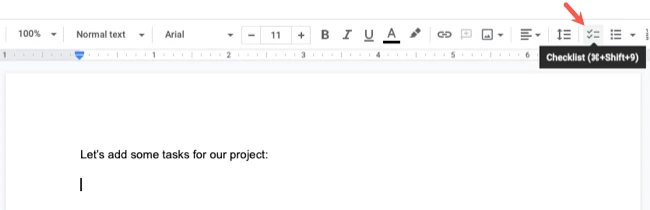
Два сочетания клавиш избавят от необходимости тянуться к панели инструментов. В списке горячих клавиш Docs от Google указано Ctrl+Shift+9 для создания чек-листа в Windows и ChromeOS. На Mac это Cmd+Shift+9. А на странице Google о назначении задач говорится, что ввод @checklist с последующим нажатием Enter тоже отлично работает.
Чек-лист в Google Docs без зачеркивания
По умолчанию выполненный пункт перечеркивается. В справке Google по спискам сказано, что в меню Формат, затем Маркеры и нумерация, можно выбрать чек-лист “с зачеркиванием или без него”. Так что это просто смена стиля, а не какой-то хитрый обходной путь.
Кликните любой чекбокс в списке, откройте Формат, затем Маркеры и нумерация, перейдите в Контрольный список и выберите стиль без линии. На той же странице справки отмечается, что клик по чекбоксу с последующим выбором цвета текста перекрашивает сами квадратики.
Как добавить чек-лист с телефона
В мобильном приложении Docs есть такой же тип списка. Инструкция Google для Android выглядит так: откройте документ, нажмите Изменить, коснитесь места для списка, выберите Списки в правом нижнем углу и нажмите Контрольный список.
Существует ли шаблон чек-листа для Google Docs?
Справка Google объясняет процесс создания чек-листа, но не предлагает готовых шаблонов. Поэтому шаблон в Docs это просто документ, который вы держите в чистоте и копируете по мере необходимости. Откройте его, выберите Файл, затем Создать копию, и работайте уже с ней.
Многоразовый чек-лист будет гораздо удобнее, если придерживаться нескольких правил:
- Одно действие на чекбокс, начиная с глагола: “Отправить приглашение на встречу”, а не просто “Встреча”.
- Заголовки для этапов, чтобы длинный чек-лист читался по разделам, а не выглядел сплошной стеной из галочек.
- Вложенные шаги через Tab, где стоит указывать только те детали, о которых легко забыть.
- Строка в самом начале, где указано, когда нужно копировать документ и кто отвечает за оригинал.
 Три способа повторного использования чек-листа
Копирование документа отлично подходит для чек-листов, которые нужны пару раз в год. Для еженедельных или ежемесячных задач лучше использовать шаблон Google Tasks, так как это список задач с датами, а не просто страница текста.
В TasksBoard в меню списка есть команда дублирования. Как указано на странице справочного центра о дублировании списка, копия сохраняет все задачи, подзадачи, заметки и сроки. Это полноценный список Google Tasks, который также отображается в официальных приложениях сервиса.
Как назначить пункт чек-листа Google Docs в виде задачи Google Tasks
Назначение превращает обычный чекбокс в задачу в чьем-то аккаунте Google Tasks. Появление этой опции зависит от двух условий.
- Рабочий или учебный аккаунт. На странице Google о назначении задач из Google Docs указано, что функция доступна для рабочих или учебных аккаунтов. Вы можете назначить задачу себе или другим пользователям в вашем домене.
- Доступ на редактирование и включенный сервис Tasks. В анонсе Workspace Updates за август 2022 года говорится, что для создания или изменения задачи требуются права на редактирование документа. Кроме того, администраторы должны включить Google Tasks для всего домена. В том же посте отмечается, что функция недоступна для личных аккаунтов Google, а также тарифов Education Fundamentals и Teaching and Learning Upgrade.
Если все условия выполнены, процесс займет пару секунд:
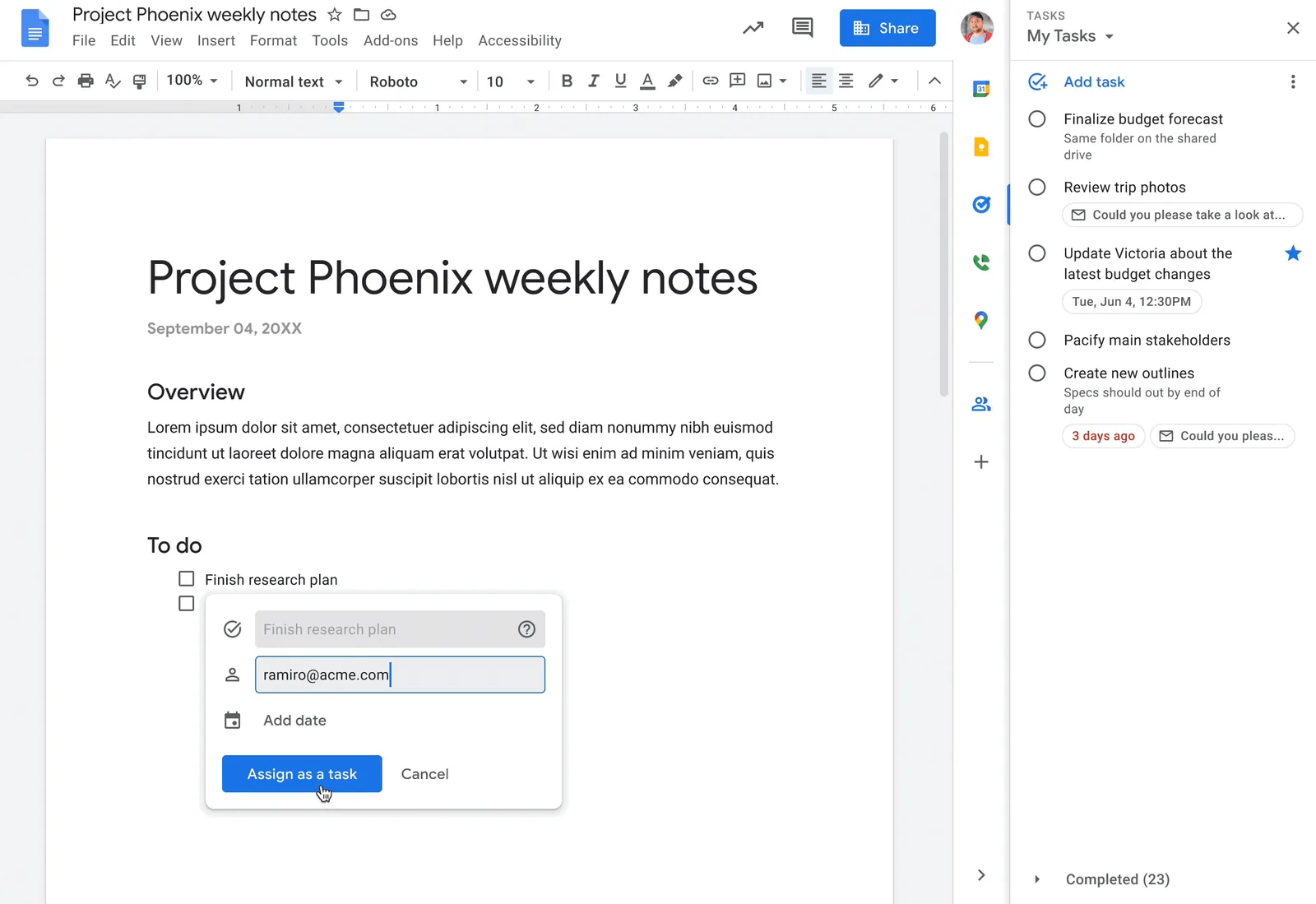
- Наведите курсор на пункт чек-листа и нажмите на иконку добавления в задачи, которая появится слева. На странице Google отмечается, что ввод @task с нажатием Enter создает задачу без чек-листа.
- Укажите исполнителя. Введите имя коллеги из вашей организации или свое собственное.
- Добавьте дату, если у задачи есть дедлайн. Нажмите на поле даты и выберите нужный день. Задача со сроком также появится в Google Календаре исполнителя.
- Нажмите Добавить. Рядом с пунктом появится аватар человека, и он получит уведомление по электронной почте с указанием вашего адреса.
Что синхронизируется между документом и Google Tasks
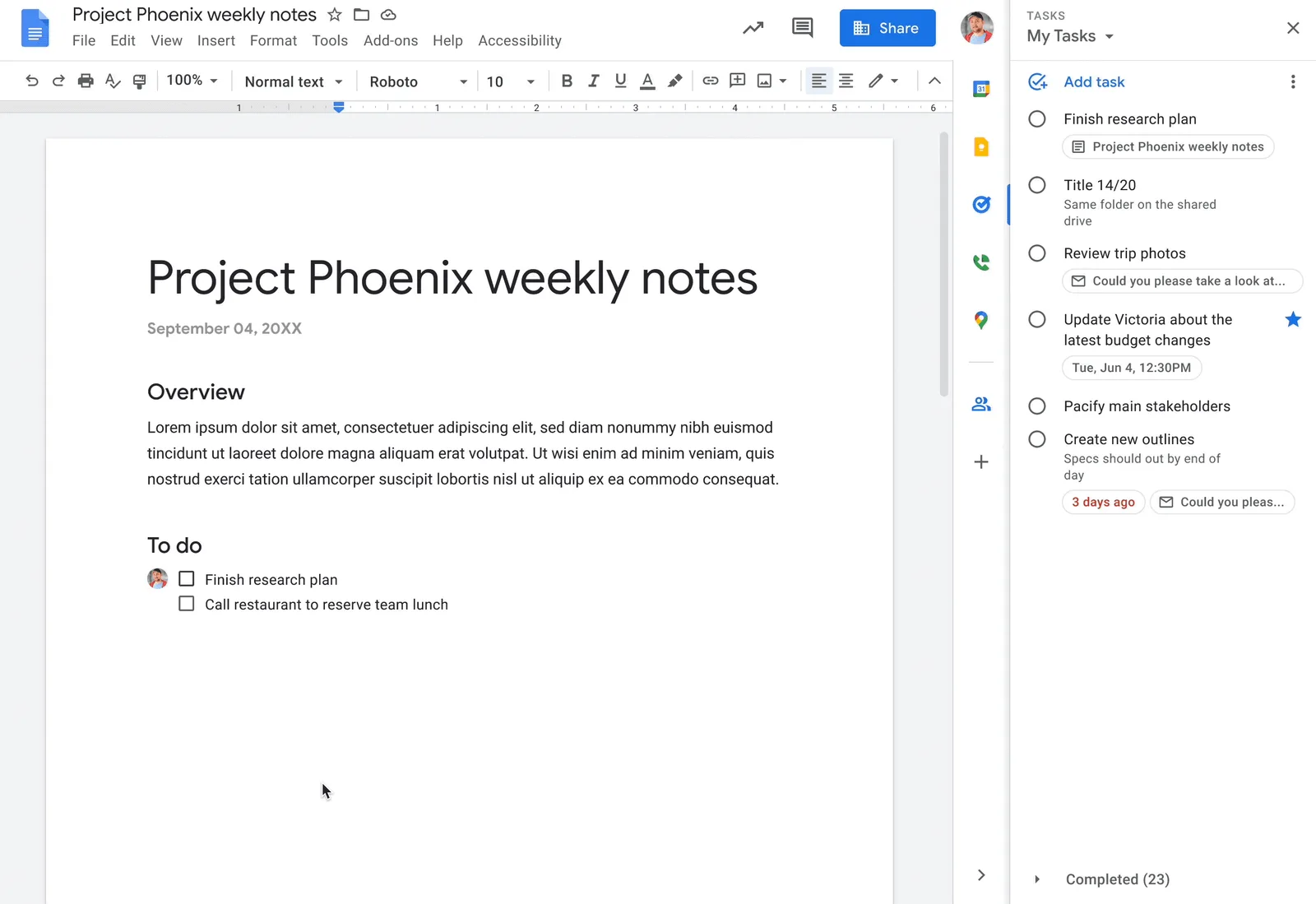
В анонсе эта связь описывается как двусторонняя. Изменение названия, срока или статуса выполнения в Tasks отражается в документе и наоборот. Если поставить галочку в документе, задача будет отмечена как выполненная в списке исполнителя. На странице справки Google сказано, что исполнитель получит об этом письмо.
Чтобы увидеть все задачи из одного документа, откройте Инструменты, затем Задачи. Клик по задаче на этой панели прокрутит документ к соответствующему пункту чек-листа.
На странице справки Google также объясняется значение синей точки, которая иногда появляется на иконке рядом с пунктом. Она означает, что текст чек-листа и название задачи больше не совпадают, либо документ был откачен к старой версии. Наведите курсор на точку и нажмите Обновить, чтобы снова синхронизировать их.
Ограничения задач, назначенных из документа
Задачи, назначенные в Docs, это то, что Google называет общими задачами. Они подчиняются правилам со страницы Google об общих задачах. Там сказано, что для общей задачи нельзя создать подзадачу или сделать ее повторяющейся. Поэтому шаг из нескольких частей лучше сразу разбить на несколько пунктов чек-листа.
На той же странице перечислены уведомления. Письма приходят при создании, назначении или переназначении задачи, ее выполнении или повторном открытии, удалении до завершения, а также при переименовании или изменении сроков из Docs. Чтобы отключить их для конкретного документа, страница Google рекомендует открыть историю комментариев и перейти в настройки уведомлений.
Чек-лист Google Docs или Google Tasks: что выбрать
Эти два инструмента не конкурируют друг с другом. Чек-лист держит шаги рядом с текстом, который их объясняет. А Google Tasks помещает задачу в ваш календарь и на боковую панель Gmail.
Простое правило покрывает большинство случаев. Шаги, бессмысленные в отрыве от документа (заметки со встречи, план запуска, описание процедуры), остаются чек-листом. А пункт, которому нужен дедлайн и напоминание, становится задачей.
В аккаунте Workspace вы получаете и то, и другое. Документ хранит план, а назначенные задачи обеспечивают его выполнение. Если целая команда еженедельно работает с одними и теми же чек-листами, наше руководство по Google Tasks для команд объяснит, где заканчиваются возможности общих задач Google и начинается работа с общими списками.
Куда попадают назначенные пункты чек-листа и как их показывает TasksBoard
На странице Google о назначении задач сказано, что созданные из документа задачи синхронизируются со стандартным списком “My Tasks”. Позже их можно переместить в другие списки. При самом назначении выбрать другое место назначения нельзя.
В TasksBoard задача появляется в том же стандартном списке на соответствующей доске без каких-либо дополнительных настроек. На странице справочного центра о задачах, назначенных из Google Docs и Chat, описываются два чипа на карточке задачи. Это чип “Назначено из Google Docs” и название документа, клик по которому открывает документ на нужном пункте.
Умная доска “Assigned to me” на боковой панели собирает их вместе с задачами, которые коллеги назначили вам в TasksBoard. Выполнение задачи в TasksBoard автоматически ставит галочку в документе, так как оба сервиса работают с одной и той же задачей Google.
Чтобы убрать задачу из “My Tasks”, перетащите ее в другой список. Для переноса в список на другой доске используйте пункт перемещения в меню с тремя точками. Чип документа переедет вместе с задачей.
 Попробуйте TasksBoard
Просматривайте все пункты чек-листов, назначенные вам в Docs, на единой канбан-доске. Каждая задача имеет чип со ссылкой на документ и находится рядом с остальными вашими Google Tasks. Начать можно бесплатно, и все данные остаются внутри Google Tasks.
Начать работу →Направление задач из Docs в общий список
Для тарифа Team на той же странице справочного центра описан переключатель в диалоговом окне общего списка. Он называется “Направлять задачи, назначенные мне из Docs/Chat, в этот список”. Каждый участник может включить его для одного общего списка.
С этого момента каждая задача, назначенная этому человеку из документа, будет перемещаться в общий список, даже если приложение закрыто. Коллеги увидят ее с указанием этого человека в качестве исполнителя. Выполненные задачи не перемещаются, а чипы документов остаются на месте.
Чего не могут эти задачи
Google накладывает ограничения на задачи, назначенные из документа, и TasksBoard не может их обойти. Google запрещает добавлять заметки к таким задачам. А поскольку TasksBoard хранит метки, прикрепленные файлы и собственных исполнителей именно в заметках, добавить их тоже не получится.
Название и срок выполнения остаются редактируемыми. Задачу можно завершить, открыть заново и переместить, как любую другую. Для работы, которая начинается на доске, а не в документе, вы можете назначать Google Tasks коллегам в общем списке, используя метки и файлы без ограничений.
Часто задаваемые вопросы
Заключение
Чек-лист в Google Docs это идеальный инструмент, когда шаги неразрывно связаны с окружающим их текстом. Один клик по кнопке контрольного списка, клавиша Tab для вложенных шагов и смена стиля, если вас раздражает зачеркивание.
В рабочем или учебном аккаунте иконка добавления в задачи превращает любой пункт в задачу Google Tasks с исполнителем и датой. Она синхронизируется с документом в обе стороны. Такие задачи попадают в список “My Tasks”, и именно здесь доска раскрывает свой потенциал. TasksBoard показывает каждый назначенный пункт рядом с остальными вашими Google Tasks, добавляя чип со ссылкой на документ. А на тарифе Team сервис может направлять их прямиком в ваш общий список.


