
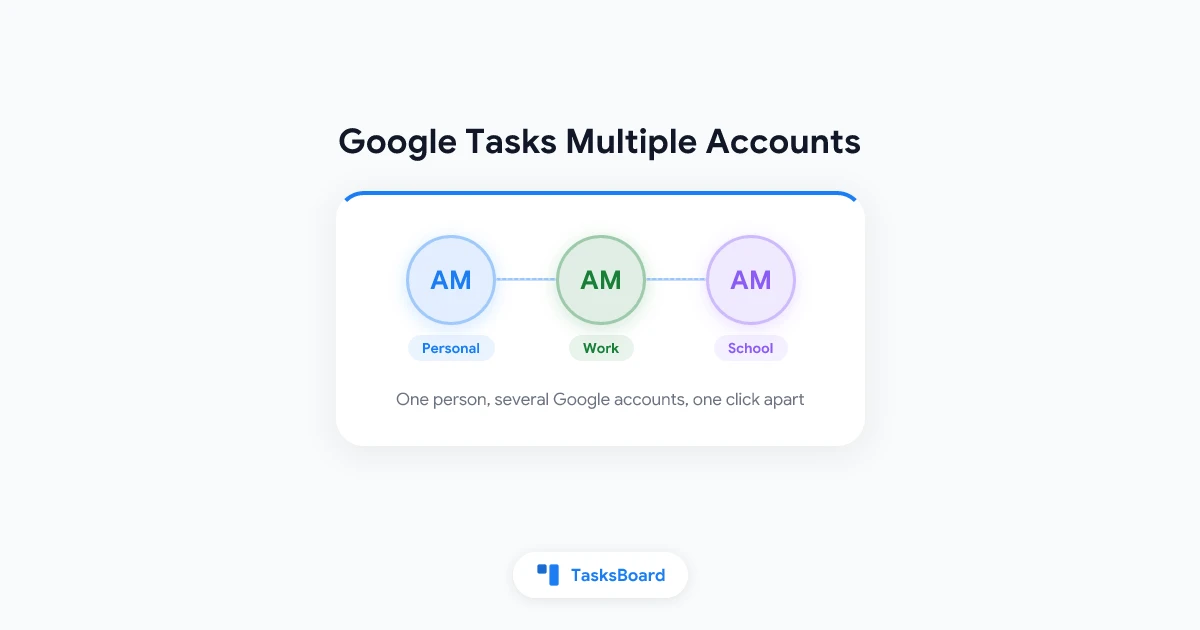
Большинство людей с несколькими аккаунтами Google сталкиваются с одной и той же проблемой. Рабочие задачи живут в рабочем аккаунте, личные дела в личном Gmail, и нигде нельзя посмотреть все списки сразу.
В этом руководстве мы разберем, как несколько аккаунтов Google Tasks на самом деле работают в Gmail, Google Calendar и мобильном приложении. Затем мы рассмотрим три способа управления двумя и более аккаунтами: быстрое переключение, совместный доступ к списку и перенос всех задач в один профиль.
Все три метода работают с вашими текущими данными Google Tasks, а TasksBoard позволяет выполнять первое действие всего в один клик.
Почему Google Tasks показывает только один аккаунт за раз
У Google Tasks нет собственного отдельного аккаунта. Каждый список привязан к тому аккаунту Google, в котором он был создан. В официальном обзоре Google Tasks указано, где именно отображаются задачи этого профиля: в веб-версии Google Calendar, на боковой панели Gmail, Calendar, Chat, файлов Google Drive и Google Docs, а также в мобильном приложении Tasks.
Каждый из этих сервисов показывает задачи того аккаунта, в который вы вошли. Откройте Gmail с рабочим профилем, и на панели Tasks появятся рабочие списки. Откройте вторую вкладку с личным аккаунтом, и та же панель покажет совершенно другой набор задач.
Google позволяет держать несколько аккаунтов активными одновременно. На странице справки о входе в несколько аккаунтов объясняется, что вы можете переключаться между ними без постоянного выхода и повторного входа, при этом каждый профиль сохраняет свои собственные настройки.
Чего Google не предлагает, так это объединенного просмотра. Не существует никаких настроек, которые позволили бы вывести задачи из двух аккаунтов в один список, на одну боковую панель или в одну сетку календаря.
 Три способа управления Google Tasks в разных аккаунтах
Как переключать аккаунты в Gmail и Google Calendar
На компьютере функция мультиаккаунта Google станет самым быстрым способом заглянуть в другой профиль.
- Добавьте второй аккаунт. Нажмите на фото профиля в правом верхнем углу любой страницы Google, выберите «Добавить аккаунт» и войдите в систему.
- Переключайтесь по мере необходимости. Снова нажмите на фото профиля и выберите нужный аккаунт. Gmail, Calendar и боковая панель Tasks перезагрузятся для выбранного профиля.
- Смотрите в адресную строку. Google нумерует активные аккаунты в URL-адресе (u/0, u/1 и так далее). Это позволяет с первого взгляда понять, какому профилю принадлежит открытая вкладка.
- Включите календарь Tasks. В справке о задачах в Calendar сказано, что нужно открыть раздел «Мои календари» на левой панели и убедиться, что галочка напротив Tasks установлена. В сетке календаря появятся только задачи с указанной датой и только для того аккаунта, который открыт в текущей вкладке.
Создайте отдельный профиль Chrome для каждого аккаунта
Если вы переключаетесь десятки раз за день, отдельные профили браузера будут удобнее обычного меню. В справке Chrome профили описываются как отличный способ разделить рабочие и личные аккаунты. У каждого из них будут свои закладки, история и пароли.
Откройте Chrome, нажмите на значок профиля в правом верхнем углу, затем выберите «Добавить» и войдите под вторым аккаунтом. С этого момента в рабочем и личном окнах будут отображаться свои собственные Gmail, Calendar и задачи.
Как переключать аккаунты в мобильном приложении Google Tasks
Мобильное приложение Google Tasks тоже показывает только один аккаунт за раз. Чтобы переключаться между ними, второй профиль должен быть добавлен на ваше устройство.
- Android. В справке для Android объясняется, что добавить аккаунт Google можно в настройках устройства. Перейдите в раздел «Пароли и аккаунты», нажмите «Добавить аккаунт» и выберите Google. Добавленный профиль станет доступен во всех приложениях Google на телефоне, включая Tasks.
- iPhone и iPad. Здесь нет системного входа в Google. В справке для iPhone говорится, что авторизация происходит внутри каждого отдельного приложения Google, а шаги могут немного отличаться. В большинстве случаев добавить аккаунт или переключиться на него можно через фото профиля.
- Внутри приложения Tasks. Нажмите на фото профиля в верхней части экрана и выберите другой аккаунт из списка. На странице Google, посвященной мультиаккаунтам, отмечается, что точный порядок действий зависит от конкретного приложения.
- В приложении Google Calendar. На той же странице справки о задачах в Calendar указано, что галочка Tasks находится в меню в левом верхнем углу. Чтобы задачи появились в календаре, у них должна быть задана дата.
Все, что вы добавляете с телефона, сохраняется в том аккаунте, который открыт в приложении в данный момент. Если задача вдруг исчезла, первым делом проверьте активный профиль. Подробнее об этом мы рассказываем в руководстве почему Google Tasks не синхронизируется.
Вариант 1: Раздельные аккаунты с переключением в один клик
Переключение в приложениях Google работает неплохо, но каждый раз страница перезагружается, и вы теряете контекст. TasksBoard работает как Kanban доска на базе Google Tasks и создана специально для тех, кто постоянно использует два аккаунта.
Согласно справке TasksBoard об использовании нескольких аккаунтов Google, вы можете держать несколько профилей активными на одном устройстве. Например, личный Gmail и рабочий аккаунт. Переключаться между ними можно без повторной авторизации.
- Добавьте аккаунт. Нажмите на фото профиля в правом верхнем углу, затем выберите «Добавить другой аккаунт». Google попросит вас выбрать профиль и разрешить TasksBoard доступ к вашим Google Tasks.
- Переключайтесь. Нажмите на фото профиля и выберите нужный аккаунт. Страница моментально перезагрузится для этого профиля без дополнительных проверок со стороны Google.
- Выйдите из одного аккаунта. Переключитесь на него, нажмите на фото профиля, а затем «Выйти». С устройства будет удален только этот профиль, а TasksBoard автоматически откроет следующий.
Две важные детали делают этот процесс абсолютно безопасным. Каждый аккаунт хранит собственную локальную копию досок и списков. При возврате к профилю доска отображается мгновенно, а данные разных аккаунтов никогда не смешиваются. Несинхронизированные изменения сохраняются в первую очередь, и в этот момент TasksBoard показывает короткое сообщение о сохранении данных перед сменой аккаунта.
Смена профиля в одной вкладке автоматически переключает и все остальные открытые вкладки TasksBoard. Доски, цвета списков, метки и общие списки остаются привязанными к тому аккаунту Google, в котором они были созданы.
 Попробуйте TasksBoard
Войдите в рабочий и личный аккаунты один раз, а затем переключайтесь между их досками через меню профиля. У каждого аккаунта будет своя Kanban доска, а бесплатный тариф включает неограниченное количество задач и до 5 общих списков.
Начать работу →Вариант 2: Общий список для ваших аккаунтов
Иногда действительно нужен один список сразу в двух местах. Например, список личных дел, который можно просматривать с рабочего аккаунта. В таком случае просто поделитесь списком со своим вторым профилем.
В справке TasksBoard по общим спискам подробно описана механика этого процесса. При совместном доступе каждый участник получает копию списка в своем аккаунте Google Tasks, а TasksBoard синхронизирует все эти копии. Ваш второй аккаунт выступает в роли обычного соавтора.
- Поделитесь из первого аккаунта. Откройте меню с тремя точками рядом с названием списка, нажмите «Поделиться списком» и скопируйте ссылку.
- Присоединитесь со второго аккаунта. Переключитесь на другой профиль в TasksBoard, откройте ссылку и нажмите «Присоединиться к общему списку».
- Используйте список где угодно. Теперь этот список существует в обоих аккаунтах Google. Он будет отображаться в Gmail, Calendar и приложении Tasks для каждого из них.
На бесплатном тарифе TasksBoard можно создать до 5 общих списков. Присоединение к чужим спискам при этом не учитывается. Общие списки синхронизируются в реальном времени, пока открыт TasksBoard. Изменения, внесенные через мобильное приложение Google Tasks, попадут в другую копию при следующем запуске TasksBoard любым из участников.
В FAQ по общим спискам описан один важный нюанс. Если вы перейдете по ссылке с аккаунта, который отличается от активного на вашей доске, вы увидите пустой список не в том профиле. Обязательно проверяйте адрес под вашим аватаром перед тем, как нажать кнопку присоединения. Пошаговую инструкцию со скриншотами можно найти в нашем руководстве по общим спискам Google Tasks.
Вариант 3: Перенос всех данных в один аккаунт
Если второй аккаунт остался от старой работы или учебы, самым разумным решением будет объединение данных. Функция переноса задач в другой аккаунт в TasksBoard копирует все ваши списки и задачи Google Tasks из текущего профиля в другой аккаунт Google. Эта опция доступна в Premium версии.
- Войдите в исходный аккаунт. Нажмите на фото профиля, затем выберите настройки аккаунта.
- Подключите целевой профиль. Рядом с пунктом переноса задач нажмите «Перенести», затем «Подключить целевой аккаунт» и выберите профиль, в который нужно скопировать данные.
- Не закрывайте вкладку. Нажмите «Начать перенос» и дождитесь заполнения индикатора прогресса. После этого TasksBoard покажет, сколько списков и задач было успешно скопировано.
Что именно копируется: каждый список, все задачи включая завершенные, подзадачи с привязкой к родительским, заметки, сроки выполнения, порядок сортировки, а также метки, исполнители и прикрепленные файлы, которые TasksBoard хранит в заметках к задачам. Исходный аккаунт при этом остается нетронутым.
Перед переносом нужно знать две вещи. Скопированные списки добавляются рядом с существующими и не объединяются с ними. В итоге у вас может оказаться два списка «Мои задачи», которые придется приводить в порядок вручную. Доски, цвета списков и настройки доступа тоже не переносятся, поэтому делиться списками из нового аккаунта придется заново. Использование Google Takeout и ручные способы переноса описаны в нашем руководстве по переносу Google Tasks между аккаунтами.
Переключение, совместный доступ или перенос: что выбрать
Привычки, которые помогут разделить рабочие и личные задачи
- Используйте префиксы в названиях. Списки «Работа: Клиенты» и «Дом: Покупки» легко отличить друг от друга на боковой панели, где не отображается имя аккаунта. В нашем руководстве по организации списков Google Tasks подробно рассказывается о правилах именования и сортировки.
- Выберите один аккаунт для напоминаний. Голосовые помощники и приложение Calendar сохраняют задачи в тот профиль, который активен в данный момент. Решите, куда будут попадать быстрые заметки, чтобы потом их отсортировать.
- Смотрите на аватар перед добавлением. В Gmail, Calendar и приложении Tasks фото профиля служит единственной подсказкой о том, в какой аккаунт попадет новая задача.
- Не заводите второй аккаунт ради свободного места. На странице Google о добавлении и изменении задач указано, что вы можете создать до 100 000 задач во всех списках и до 20 000 незавершенных задач в одном списке. Этого более чем достаточно для одного профиля.
- Учитывайте ограничения рабочих аккаунтов. В обзоре Google сказано, что администраторы контролируют доступ к Tasks для рабочих и учебных профилей. Если в таком аккаунте нет Tasks, обратитесь к администратору.
Часто задаваемые вопросы
Заключение
Google Tasks не умеет объединять два аккаунта в один список, и в этом есть свой смысл. Рабочие задачи остаются в рабочем профиле, а личные дела дома. Главное неудобство заключается в самом процессе переключения, но эту проблему легко решить.
Используйте меню профиля Google или отдельный профиль Chrome для быстрых проверок. Делитесь списком со своим вторым аккаунтом, если он действительно нужен в обоих местах. Переносите все данные целиком, если планируете отказаться от старого профиля. А для ежедневной работы откройте TasksBoard, добавьте оба аккаунта один раз и держите каждый из них на собственной Kanban доске с доступом в один клик.