Det finns tyvärr ingen inbyggd integration mellan ClickUp och Google Tasks. ClickUp kan visserligen kopplas till Google Calendar, Google Drive och Google Chat, men det saknar helt koppling till listorna på ditt Google Tasks-konto.
ClickUps egen hjälpsida är tydlig på den punkten: “Uppgifter från Google Calendar synkroniseras inte till ClickUp.” Det innebär att du har fyra fungerande alternativ kvar, och varje metod löser sitt specifika problem.
Snabbt svar:
- ClickUp saknar en direkt koppling till Google Tasks. Integrationen med Google Calendar skickar tidsbestämda uppgifter från ClickUp till en kalender, men den hämtar inte in dina Google Tasks till ClickUp.
- Om du vill ha en löpande synkronisering behöver du ett automatiseringsverktyg som Zapier eller IFTTT. Nya uppgifter i Google Tasks fångas då upp med 1 till 60 minuters mellanrum beroende på vilket verktyg och abonnemang du använder.
- För en engångsflytt är det enklast att exportera en CSV-fil från den ena plattformen och importera den till den andra.
- Det är bara titel, anteckningar, datum och status (om uppgiften är klar eller inte) som följer med vid flytten. Google Tasks saknar nämligen fält för prioritet, taggar och specifika klockslag.
Går det att integrera ClickUp med Google Tasks?
Inte direkt. ClickUps hjälpcenter beskriver en integration med Google Calendar och den sidan klargör på två ställen att Google Tasks inte ingår:
- “Uppgifter i Google Calendar synkroniseras inte till ClickUp.”
- “Händelser som skapas i Google Calendar skapar inte en ny uppgift i ClickUp.”
De uppgifter du ser i din Google Calendar förblir alltså osynliga för ClickUp även om kalendern är ansluten. För att faktiskt koppla ihop de två apparna krävs antingen en tredjepartslösning eller att du flyttar filer manuellt.
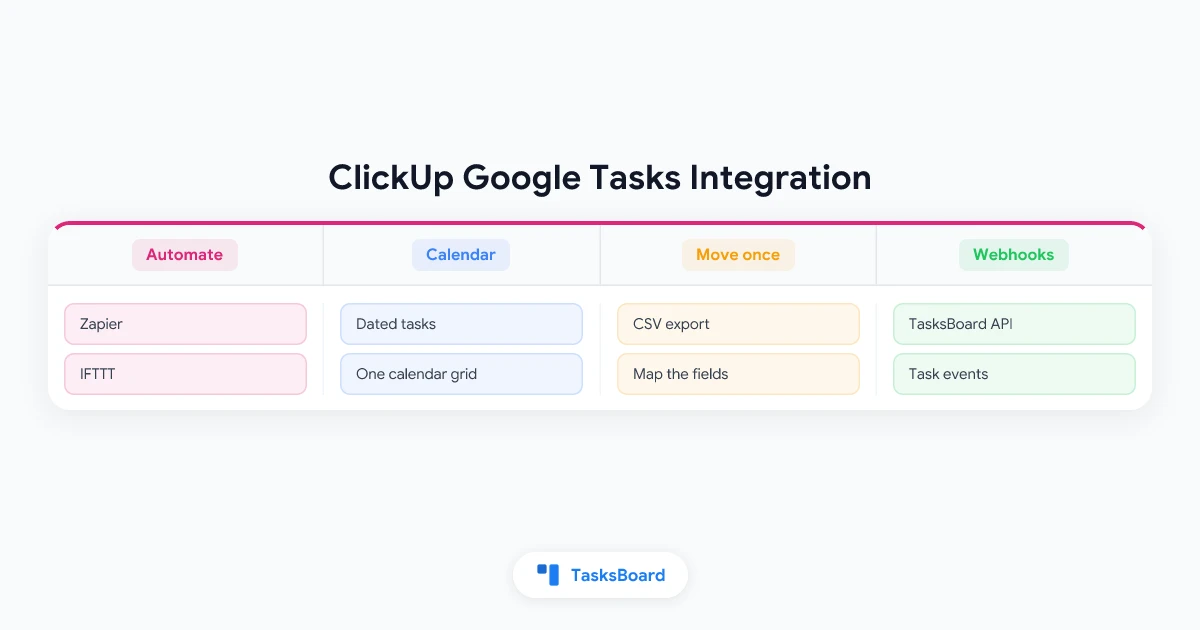
 Fyra sätt att koppla ihop ClickUp och Google Tasks
Vad som följer med mellan en uppgift i ClickUp och en Google Task
Innan du väljer vilken väg du ska gå är det bra att ha koll på vad som faktiskt kan överföras. Begränsningen ligger på Googles sida och ingen integration kan kringgå den.
Googles API-referens för Tasks beskriver en uppgift som en titel, anteckningar, ett datum och en status som antingen är needsAction eller completed. När det gäller datumet står det att “endast datuminformation registreras” och att klockslaget ignoreras.
En uppgift i ClickUp innehåller betydligt mer information. ClickUps lista över fält som stöds av deras importverktyg inkluderar status, prioritet från akut till låg, tilldelade personer, start- och slutdatum med klockslag, taggar, checklistor och tidsuppskattningar.
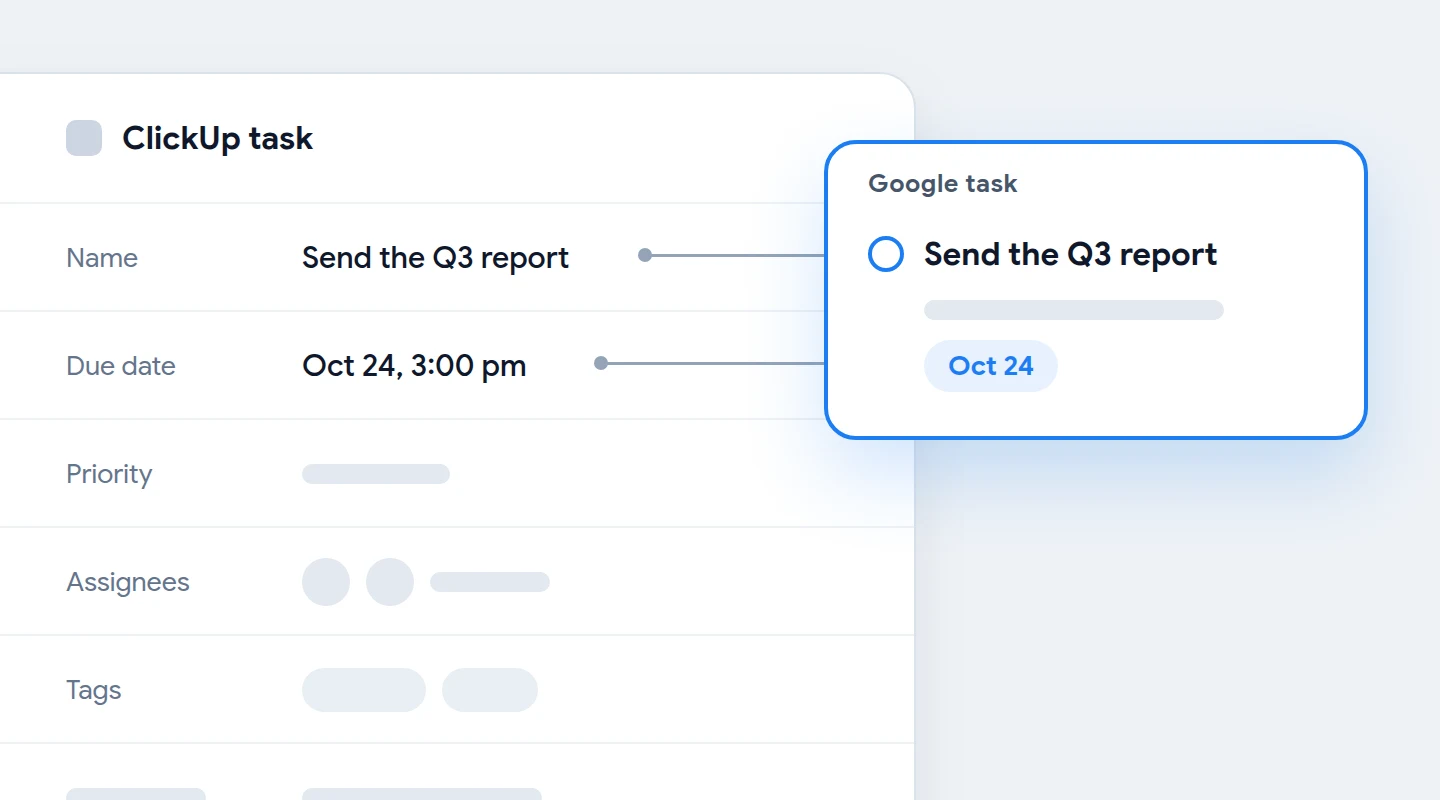
- Följer med utan problem: uppgiftens namn, beskrivningen som anteckningar, förfallodatumet som en specifik dag samt om den är klar eller inte.
- Förenklas: ett exakt klockslag blir bara ett datum och alla olika statusar i ClickUp omvandlas till antingen öppen eller slutförd.
- Lämnas kvar: prioritet, tilldelade personer, taggar, checklistor och tidsuppskattningar, såvida du inte klistrar in dem som vanlig text i anteckningarna.
Metod 1: Koppla ihop ClickUp och Google Tasks med Zapier eller IFTTT
Ett automatiseringsverktyg är det närmaste du kommer en live-integration mellan Google Tasks och ClickUp. På Zapiers sida för ClickUp och Google Tasks listas byggstenarna för respektive plattform:
- Triggers i Google Tasks: New Task, New Completed Task och New Task List.
- Actions i Google Tasks: Create Task, Update Task och Create Task List.
- Triggers i ClickUp: Tio stycken, bland annat New Task och Task Changes.
- Actions i ClickUp: Nitton stycken, inklusive Create Task, Update Task och Create Subtask.
Lägg märke till vad som saknas på Google-sidan. Det finns ingen trigger för en redigerad eller raderad uppgift. En uppgift i Google Tasks som du byter namn på eller ändrar datum för kommer aldrig att nå ClickUp den här vägen.
Sätt upp de två Zaps som de flesta behöver
- Skapa en Zap från ClickUp till Google Tasks. Trigger: New Task i ClickUp. Action: Create Task i Google Tasks, där namn, beskrivning och förfallodatum matchas.
- Skapa en Zap för andra hållet. Trigger: New Task i Google Tasks. Action: Create Task i ClickUp.
- Testa varje Zap med en uppgift. Dubbelkolla att förfallodatumet stämmer på andra sidan innan du slår på din Zap.
- Lägg bara till slutförande om du verkligen behöver det. Din Zap måste först hitta den matchande uppgiften på andra sidan. Det kräver ett söksteg och därmed en Zap med flera steg (multi-step Zap).
Hur lång tid tar det för en uppgift att föras över?
Googles API-referens listar åtta metoder för uppgifter. Ingen av dem skickar ut ändringar automatiskt. Därför måste ett integrationsverktyg ställa frågan enligt ett schema. Zapiers sida för Google Tasks markerar alla tre triggers som “Polling” (schemalagd hämtning).
I Zapiers hjälpcenter hittar vi schemat. Det är var 15:e minut för Free, varannan minut för Professional och varje minut för Team och Enterprise. IFTTT:s sida för ClickUp och Google Tasks erbjuder 13 färdiga applets. Där sker kontrollen varje timme för Free, var 15:e minut för Starter och var 5:e minut för Pro och Pro+.
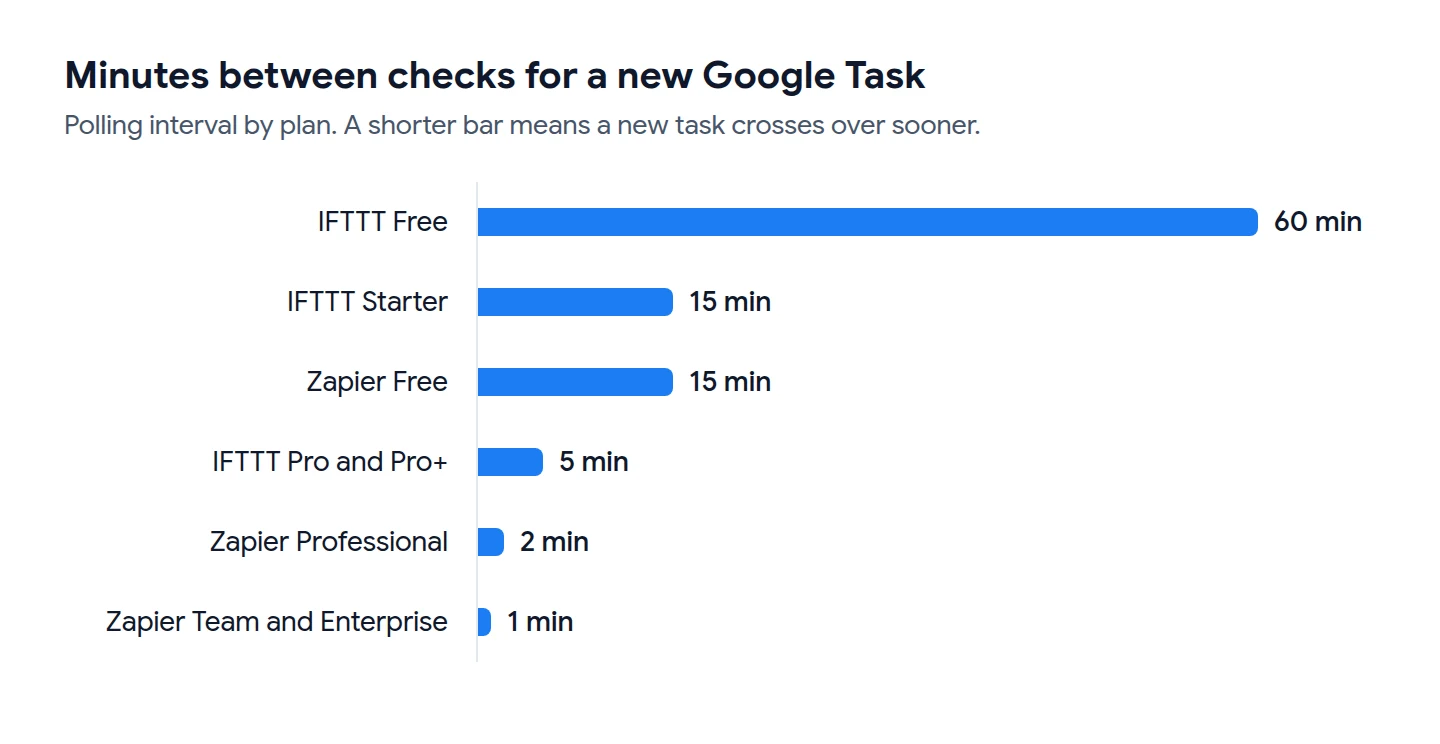
Den andra riktningen går snabbare med Zapier. På deras appsida för ClickUp markeras ClickUps triggers som “Instant”. Enligt hjälpcentret innebär det att data skickas i samma stund som händelsen inträffar.
Vad kostar det att komma igång?
- Zapier: Zapiers prissida listar en gratisplan (Free) med 100 uppgifter i månaden och Zaps i två steg. Zaps med flera steg och webhooks ingår från och med Professional-planen.
- ClickUp: ClickUps prissida visar en gratisplan (Free Forever) med obegränsat antal uppgifter. Där framgår också att Zapier ingår i alla abonnemang.
Metod 2: Använd ClickUps integration för Google Kalender
Den här metoden synkroniserar inte de två uppgiftslistorna med varandra. Istället lägger den till dina uppgifter från ClickUp i samma kalender där dina tidsbestämda Google Tasks redan visas. För de flesta är detta precis vad som behövs.
Enligt ClickUps hjälpsida är integrationen tillgänglig oavsett vilken prenumeration du har, men den stöder endast personliga anslutningar. Det krävs fem steg för att komma igång med synkroniseringen:
- Öppna App Center i ClickUp och välj Google Calendar.
- Klicka på Manage till höger om alternativet för att synkronisera uppgifter till kalendern.
- Klicka på Add sync.
- Välj källa, destination och filter. Källan kan vara ett Space, en Folder, en Subfolder eller en List.
- Klicka på Add sync igen för att bekräfta.
| Synkroniseras till Google Kalender | Synkroniseras inte |
|---|---|
| Uppgifter med ett start- eller förfallodatum | Uppgifter som saknar förfallodatum eller där datumet redan har passerat |
| Ändringar av namn, datum eller tid för en synkroniserad uppgift | Uppgifter som startar mer än 60 dagar framåt i tiden |
| Alla uppgifter på den valda platsen, eller enbart dina egna | Uppgifter med statusen Closed |
| Den aktuella händelsen av en återkommande uppgift | Framtida händelser av en återkommande uppgift |
Det finns tre viktiga detaljer från hjälpsidan som är bra att ha koll på för att undvika problem längre fram:
- Använd en separat kalender. Uppgifterna skapas som händelser där du markeras som upptagen. Därför rekommenderar ClickUp att du skapar en helt ny Google Kalender specifikt för synkroniseringen.
- Räkna med viss fördröjning. Det kan ta några minuter innan uppdateringar av en uppgift dyker upp i din Google Kalender.
- Gör ändringarna i ClickUp. Om du ändrar händelsen direkt i Google Kalender kommer den tillhörande uppgiften i ClickUp inte att uppdateras.
Metod 3: Flytta uppgifter en gång med en CSV-fil
Om du byter verktyg i stället för att använda båda samtidigt kan du hoppa över synkroniseringen och flytta all data på en gång.
Från Google Tasks till ClickUp
Google Tasks har ingen egen knapp för CSV-filer. Börja därför med någon av metoderna för att exportera Google Tasks. Den snabbaste vägen går via TasksBoard. Deras hjälpsida om att exportera en lista beskriver ett alternativ för att ladda ner som CSV som fungerar oavsett vilken prenumeration du har.
- Ladda ner listan. Öppna menyn med de tre prickarna bredvid listans namn i TasksBoard och klicka på Download CSV. Filen innehåller kolumnerna Title, Notes, Due, Status, Completed date, Labels, Assignees och Parent task.
- Öppna importverktyget i ClickUp. ClickUps importguide visar vägen: klicka på din Workspace-avatar, välj Settings, Imports / Exports och sedan Spreadsheet.
- Välj destination. Välj ett Space, en Folder eller en List. Ställ in datumformatet på Year-Month-Day och klicka på Continue.
- Ladda upp filen och matcha fälten. Koppla Title till Task Name, Notes till Description content, Due till Due date och Labels till Tags.
- Granska resultatet. ClickUp sparar en rapport för varje genomförd import i din importhistorik.
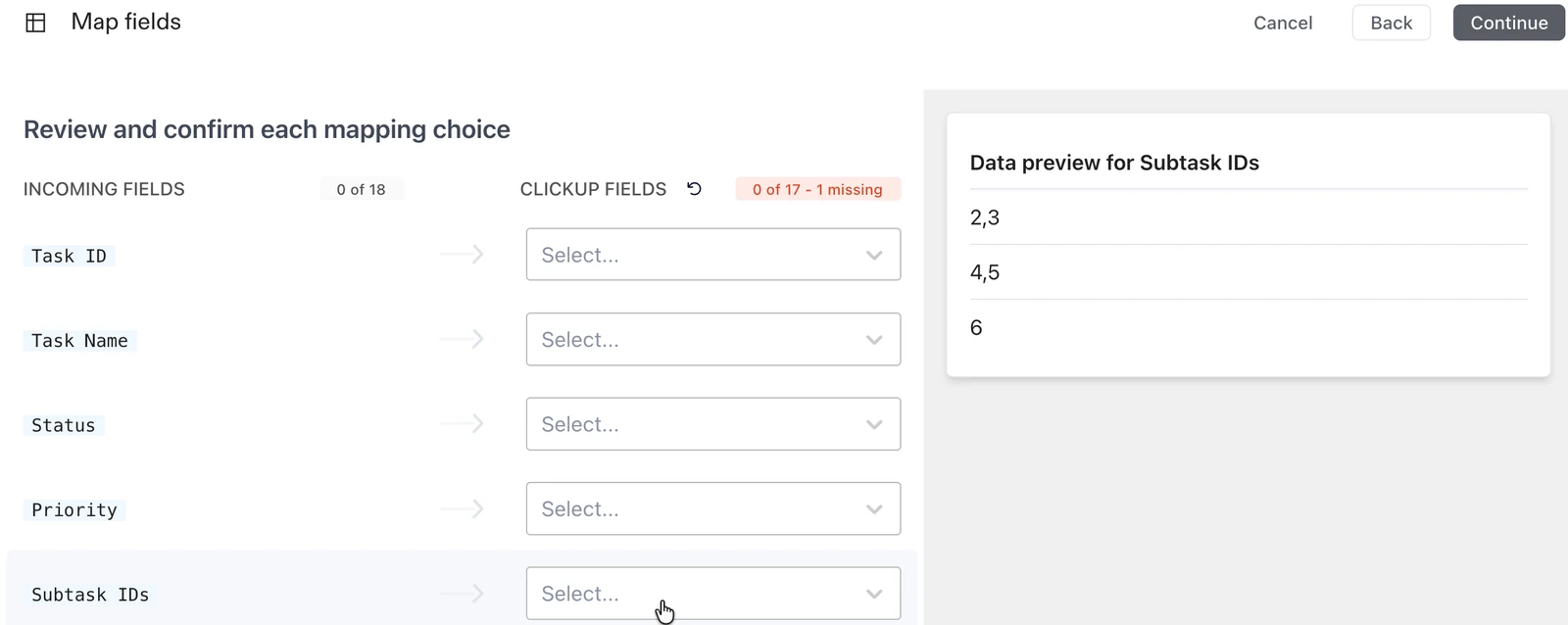
Här är två bra tips från ClickUps hjälpsidor. Task Name är den enda kolumnen som krävs. Dessutom måste ett Google Sheet sparas som en fil som stöds, till exempel CSV eller Excel, innan det kan importeras.
Från ClickUp till Google Tasks
- Exportera vyn. Enligt ClickUps exportguide ska du öppna en List- eller Table-vy, klicka på Customize, sedan Export och välja CSV som filformat.
- Välj ISO-datumformatet. Det skriver ut år, månad och dag först, vilket TasksBoard kan läsa in utan problem.
- Bestäm hur du vill göra med underuppgifter. De utelämnas om du inte ställer in alternativet Subtasks i List-vyn till As separate tasks.
- Importera filen. Öppna menyn med de tre prickarna bredvid tavlans namn i TasksBoard. Klicka på Import tasks och dra in filen.
- Kontrollera panelen Columns och klicka på Import. De nya listorna dyker upp på tavlan direkt och synkroniseras med Google Tasks i bakgrunden.
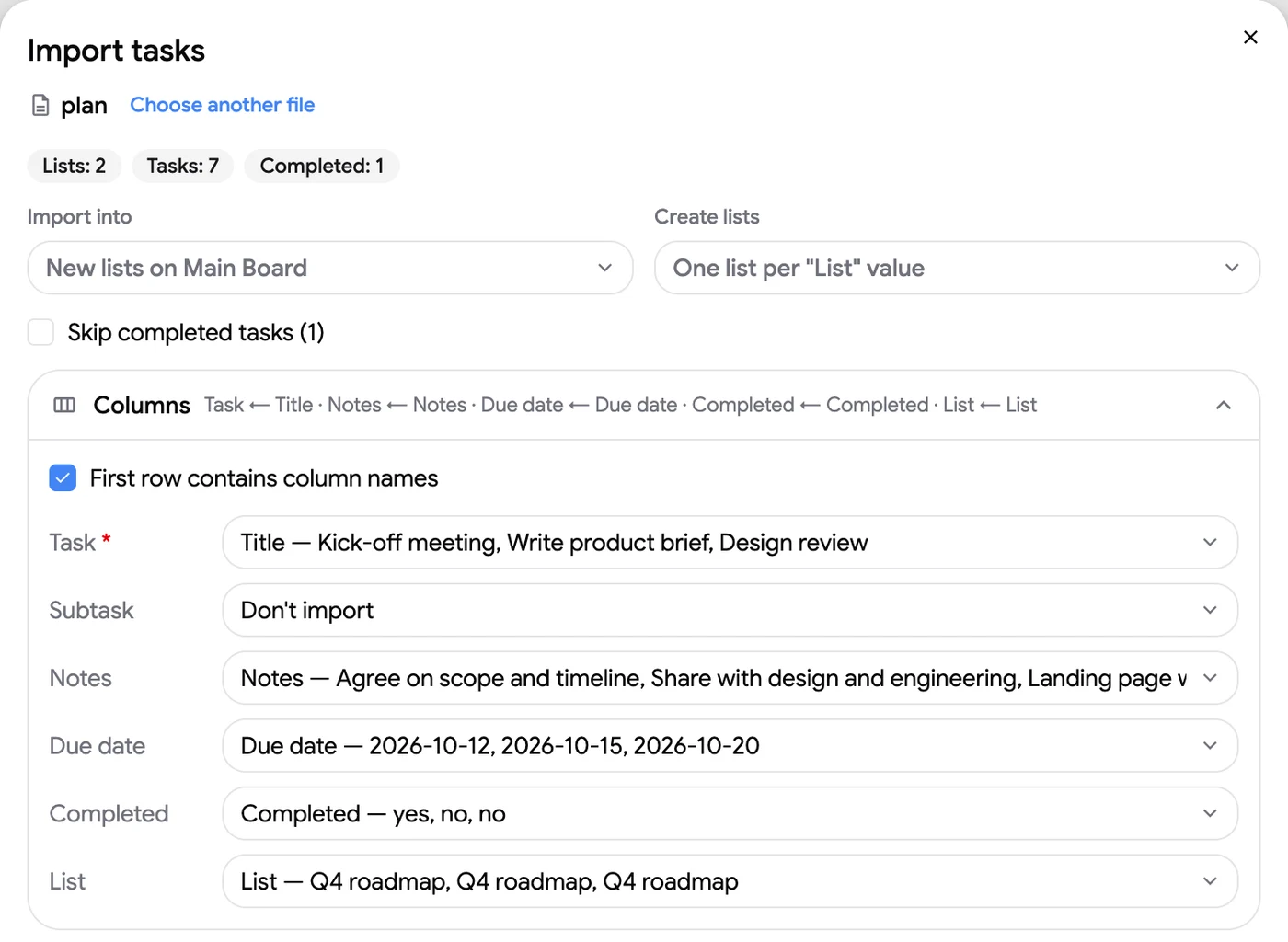
Hjälpsidan om att importera uppgifter nämner även begränsningarna. En körning kan hantera upp till 2 000 uppgifter och 100 listor. Att ladda in filen och kolla på förhandsgranskningen är gratis, men för att genomföra själva importen krävs en Premium-prenumeration.
Metod 4: Skicka ändringar i Google Tasks med webhooks i TasksBoard
Att förlita sig på automatisering har en svag punkt: ändringar och raderingar som görs direkt på Google-sidan. TasksBoard löser det här problemet för team eftersom deras Team-plan inkluderar ett REST API och webhooks för samma data i Google Tasks.
I API-referensen listas fyra händelser: task.created, task.updated, task.completed och task.deleted. Varje leverans är en signerad förfrågan till en valfri https-adress. Du kan ha max 10 webhooks per konto.
- Skapa en API-nyckel på Team-sidan i TasksBoard.
- Registrera en webhook för de händelser du vill använda och peka den mot ett webhook-steg i ditt automatiseringsverktyg.
- Lägg till en ClickUp-åtgärd efter det steget, till exempel att skapa eller uppdatera en uppgift.
Det spelar roll var händelserna kommer ifrån. Ändringar i delade listor skickas direkt när de sker. Listor som inte är delade kontrolleras däremot var 15:e minut så fort du har aktiverat schemalagd hämtning (polling).
I Zapier kräver ett webhook-steg att du har Professional-planen. Vår genomgång av Google Tasks API och webhooks visar anropen och hur signaturkontrollen fungerar.
ClickUp vs Google Tasks: Behöver du båda?
Många som letar efter den här integrationen undrar egentligen vilket verktyg som är bäst av Google Tasks och ClickUp. Svaret beror helt på hur mycket struktur ditt arbete kräver.
Tre scenarier täcker in de flesta användare:
- Projekt i ClickUp, personliga uppgifter i Google Tasks. Metod 1 eller Metod 2 räcker gott och väl, och kalendersynkroniseringen är det smidigaste alternativet av de två.
- Du byter från det ena verktyget till det andra. Använd CSV-flytten i Metod 3 och nöj dig med det.
- Du ville ha ClickUp mest för tavelvyn. En Kanban-tavla för Google Tasks ger dig den vyn utan att du behöver hålla ett extra verktyg synkroniserat.
 Testa TasksBoard
Förvandla dina listor i Google Tasks till en Kanban-tavla i helskärm, dela en lista och tilldela uppgifter till kollegor. Det är gratis att komma igång, och alla uppgifter stannar kvar i Google Tasks, Gmail och Kalender.
Kom igång →Vanliga frågor
Sammanfattning
Det finns ingen inbyggd integration mellan ClickUp och Google Tasks, men det finns fyra sätt att lösa det på. Använd ett automationsverktyg för att skapa en kontinuerlig koppling, kalendersynkronisering för att få en samlad överblick över alla datum, en CSV-fil för en engångsflytt av data, och webhooks om du vill att ändringar och raderingar ska slå igenom i båda systemen.
Oavsett vilken metod du väljer är det viktigt att komma ihåg begränsningarna. En uppgift i Google Tasks innehåller bara en titel, anteckningar, ett datum och en status för om den är slutförd. Om anledningen till att du tittade på ClickUp var att du ville ha en tavla, delade listor och möjlighet att tilldela uppgifter till andra kan du i stället använda TasksBoard. Det ger dig alla dessa funktioner direkt i Google Tasks, helt utan krångliga synkroniseringar.