Google Tasks har i tysthet blivit platsen där Google sparar allt du ber om att bli påmind om. Säg “påminn mig” till Gemini på telefonen, i webbappen eller till högtalaren i köket, så dyker en uppgift upp i Google Tasks.
Integrationen mellan Gemini och Google Tasks sträcker sig långt bortom vanliga påminnelser. Du kan be Gemini lägga till uppgifter med datum och tid, lista vad som ska göras den här veckan, byta namn på eller bocka av uppgifter, och till och med förvandla ett foto av en handskriven lista till att-göra-punkter.
Den här guiden förklarar hur du kopplar ihop dem, vilka kommandon Google dokumenterar, vad som fungerar med rösten, vad en Workspace-administratör styr över, och hur uppgifterna som Gemini fångar upp hamnar på en Kanban-tavla i TasksBoard.
Fungerar Gemini med Google Tasks?
Ja. Google’s help page on capturing tasks and reminders with Gemini Apps säger att du kan be Gemini lägga till, redigera och visa dina uppgifter och påminnelser från Google Tasks. Samma sida tar upp Samsung Reminder på nyare Galaxy-telefoner, men Google Tasks är appen som fungerar på alla enheter.
I Gemini är Google Tasks en del av en ansluten app som kallas Google Workspace, bredvid Gmail, Drive, Calendar, Keep och Docs. Workspace admin help page listar Google Tasks bland de Workspace-appar som användare kan ansluta till Gemini-appen.
För företags- och skolkonton lämnade funktionen beta-stadiet i maj 2025, när Googles Workspace Updates announcement meddelade att användare kan lägga till påminnelser och uppgifter, inklusive sådana som baseras på deras konversationer med Gemini, samt visa och uppdatera sin uppgiftslista.
I praktiken gör Gemini tre saker med dina uppgifter: lägger till dem, visar dem och uppdaterar dem.
 Vad ett enda Gemini-kommando sparar i Google Tasks
Så kopplar du Google Tasks till Gemini
Googles hjälpsida listar två krav innan du kan börja. Du måste vara inloggad i Gemini-appen, och Keep-aktivitet måste vara aktiverat, eftersom Gemini inte kan ansluta till någon app för uppgifter eller påminnelser om den inställningen är avstängd.
- Öppna Gemini. På en dator går du till gemini.google.com. På en telefon eller surfplatta öppnar du Geminis mobilapp eller samma webbplats.
- Använd rätt konto. Logga in med det konto vars Google Tasks du vill hantera, alltså samma som du använder i TasksBoard.
- Be om en uppgift. Skriv en begäran som “Lägg till beställ skrivarpapper i mina att-göra”. För att vara säker på att Gemini använder Google Tasks istället för en annan app kan du lägga till “@Google Tasks” i ditt kommando.
- Anslut Google Workspace. Om det inte redan är anslutet kommer Gemini att erbjuda dig att göra det. Följ instruktionerna på skärmen en gång.
- Kontrollera resultatet. Gemini bekräftar vad som sparats och länkar till listan under sitt svar.
För att koppla bort appen senare hänvisar Google till sektionen för anslutna appar i Geminis inställningar. Dina uppgifter ligger kvar i Google Tasks även efter att du har kopplat bort.
Ytterligare ett tips från samma sida: om du har flera appar för uppgifter eller påminnelser anslutna, väljer Gemini som standard den som användes senast. Lägg till ”@” i ditt kommando för att välja en annan.
Kommandon som lägger till, visar och uppdaterar Google Tasks
Googles dokumentation innehåller exempel på kommandon för vart och ett av de tre användningsområdena. Byt ut delarna inom hakparenteser mot dina egna uppgifter.
Lägg till en uppgift med specifika detaljer
- “Påminn mig den [datum] kl [tid] att [uppgift].”
- “Påminn mig kl [tid] att ringa [namn].”
- “Lägg till [uppgift] i mina att-göra.”
En påminnelse som ställs in till fredag kl 15.00 blir en uppgift med förfallotid fredag kl 15.00. Google Tasks visar den tiden i sina appar och i Calendar, precis som vår guide till setting a due time on a Google Task förklarar.
Lägg till uppgifter från konversationen
Det är här Gemini skiljer sig från en vanlig påminnelseapp. Googles exempel bygger på att du ställer en fråga och sedan följer upp den:
- “När har [filmnamn] premiär?” och sedan “Påminn mig 1 vecka innan dess att köpa biljetter till den.”
- “Hjälp mig att planera en resa till [land eller plats]. Skapa en packlista åt mig.” och sedan “Skapa en påminnelse i Google Tasks om att ta med de sakerna.”
- Ta ett foto av en handskriven lista och säg sedan “Lägg till sakerna från den här bilden i mina att-göra för [tid, datum].”
Visa dina uppgifter
- “Vilka är mina kommande uppgifter?”
- “Vad har jag att göra den [tid, datum]?”
- “Vilka uppgifter har jag relaterade till [ämne, aktivitet, händelse]?”
- “Vilka uppgifter behöver jag få gjorda den här veckan?”
Uppdatera eller radera uppgifter
- “Ändra datumet för uppgiften [uppgiftsnamn] till [datum].”
- “Markera [uppgiftsnamn] som klar i Tasks.”
- “Ändra namnet på uppgiften [uppgiftsnamn] till [uppgiftsnamn].”
- “Radera mina uppgifter om [ämne, aktivitet, händelse].”
Varje åtgärd följs av en bekräftelse med en Ångra-knapp, och du kan också öppna den länkade listan och rätta till saker manuellt. Gemini kan inte ångra en åtgärd som skapats medan Gemini Live kördes i bakgrunden, så dubbelkolla dessa i efterhand.
Googles dokumentation beskriver inget sätt att välja vilken lista en ny uppgift ska hamna i. Om du har separata listor för olika projekt får du räkna med att sortera uppgifterna efter att de har skapats. Vår guide till moving a Google Task between lists går igenom alla metoder, och på en TasksBoard-tavla räcker det med att dra och släppa.
Lägg till Google Tasks med rösten på telefon, högtalare eller skärm
På Android anger hjälpsidan att du kan säga “Hey Google” för att låta Gemini använda en ansluten app, och Google Tasks är en av dem. Om inget händer bör du kontrollera att “Hey Google” och Voice Match är inställda på telefonen.
För högtalare och smarta skärmar förklarar Google’s Home help on setting Google Tasks by voice att Gemini för Home och Google Assistant skapar, redigerar och raderar uppgifter med fraser som “Hey Google, ställ in en uppgift” eller “Påminn mig att ringa mamma kl 12 imorgon”. Gemini för Home stöder även återkommande påminnelser, till exempel en gång i veckan vid en bestämd tid.
Oavsett vilken enhet som tar emot begäran sparas uppgiften i Google Tasks. Fyra detaljer från den sidan är viktiga att tänka på:
- Ställ in Voice Match och Personliga resultat på högtalaren eller skärmen först.
- Installera appen Google Tasks eller Google Calendar på din telefon. Högtalaren sparar uppgiften, men det är telefonappen som skickar notisen.
- Platsbaserade uppgifter är borta. Google Assistant stöder dem inte längre, och Google Tasks har ingen motsvarighet.
- Assistents AI-stödda uppgiftsåtgärder är begränsade till engelska, USA och användare som är 18 år eller äldre.
Här bor dina påminnelser nu
Google har ägnat flera år åt att flytta in påminnelser i Google Tasks. Google’s help page on Keep reminders in Google Tasks förklarar att Keep-påminnelser flyttades till Tasks under andra halvan av 2025, att nya påminnelser sparas som uppgifter, och att du kan visa, redigera och bocka av dem i Calendar, Gemini, Keep och Tasks.
Migrerade påminnelser får etiketten “Från Keep”, och Keep i sig skickar inte längre några påminnelsenotiser. Oavsett om du ber Gemini, en högtalare eller Keep, finns det nu bara en plats att leta på, och TasksBoard visar alltihop.
Arbets- och skolkonton: Vad administratören styr över
Om du använder Gemini med ett Google Workspace-konto är det din administratör som bestämmer om Gemini överhuvudtaget får röra Workspace-apparna. Administratörshjälpsidan som citerades tidigare slår fast reglerna:
- Inställningen är på som standard. Administratörer hittar den under Generativ AI, sedan Gemini-appen, i sektionen Appar, och kan begränsa den till en organisationsenhet eller grupp.
- Konversationshistorik måste vara på. Workspace-appar i Gemini fungerar inte om den är avstängd.
- Själva Tasks-tjänsten måste vara på. Om en organisation har stängt av Google Tasks är Tasks-appen inte tillgänglig i Gemini.
- Blandade kommandon misslyckas helt. Om en begäran kräver både Calendar och Tasks och en av dem är avstängd, slutförs ingen av åtgärderna.
- Åtkomst via tilläggstjänster räknas inte. Användare som får Gemini som en extra Google-tjänst kan inte använda Workspace-appar i den.
Tillkännagivandet från maj 2025 tillägger att Workspace-tillägg är begränsade till användare som är 13 år och äldre. När Gemini inte kan komma åt dina uppgifter på ett arbetskonto bör du kolla dessa inställningar först.
Tasks i Gemini är inte samma sak som Google Tasks
Google använder numera ordet “tasks” (uppgifter) för två olika saker, och sökresultaten blandar ihop dem.
Google Tasks är den att-göra-app som den här artikeln handlar om. Gemini läser och skriver till den via Google Workspace-anslutningen på alla konton som uppfyller kraven ovan.
Tasks i Gemini är en agentfunktion. Enligt Google’s help page on managing tasks and workflows in Gemini Apps klickar du på Task (Uppgift) under textrutan och beskriver ett jobb som Gemini ska utföra, till exempel att undersöka något på nätet eller köra ett arbetsflöde enligt ett schema. Det kräver ett personligt Google-konto, en Google AI Pro- eller Ultra-prenumeration och att användaren är 18 år eller äldre. Funktionen är inte tillgänglig i Europeiska ekonomiska samarbetsområdet (EES), Nigeria, Schweiz eller Storbritannien, och du kan ha upp till 15 uppgifter igång samtidigt.
Dessa Gemini-uppgifter sparas inte i din att-göra-lista. Samma sida varnar för att Gemini kan utföra massåtgärder på privata Google Tasks utan bekräftelse, så läs igenom ett kommando som “radera mina uppgifter om flytten” en extra gång innan du skickar det.
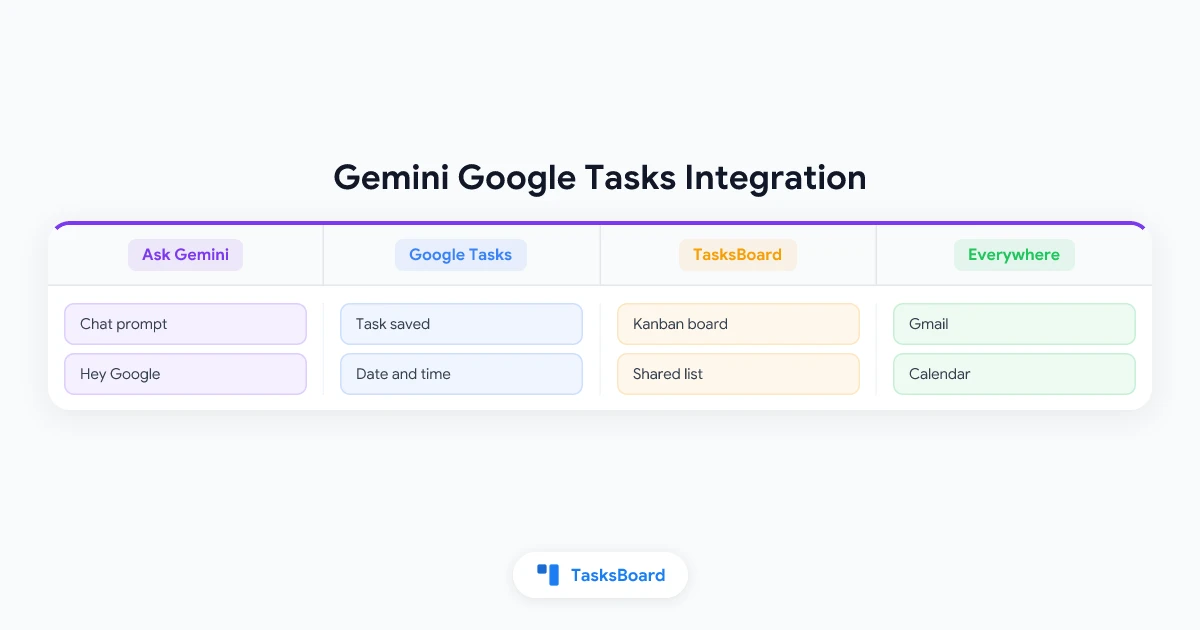
 Fyra sätt att lägga till Google Tasks med AI
Från Gemini-inmatning till en TasksBoard-tavla
Gemini är ett snabbt sätt att få en uppgift ur huvudet. Det är däremot inte en plats för att planera en vecka eller driva ett projekt tillsammans med andra. TasksBoard lägger till just detta ovanpå samma Google Tasks-data.
- Fånga upp med Gemini. Säg eller skriv uppgiften var du än befinner dig. Den landar i Google Tasks med sitt datum och sin tid.
- Öppna TasksBoard. TasksBoard sync help page förklarar att TasksBoard hämtar dina listor från Google när appen öppnas och varje gång du återvänder till dess flik eller fönster. Uppdateringsikonen i sidhuvudet hämtar ändringar omedelbart.
- Sortera inmatningen. Dra den nya uppgiften till rätt projektlista. Enligt drag and drop help page flyttas uppgiften med alla sina detaljer, datum och etiketter när du släpper den i en annan lista.
- Planera och dela. Listor blir kolumner på en Kanban-tavla, och en delad lista låter en kollega eller familjemedlem se och bocka av uppgiften du lade till i bilen.
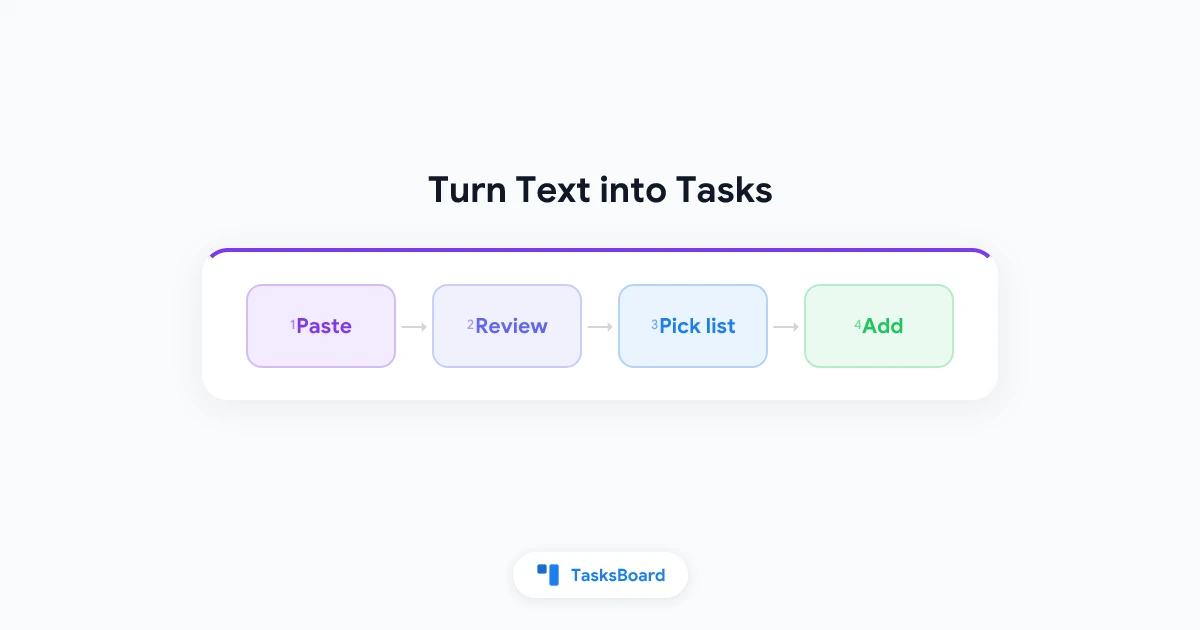
TasksBoard har också två egna AI-ingångar. Klistra in ett mejl eller mötesanteckningar i TasksBoard och turn the text into Google Tasks med datum, prioriteringar och underuppgifter (en Premium-funktion). Eller installera den kostnadsfria TasksBoard app for ChatGPT, som kan lägga till en uppgift i en namngiven lista med ett förfallodatum, något som Geminis dokumentation inte erbjuder.
Testa TasksBoard
Allt som Gemini sparar i Google Tasks dyker upp på din TasksBoard-tavla nästa gång du öppnar den. Dra in uppgifterna i en projektlista, förvandla listor till Kanban-kolumner och dela upp till 5 listor med gratisplanen.
Kom igång →Felsökning för Gemini och Google Tasks
- Gemini säger att den inte kan komma åt dina uppgifter. Kontrollera att Google Workspace är anslutet i Geminis inställningar för anslutna appar och att Keep-aktivitet är på.
- Inget händer i Google Messages. Google uppger att de appar för uppgifter och påminnelser som stöds inte är tillgängliga i Gemini via Google Messages.
- Uppgiften hamnade i en annan app. Om du har flera påminnelseappar anslutna använder Gemini den som användes senast. Lägg till “@Google Tasks” i ditt kommando.
- Ett arbetskonto vägrar. Din administratör kan ha stängt av Workspace-appar i Gemini, eller så kan konversationshistoriken vara avstängd.
- Ingen notis kom fram. Varningar kommer från appen Google Tasks eller Google Calendar, så se till att installera en av dem på din telefon.
Vanliga frågor
Sammanfattning
Integrationen mellan Gemini och Google Tasks gör varje Gemini-konversation, och varje “Hey Google”, till ett sätt att fånga upp uppgifter. Anslut Google Workspace en gång, håll Keep-aktivitet påslaget och använd “@Google Tasks” när du vill vara extra tydlig. Allt landar i ett och samma Google Tasks-konto.
Att fånga uppgiften är bara halva jobbet. Öppna TasksBoard för att se dessa uppgifter som en Kanban-tavla, dra dem till rätt lista, dela en lista med de personer som behöver den och planera veckan i en kalender. Gemini får ut uppgiften ur ditt huvud. TasksBoard är platsen där du bestämmer vad du ska göra med den.