
Så sorterar du Google Tasks efter deadline, prioritet och namn

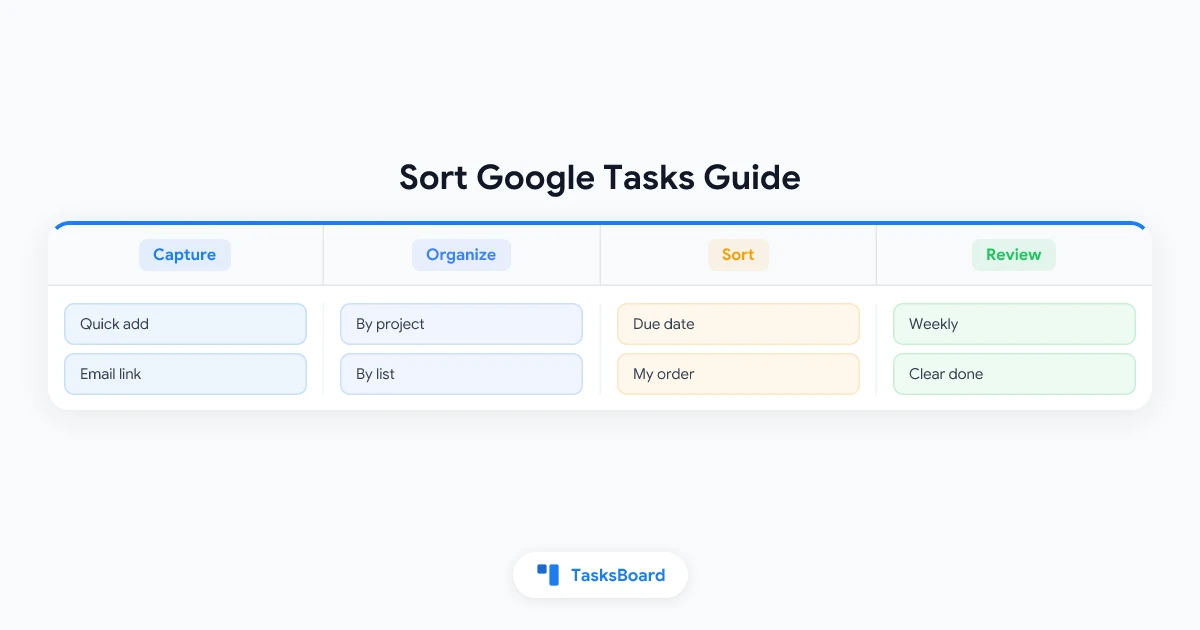
Hur du sorterar Google Tasks efter deadline, prioritet och namn
Att få din uppgiftslista i rätt ordning kan vara skillnaden mellan en fokuserad arbetsdag och en som känns rörig. Google Tasks håller det enkelt, men de inbyggda sorteringsalternativen är begränsade. Den här guiden täcker allt du kan göra inom Google Tasks för att sortera och organisera din lista, plus lösningar som används när de inbyggda alternativen inte räcker till.
Vilka sorteringsalternativ finns i Google Tasks?
Google Tasks erbjuder exakt två sorteringslägen. Inget mer, inget mindre.
- Sortera efter datum: uppgifter med närmsta deadline hamnar högst upp. Uppgifter utan deadline hamnar längst ner.
- Sortera efter min ordning: uppgifter visas i den ordning du själv har satt genom att dra dem upp eller ner.
För att växla mellan dessa lägen, öppna Google Tasks i din webbläsare eller i Gmail-sidofältet, klicka på trepunktsmenyn högst upp i din lista och välj önskat sorteringsalternativ.
Det är hela sorteringsfunktionen i Google Tasks. Det finns ingen inbyggd alfabetisk sortering, ingen prioritetssortering och ingen sortering efter skapandedatum.
Hur du sorterar Google Tasks efter deadline (steg för steg)
Att sortera efter datum är det mest praktiska inbyggda alternativet och det som de flesta använder för daglig planering.
- Gå till Google Tasks eller öppna Tasks-panelen i Gmail.
- Klicka på den lista du vill sortera.
- Klicka på trepunktsikonen nära listans topp.
- Välj Sortera efter datum från menyn.
Uppgifter med tidigast deadline flyttas till toppen av listan. Om två uppgifter har samma deadline, bestörs ordningen inom den gruppen av din manuella arrangemang.
En viktig begränsning: uppgifter utan deadline hamnar alltid längst ner vid datorsortering. Om du vill att alla uppgifter ska visas i den sorterade vyn, sätt en deadline på varje.
Hur du manuellt ändrar ordning på Google Tasks
När Sortera efter min ordning är aktiv kan du dra uppgifter i vilken sekvens du vill.
- Växla till Sortera efter min ordning via trepunktsmenyn.
- Håll muspekaren över en uppgift och leta efter drahandtaget med sex punkter på vänster sida.
- Klicka och dra uppgiften till en ny position.
Manuell ordning ger dig full kontroll, men skalar inte bra. När en lista växer förbi femton till tjugo uppgifter blir det långsamt och felbenäget att dra runt saker. För längre listor hjälper en konsekvent namngivning (som att numrera uppgifter i början av varje namn) dig att hålla ordning även i manuellt läge.
Kan man sortera Google Tasks alfabetiskt?
Nej. Google Tasks har inget A-Ö eller Ö-A sorteringsalternativ. Alfabetisk sortering finns inte i den inbyggda appen eller mobilapparna för Android och iOS.
Den vanligaste lösningen är att lägga till numrerade eller bokstavsprefix till dina uppgiftsnamn så att manuell ordning ger en förutsägbar sekvens. Till exempel:
1 - Forska om konkurrenter2 - Skissa upp översikt3 - Skriv första delen
Detta fungerar bra för ordnade arbetsflöden där uppgiftsnamnen beskriver sekventiella steg.
Hur du sorterar Google Tasks efter prioritet
Google Tasks har inget prioritetsfält. Det finns inga P1-P4-etiketter, inga Hög/Medel/Låg-flaggor och inga stjärnbetyg. Utan prioritetsfält finns det inget att sortera efter.
Praktiska lösningar:
Separata listor efter brådskandehet. Skapa uppgiftslistor med namnen Idag, Denna vecka och Baklogg, och flytta sedan uppgifter mellan dem när deras prioritet ändras. Detta speglar tillvägagångssättet som beskrivs i Google Tasks prioritetsguide.
Prefixa uppgiftsnamn med prioritetsmarkörer. Att lägga till [HÖG], [MEDEL] eller [LÅG] i början av uppgiftsnamn gör din lista överskådlig på ett ögonkast utan att behöva en sorteringsfunktion.
Använd manuell ordning som proxy för prioritet. Med Sortera efter min ordning aktiv hamnar din viktigaste uppgift på position ett, den näst viktigaste på position två, och så vidare. Detta är enkelt och effektivt för korta till medellånga listor.
 Prova TasksBoard
Få en full kanban-boardvy ovanpå dina Google Tasks med visuella kolumner, deadlinemärken och realtidsdelning med teamet. Ingen datamigration behövs.
Kom igång →Sortering över flera listor
Google Tasks sorterar varje lista oberoende. Om du har flera listor och vill se uppgifter i en kombinerad sorterad vy erbjuder den inbyggda appen inte det alternativet. Varje lista lever i sin egen sorterade vy.
För de som hanterar arbete över flera Google Tasks-listor är detta en verklig begränsning. Du kan inte slå samman eller korssortera listor i det inbyggda gränssnittet.
En praktisk strategi är att konsolidera uppgifter som behöver göras denna vecka i en enda Denna vecka-lista och sortera den listan efter datum. Allt annat stannar i projektspecifika listor tills det blir aktivt.
När sortering efter datum och manuell ordning kolliderar
En fråga som dyker upp ofta: om jag sätter en manuell ordning och sedan växlar till datorsortering, vad händer med min anpassade ordning?
När du växlar från Sortera efter min ordning till Sortera efter datum åsidosätter Google Tasks dina manuella positioner och sorterar allt efter deadline. Om du växlar tillbaka till Sortera efter min ordning återställs din ursprungliga manuella ordning. Google Tasks kommer ihåg den senaste manuella ordningen du satte.
Detta innebär att du säkert kan växla mellan de två lägena utan att permanent förlora din anpassade arrangemang.
Bättre sortering med TasksBoard
Om du behöver mer kontroll över sortering och organisation än Google Tasks erbjuder, lägger TasksBoard till en kanban-boardvy ovanpå dina befintliga Google Tasks-data.
Istället för en platt sorterad lista får du visuella kolumner som du kan namnge och organisera hur du vill. Flytta uppgifter mellan kolumner genom att dra och se deadlines markerade som märken på varje kort. Ändringar synkroniseras direkt tillbaka till Google Tasks.
För team som använder systemet hur man använder Google Tasks effektivt lägger TasksBoard till det delade board-skiktet som gör samarbete synligt utan att alla behöver byta till en annan app.
Tips för att hålla ordning utan avancerad sortering
Goda vanor minskar behovet av konstant sortering. Dessa metoder hjälper till att hålla listor rena och lätta att arbeta med:
- Sätt deadline på alla uppgifter. Uppgifter utan datum försvinner till botten vid datorsortering och är lätta att glömma.
- Håll listorna korta. Sikta på femton uppgifter eller färre per lista. Om en lista växer förbi det, dela upp den efter projekt eller tidsperiod.
- Arkivera avslutade uppgifter varje vecka. Avslutade uppgifter kvar i en aktiv lista skapar visuell brus. Använd alternativet Rensa avslutade uppgifter i trepunktsmenyn för att ta bort dem och hålla din lista fokuserad.
- Granska och ändra ordning varje morgon. En femminuters daglig genomgång håller din manuella ordning aktuell utan att kräva någon avancerad sorteringsfunktion.
- Använd konsekvent namngivning. En namngivningskonvention som inkluderar projektnamn eller datum gör din lista lättläst på ett ögonkast, även i manuell ordning.
Vanliga frågor
Sammanfattning
Google Tasks erbjuder datorsortering och manuell ordning. För personlig uppgiftshantering och daglig planering räcker dessa två alternativ oftast. För något mer avancerat, som alfabetisk sortering, prioritetsranking eller korslistvyer, har den inbyggda appen inte verktygen.
TasksBoard utökar Google Tasks med en kanban-boardvy som ger team och kraftanvändare det visuella sorterings- och organisationsskikt de behöver. Det fungerar ovanpå dina befintliga Google Tasks-data utan att kräva migration. Prova det gratis och se hur det förändrar sättet du arbetar med uppgifter.


