
Google Tasks vs Trello: Vilket verktyg passar ditt team 2026?

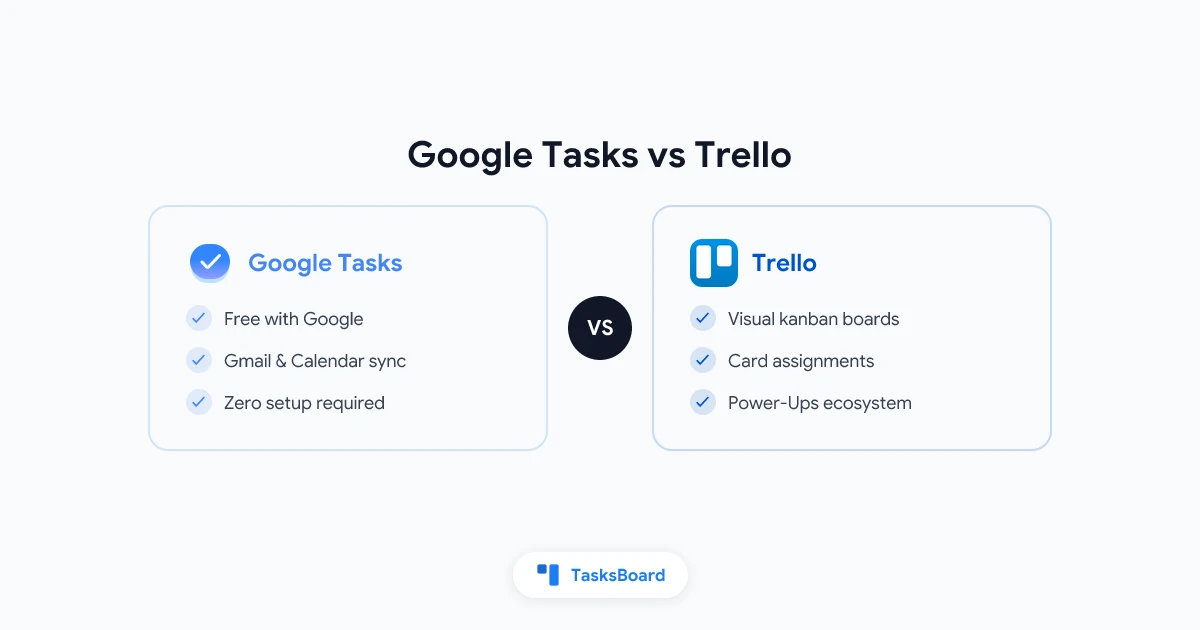
Google Tasks och Trello hjälper båda dig att hålla koll på arbetet. Men de tar olika vägar när det gäller att hantera uppgifter. Google Tasks är ett enkelt listverktyg som är inbyggt i Gmail och Google Calendar. Trello är ett visuellt kanban-brett skapat för team som vill flytta kort mellan olika steg.
Valet mellan dem beror på hur du arbetar, vem du arbetar med och om du använder Google-ekosystemet. Den här guiden jämför Google Tasks vs Trello när det gäller funktioner, prissättning, teamanpassning och praktisk användning så du kan välja rätt verktyg 2026.
Google Tasks vs Trello – en snabb översikt
| Funktion | Google Tasks | Trello |
|---|---|---|
| Pris | Gratis | Gratis (begränsat) / Standard $5 per användare/månad |
| Plattform | Webb, iOS, Android | Webb, iOS, Android, Windows, Mac |
| Kanban-brett | Nej | Ja |
| Gmail-integrering | Inbyggd sidopanel | Endast via Power-Up |
| Google Calendar-synk | Automatisk | Manuell eller via tredjepartsverktyg |
| Deluppgifter | Ja (en nivå) | Ja (checklistor på kort) |
| Deadlines | Ja | Ja |
| Uppgiftstilldelning | Nej | Ja (kortmedlemmar) |
| Prioritetsetiketter | Nej | Via etiketter/färger |
| Bilagor | Nej | Ja |
| Teamdelning | Ingen inbyggd delning | Ja |
| Automation | Nej | Ja (Butler, begränsat på gratisversionen) |
| Inlärningskurva | Ingen | Låg |
Vad Google Tasks gör bra
Google Tasks är byggt för snabbhet och enkelhet. Det finns som en sidopanel i Gmail, Google Calendar, Google Drive och andra Google-appar. Varje Google-konto inkluderar det gratis utan begränsningar.
Noll friktion. Det finns inget att installera eller konfigurera. Öppna Gmail så finns Google Tasks redan i högerpanel. Att skapa en uppgift tar två sekunder.
Kalendersynk. Alla uppgifter med deadline visas automatiskt i din Google Calendar. Du ser dina möten och uppgifter på ett ställe utan någon inställning. Det gör att Google Tasks känns som en naturlig del av din befintliga arbetsprocess.
Hastighet. Du kan göra ett e-postmeddelande till en uppgift med ett klick från Gmail-sidopanelen. Det här är en av de mest underskattade funktionerna för dem som hanterar sitt arbete via inkorgen.
Kostnad. Google Tasks är helt gratis. Inga nivåer, ingen användargräns och inga provperioder. Det ingår i ditt Google-konto.
För ensamarbetande som vill samla aktiviteter bredvid sin e-post och kalender är Google Tasks svårslaget.
Vad Trello gör bra
Trello tar en annan approach. Det är ett visuellt kanban-brett där du flyttar kort (uppgifter) mellan kolumner (stadier). Modellen är enkel: kort representerar arbetsuppgifter, kolumner representerar arbetsflöden som Att göra, Pågående och Klart.
Visuell översikt. Trello ger dig en omedelbar överblick över allt som pågår. Med ett ögonkast kan du se vad som väntar, vad som arbetas med och vad som är klart. Det är användbart för team som samordnar flera pågående arbeten.
Teamcollaboration. Varje Trello-brett kan ha flera medlemmar. Kort kan tilldelas personer, få deadlines, prioriteras med etiketter och kommenteras. Det gör Trello användbart för små till medelstora team.
Power-Ups. Trello har ett stort bibliotek med Power-Ups (integrationer) som utökar funktionaliteten. Du kan koppla Trello till Slack, Google Drive, GitHub, Jira och många andra verktyg. På gratisversionen får du en Power-Up per brett. Betalade planer tar bort den begränsningen.
Gratisnivå. Trellos gratisplan är generös. Du får obegränsat med kort, upp till 10 brädor per arbetsyta och grundläggande automation via Butler-funktionen. För små team eller ensamarbetande täcker gratisversionen de flesta behov.
Styrkor: gratis, noll inställning, automatisk Calendar-synk
Begränsningar: inget kanban, inga tilldelningar, ingen teamdelning
Styrkor: visuell klarhet, korttilldelningar, Power-Ups
Begränsningar: inte Google-integrerat, betalt för avancerade funktioner
Var varje verktyg har brister
Inget verktyg är perfekt. Att förstå begränsningarna hjälper dig att fatta ett bättre beslut.
Google Tasks begränsningar:
- Inget kanban-brett. Ingen visuell vy. Du ser en platt lista med uppgifter.
- Ingen teamcollaboration. Du kan inte dela en uppgiftslista med någon annan.
- Inga uppgiftstilldelningar. Du kan inte tilldela en uppgift till en kollega.
- Inga prioritetsnivåer eller etiketter. Allt i din lista ser likadant ut.
- Inga bilagor. Du kan inte bifoga dokument eller bilder till en uppgift.
Trello begränsningar:
- Inte inbyggt i Google Workspace. Trello är ett separat verktyg från Atlassian. Det integreras inte med Gmail eller Google Calendar som Google Tasks gör. Att lägga till en Trello-integrering för Google-tjänster kräver en Power-Up.
- Brettbegränsning på gratisversionen. Gratisnivån ger dig max 10 brädor per arbetsyta. Det räcker för många små team, men kan bli ett hinder när teamet växer.
- Automationsbegränsningar. Butler (Trellos inbyggda automation) finns på gratisversionen, men du är begränsad till 250 kommandon per månad. Avancerad automation kräver en betald plan.
- Inte byggt för dokumenttungt arbete. Trello-kort kan innehålla text, länkar och bilagor, men det finns ingen avancerad dokumentredigering inuti ett kort. Team som behöver mötesanteckningar eller detaljerade specifikationer bredvid uppgifter upplever ofta Trello som begränsat.
Trello-alternativet byggt för Google Workspace
Om du använder Google Tasks och vill ha visuella brädor och teamcollaboration utan att lämna Google-ekosystemet är TasksBoard det naturliga nästa steget.
TasksBoard lägger till en kanban-vy, delade uppgiftslistor och realtids-collaboration ovanpå Google Tasks. Dina uppgifter stannar i Google Tasks. Synkningen med Gmail och Google Calendar fungerar som tidigare. Men nu har du också en brettvy där du kan dra kort mellan kolumner, tilldela arbete till teammedlemmar och följa upp framstegen visuellt.
Den stora skillnaden från Trello: TasksBoard skapar inte en separat databas med uppgifter. Det läser och skriver till dina faktiska Google Tasks-data. Det betyder en enda källa till sanning för allt i ditt Google-konto.
Med TasksBoard får du:
- Kanban-vy för valfri Google Tasks-lista
- Delade brädor som hela teamet kan se och uppdatera i realtid
- Deluppgifter med en tydlig hierarki inuti varje uppgift
- Flera listvyer så du kan se alla listor på en gång
För en djupare titt på hur du sätter upp ett visuellt brett med dina befintliga Google Tasks, se guiden om Google Tasks kanban-brädor.
 Prova TasksBoard
Få Trello-liknande kanban-brädor ovanpå dina Google Tasks. Dela brädor med teamet, dra kort mellan kolumner och håll dig synkad med Gmail och Google Calendar.
Kom igång →Hur du väljer mellan Google Tasks och Trello
Här är ett enkelt sätt att fatta beslutet.
Välj Google Tasks om:
- Du hanterar uppgifter mestadels själv och behöver inte dela dem
- Du använder Gmail och Google Calendar i din vardag
- Du vill ha en uppgiftslista utan inställningar som redan finns i ditt Google-konto
- Enkelhet är viktigare än visuell arbetshantering
Välj Trello om:
- Ditt team behöver ett delat visuellt brett för att följa upp pågående arbete
- Du hanterar projekt med tydliga steg som kort kan flyttas mellan
- Du behöver tilldela kort till specifika teammedlemmar och se vem som ansvarar för vad
- Ditt team använder verktyg utanför Google-ekosystemet och behöver breda integrationer
Välj TasksBoard om:
- Ditt team använder Google Workspace och du vill ha Trello-liknande funktioner
- Du vill ha kanban-brädor som hålls synkade med Gmail och Google Calendar
- Du behöver delade uppgiftslistor utan att betala för ett separat verktyg
- Du redan använder Google Tasks och vill lägga till collaboration ovanpå
För team som redan använder Google Workspace innebär ett byte till Trello att introducera ett helt separat verktyg med egen inloggning, datasilo och prissättning. TasksBoard utökar det du redan har utan den friktionen. Se hur delning av Google Tasks med ett team fungerar i praktiken.
Om du kommer från Trello och letar efter andra alternativ täcker guiden om bästa Trello-alternativ hela utbudet.
Vanliga frågor
Sammanfattning
Google Tasks och Trello är båda bra verktyg, men de passar olika användare. Google Tasks är rätt val för ensamarbetande som vill ha en snabb, gratis uppgiftslista i Gmail och Google Calendar. Trello fungerar bättre för team som behöver ett visuellt kanban-brett med korttilldelningar och Power-Up-integrationer.
Om du använder Google Workspace och vill ha de visuella, samarbetsfunktionerna i Trello utan att lämna Google-ekosystemet är TasksBoard det praktiska svaret. Det lägger till kanban-brädor och teamdelning direkt ovanpå Google Tasks, så du får det bästa av båda verktygen utan att behöva hantera två separata system.
Börja med det som passar din nuvarande arbetsprocess. Du kan alltid utöka ditt verktyg när teamet växer.


