
Google Tasks-widget: Så här lägger du till den på Android, iPhone och dator (2026)

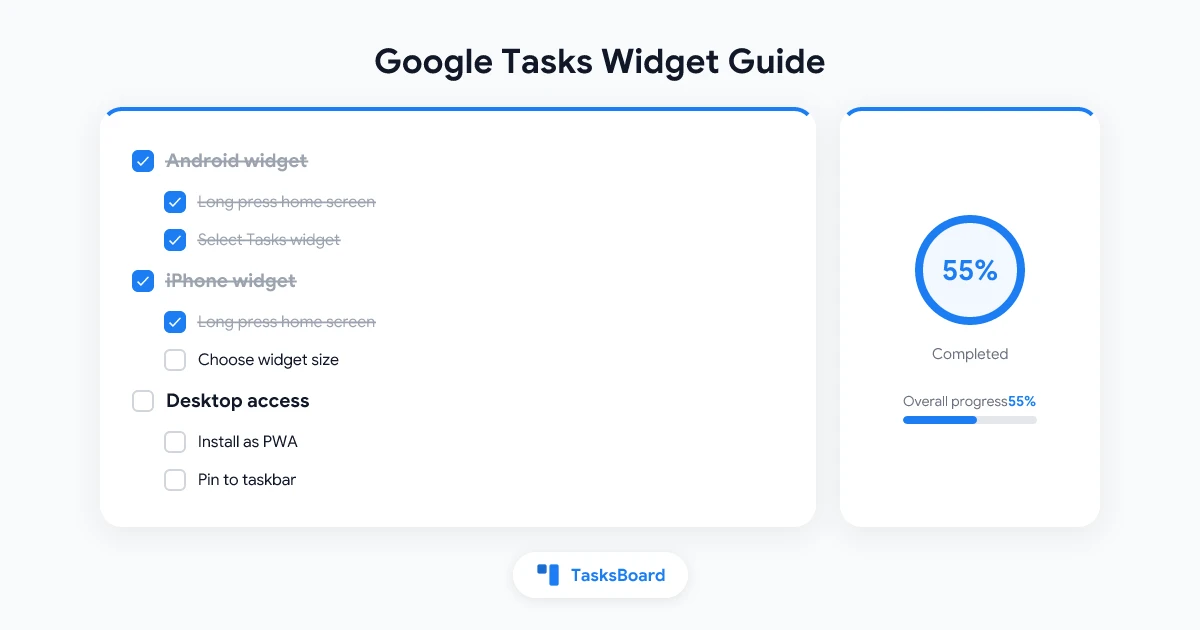
En Google Tasks-widget gör att din att-göra-lista alltid är bara en blick bort – direkt på hemskärmen. Inget behov av att öppna appar, byta flikar eller bli distraherad.
Den goda nyheten: Google Tasks har inbyggda widgets för både Android och iPhone. Den mindre bra nyheten är att widgetarna skiljer sig mellan plattformar, och stöd för datorer är begränsat. Den här guiden täcker allt du behöver veta för att sätta upp en widget på alla dina enheter.
Vad är en Google Tasks-widget?
En widget är en permanent panel på din hemskärm eller låsskärm som visar live-data från en app utan att du behöver öppna den. En Google Tasks-widget visar dina kommande eller försenade uppgifter på ett ögonblick.
Google Tasks erbjuder officiella widgets för:
- Android (flera storlekar, interaktiv avmarkering av uppgifter)
- iPhone och iPad (iOS 14 och senare, endast visning)
- iOS låsskärm (iOS 16 och senare, kompakt uppgiftsräknare)
Det finns ingen inbyggd Google Tasks-widget för macOS eller Windows. För datoranvändare är de bästa alternativen att installera tasks.google.com som en Progressive Web App (PWA) eller använda TasksBoard, som håller din uppgiftslista synlig i ett permanent fönster på vilken skärm som helst.
Google Tasks-widget på Android
Att lägga till en Google Tasks-widget på Android tar cirka 60 sekunder. Här är hela processen:
Steg 1: Installera Google Tasks-appen. Öppna Play Store och sök efter “Google Tasks” om du inte redan har den. Appen är gratis.
Steg 2: Tryck länge på en tom yta på hemskärmen. Detta aktiverar widget-läge. De flesta Android-startskärmar visar en “Widgets”-knapp längst ner eller i en snabbmeny.
Steg 3: Tryck på Widgets och sök efter “Tasks”. Google Tasks erbjuder flera widgetstorlekar. Uppgiftslist-widgeten är den populäraste eftersom den visar flera kommande uppgifter i en rullbar vy.
Steg 4: Dra widgeten till önskad position. Släpp för att placera den. Widgeten kommer att be dig välja vilken uppgiftslista som ska visas.
Steg 5: Välj din lista och tryck på Spara. Din widget är nu aktiv och uppdateras automatiskt när du markerar uppgifter som klara eller lägger till nya.
Tillgängliga widgetstorlekar på Android:
- Liten (1x1): Uppgiftsikon med genväg för att snabbt skapa en ny uppgift
- Mellan (2x2): Visar en kort lista med dina kommande uppgifter
- Stor (4x4): Utökad uppgiftslista med deadline och uppgiftsnamn
Google Tasks-widget uppdateras inte på Android
Om din widget slutar uppdateras, prova dessa lösningar i ordning:
- Inaktivera batterioptimering för Google Tasks. Gå till Inställningar > Appar > Google Tasks > Batteri och välj “Obegränsat”. Batterioptimering är den vanligaste orsaken till att widgetar slutar uppdateras.
- Öppna Tasks-appen och låt den synka. Återgå sedan till hemskärmen. Widgeten bör uppdateras inom några sekunder.
- Ta bort och lägg till widgeten igen. Detta återställer widgetanslutningen och löser vanligtvis ihållande uppdateringsproblem.
- Kontrollera kontosynk. Gå till Inställningar > Konton > Google och bekräfta att synk är aktiverat för ditt konto.
Google Tasks-widget på iPhone och iPad (iOS)
Apple lade till stöd för tredjeparts-widgetar i iOS 14. Google Tasks stöder detta, vilket ger iPhone- och iPad-användare en ren uppgiftsvy på hemskärmen.
Lägga till en hemskärmswidget på iPhone
- Tryck länge på en tom yta på hemskärmen tills ikonerna börjar gunga.
- Tryck på ”+“-ikonen i det övre vänstra hörnet.
- Skriv “Google Tasks” i widget-sökfältet.
- Välj en widgetstorlek: liten (en uppgift), mellan (kort lista) eller stor (fullständig lista med deadline).
- Tryck på “Lägg till widget”.
- Dra den till önskad plats och tryck på Klar.
Lägga till en låsskärmswidget (iOS 16 och senare)
På iOS 16 och senare kan du lägga till en kompakt Google Tasks-widget på låsskärmen:
- Tryck länge på låsskärmen och tryck på “Anpassa”.
- Välj “Låsskärm” från alternativen.
- Tryck på widgetraden under klockan.
- Sök efter “Tasks” och välj Google Tasks-widgeten.
- Tryck på Klar för att spara.
Denna låsskärmswidget visar antalet kommande uppgifter eller din nästa deadline. Det är ett av de snabbaste sätten att hålla koll på vad som behöver uppmärksammas utan att låsa upp telefonen.
Begränsningar för iOS-widgetar
Google Tasks-widgeten på iPhone tillåter inte avmarkering av uppgifter direkt från widgeten. Att trycka öppnar hela appen. Detta är en plattformsbegränsning från Apple, inte en begränsning i Google Tasks. För en mer interaktiv upplevelse på Apple-hårdvara visar guiden Google Tasks-skrivbordsapp hur du konfigurerar en permanent PWA på Mac som låter dig arbeta med uppgifter utan att byta app.
Plattformsjämförelse: Var widgeten fungerar
Google Tasks på Mac och Windows: Alternativ till widget
Google har inte släppt en inbyggd uppgiftswidget för macOS eller Windows. Det betyder ingen dra-och-släpp från widgetgalleriet och ingen integrering i systemfältet. Men det finns praktiska lösningar som ger dig nästan samma resultat.
Alternativ 1: Installera som PWA
En Progressive Web App ger dig ett fristående fönster som fungerar som en inbyggd skrivbordsapp.
På Chrome eller Edge (Mac och Windows):
- Gå till tasks.google.com.
- Klicka på installationsikonen i webbläsarens adressfält (ser ut som en skärm med en nedladdningspil).
- Klicka på Installera i prompten.
- Google Tasks startar i sitt eget fönster och lägger till en ikon i ditt aktivitetsfält eller dock.
När den är installerad kan du starta den som vilken annan app som helst. Den körs oberoende av din webbläsare och står öppen medan du arbetar.
Alternativ 2: Håll en flik öppen
Det enklaste alternativet: öppna tasks.google.com, fäst fliken i Chrome och låt den stå öppen under arbetsdagen. Det är ingen widget, men det uppnår samma mål att hålla uppgifterna synliga med ett enda klick.
Alternativ 3: Använd TasksBoard för en permanent Kanban-vy
TasksBoard är en fullfjädrad uppgiftshanterare som fungerar ovanpå dina Google Tasks-data. Den körs i webbläsaren, men många användare installerar den som en PWA och håller den öppen i ett separat skrivbordsutrymme eller på en andra skärm.
 Prova TasksBoard
Få en permanent Kanban-tavla för dina Google Tasks på vilken skärm som helst. Installera som PWA på Mac eller Windows och håll den öppen bredvid dina andra appar.
Kom igång →Gå längre än widgetar med TasksBoard
Widgetar är perfekta för en snabb överblick. Men om du vill aktivt hantera ditt arbete, spåra framsteg och samarbeta med andra räcker inte en widget ensam.
TasksBoard lägger till ett visuellt hanteringslager ovanpå dina Google Tasks utan att ersätta dem. Dina uppgifter stannar i Googles infrastruktur och synkas mellan alla dina enheter. TasksBoard tillför den struktur som standardwidgetvyn inte kan erbjuda.
Nyckelfunktioner som går längre än någon widget:
- Kanban-tavla: dra uppgifter mellan kolumner (Att göra, Pågående, Klar)
- Delade uppgiftslistor: bjud in teammedlemmar att visa och redigera samma listor
- Deluppgifter: bryt ner uppgifter i mindre, spårbara steg
- Realtidssynk: alla ändringar visas omedelbart på alla enheter
Om du arbetar med ett team i Google Workspace, läs guiden Google Tasks för team för en djupare titt på hur delade tavlor fungerar i praktiken.
Prova TasksBoard
Kanban-tavlor, delade listor och deluppgifter byggda ovanpå Google Tasks. Gratis att börja med och ingen datamigration behövs.
Kom igång →Vanliga frågor
Sammanfattning
En Google Tasks-widget är ett av de snabbaste sätten att hålla din uppgiftslista synlig. På Android är den både synlig och interaktiv. På iPhone är den ren och överskådlig på hemskärmen och låsskärmen. På dator finns ingen inbyggd widget, men en PWA-installation eller TasksBoard ger dig samma permanenta åtkomst.
Widgeten fungerar bäst för en snabb daglig överblick. När du behöver planera, omorganisera eller samarbeta, öppna hela appen eller byt till TasksBoard för en mer omfattande vy som fortfarande synkar med dina Google Tasks i realtid.
För fler sätt att få ut mesta möjliga av Google Tasks, läs den kompletta guiden för att använda Google Tasks effektivt.


