Asana กับ ClickUp: เครื่องมือไหนคือผู้ชนะในปี 2026?

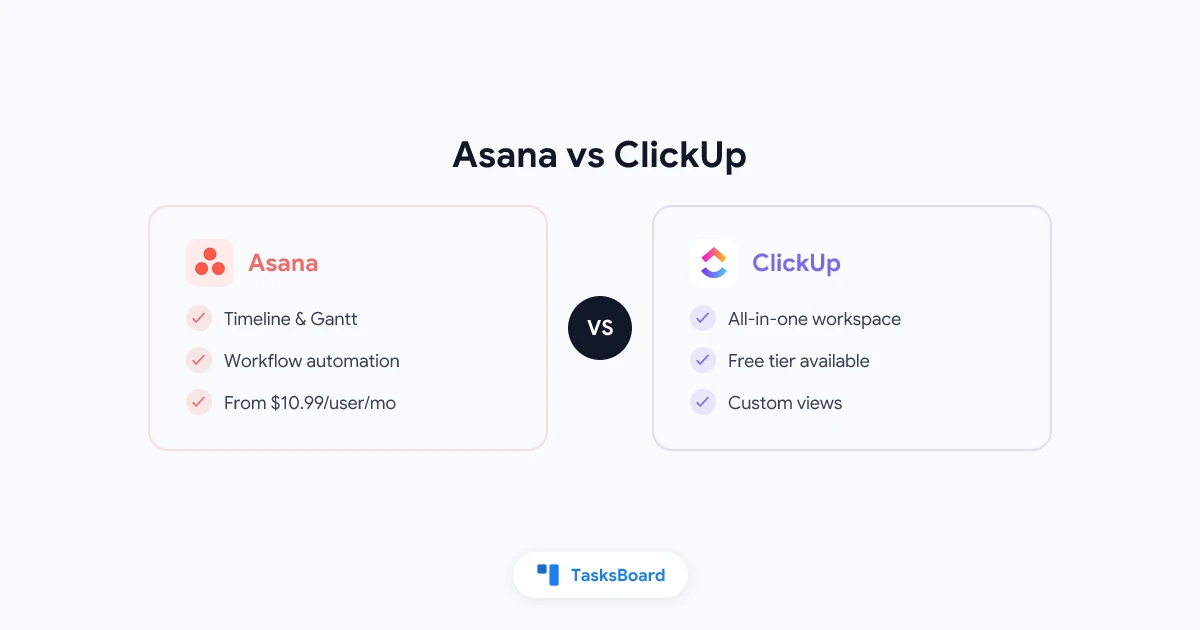
Asana และ ClickUp เป็นแพลตฟอร์มการจัดการโปรเจกต์ที่ถูกใช้งานอย่างแพร่หลายที่สุดสองตัว และการเลือกระหว่างสองเครื่องมือนี้เป็นสิ่งที่ทีมงานต้องพิจารณาอยู่เสมอเมื่อกำลังมองหาตัวเลือกที่เหมาะสม ทั้งสองเครื่องมือสามารถจัดการงาน ติดตามโปรเจกต์ และทำงานร่วมกันในทีมได้ แต่ทั้งคู่มีแนวทางในการแก้ปัญหาที่แตกต่างกันอย่างสิ้นเชิง ซึ่งความแตกต่างเหล่านี้มีความสำคัญขึ้นอยู่กับสิ่งที่ทีมของคุณต้องการจริงๆ
การเปรียบเทียบนี้จะเจาะลึก Asana และ ClickUp ในมิติที่สำคัญที่สุด ได้แก่ ฟีเจอร์, ความง่ายในการใช้งาน, ราคา, ประสิทธิภาพ และประเภทของทีมที่เหมาะสมกับแต่ละเครื่องมือมากที่สุด
สรุปภาพรวม Asana vs ClickUp
| ฟีเจอร์ | Asana | ClickUp |
|---|---|---|
| แผนฟรี | มี (สูงสุด 10 ผู้ใช้) | มี (ไม่จำกัดผู้ใช้, จำกัดพื้นที่จัดเก็บ) |
| ราคาเริ่มต้น (แบบจ่ายเงิน) | ~$10.99/ผู้ใช้/เดือน | ~$7/ผู้ใช้/เดือน |
| ช่วงการเรียนรู้ | ต่ำถึงปานกลาง | สูง |
| มุมมองที่มีให้เลือก | List, Board, Timeline, Calendar | 15+ มุมมอง |
| เอกสารในตัว | ไม่มี (เชื่อมต่อกับ Drive, Notion ได้) | มี |
| ระบบอัตโนมัติ | มี (ในแผนจ่ายเงิน) | มี (ทั้งฟรีและจ่ายเงิน) |
| การติดตามเวลา | ผ่านการเชื่อมต่อ (Integration) | มีในตัว |
| เหมาะสำหรับ | ทีมขนาดกลาง, การตลาด, ฝ่ายปฏิบัติการ | ผู้ใช้ระดับสูง, ทีมที่ต้องการปรับแต่งสูง |
ภาพรวม: แต่ละเครื่องมือทำอะไรได้บ้าง
Asana
Asana เปิดตัวในปี 2012 และวางตำแหน่งตัวเองเป็นเครื่องมือจัดการโปรเจกต์สำหรับทีมที่ต้องการโครงสร้างโดยไม่ซับซ้อน อินเทอร์เฟซของเครื่องมือมีความสะอาดและชัดเจน มีวิธีการใช้งานที่จำกัด ซึ่งหมายความว่าทีมงานจะใช้เวลาน้อยลงในการตั้งค่าและมีเวลาทำงานมากขึ้น
องค์ประกอบหลักของ Asana คือ Tasks, Projects และ Portfolios งานทุกอย่างคือ Task โดย Task จะอยู่ใน Project และ Project สามารถจัดกลุ่มเป็น Portfolio เพื่อให้ผู้บริหารมองเห็นภาพรวมได้ โครงสร้างลำดับชั้นนี้เรียบง่ายและคาดเดาได้
ClickUp
ClickUp เปิดตัวในปี 2017 พร้อมคำมั่นสัญญาว่าจะเข้ามาแทนที่เครื่องมือเพิ่มประสิทธิภาพการทำงานอื่นๆ ทั้งหมด โครงสร้างของมันมีความซับซ้อนกว่า: Workspaces ประกอบด้วย Spaces, Spaces ประกอบด้วย Folders, Folders ประกอบด้วย Lists, Lists ประกอบด้วย Tasks และ Tasks ประกอบด้วย Subtasks ซึ่งแต่ละระดับสามารถปรับแต่งได้อย่างอิสระ
ClickUp รวมฟีเจอร์ที่เครื่องมืออื่นมักจะคิดเงินแยกไว้ให้ เช่น เอกสารในตัว (Native docs), ไวท์บอร์ด, การติดตามเวลา, เป้าหมาย และผู้ช่วย AI ในตัว ความหลากหลายนี้ถือว่าน่าประทับใจ แต่สิ่งที่ต้องแลกมาคือช่วงการเรียนรู้ที่ยากกว่าและอินเทอร์เฟซที่ดูรกกว่า
การเปรียบเทียบฟีเจอร์
การจัดการงาน (Task management)
ทั้งสองเครื่องมือจัดการงานพื้นฐานได้ดี คุณสามารถสร้างงาน, มอบหมายงาน, กำหนดวันครบกำหนด, เพิ่มคำอธิบาย, แนบไฟล์ และแสดงความคิดเห็นได้ ความแตกต่างอยู่ที่รายละเอียด
Asana รักษาความเรียบง่ายในการจัดการงาน ฟิลด์แบบกำหนดเอง (Custom fields) ช่วยให้คุณเพิ่มข้อมูลที่มีโครงสร้างให้กับงานได้ (เช่น ลำดับความสำคัญ, สถานะ, แผนก) แต่ก็มีการตั้งค่าเริ่มต้นที่เหมาะสมมาให้แล้ว แผงรายละเอียดงานมีความสะอาดและรวดเร็ว
ClickUp งานต่างๆ สามารถมีสถานะแบบกำหนดเอง, ฟิลด์แบบกำหนดเอง, ผู้รับผิดชอบหลายคน, การประมาณเวลา, ความสัมพันธ์ของงาน (Dependencies), แท็ก และงานที่เชื่อมโยงกัน พลังนี้มีประโยชน์สำหรับทีมที่มีเวิร์กโฟลว์ซับซ้อน แต่สำหรับทีมที่มีความต้องการเรียบง่าย สิ่งนี้อาจกลายเป็นภาระได้
มุมมอง (Views)
Asana มีมุมมอง List, Board, Timeline, Calendar และ Goals ซึ่งครอบคลุมกรณีการใช้งานส่วนใหญ่ของทีมได้อย่างสะอาดตา
ClickUp มีมุมมองให้เลือกมากกว่า 15 แบบ ได้แก่ List, Board, Gantt, Timeline, Calendar, Table, Mind Map, Workload และอื่นๆ ความหลากหลายนี้คือจุดเด่นของ ClickUp ส่วนคุณจะใช้ครบทั้ง 15 มุมมองหรือไม่นั้น ขึ้นอยู่กับเวิร์กโฟลว์ของทีมคุณโดยสิ้นเชิง
ระบบอัตโนมัติ (Automations)
Asana ระบบอัตโนมัติ (เรียกว่า Rules) มีให้ใช้งานในแผนจ่ายเงิน โดยใช้โครงสร้างแบบ if-then และสามารถสั่งการทำงานต่างๆ เช่น การมอบหมายงาน, การเปลี่ยนสถานะ และการย้ายงานระหว่างโปรเจกต์ ตัวสร้างกฎมีความตรงไปตรงมาและใช้งานง่าย
ClickUp ระบบอัตโนมัติมีประสิทธิภาพมากกว่าและมีให้ใช้งานในแผนฟรี (โดยมีการจำกัดการใช้งาน) คุณสามารถสร้างระบบอัตโนมัติหลายขั้นตอนด้วยตรรกะแบบมีเงื่อนไข นอกจากนี้ ClickUp ยังมีการเชื่อมต่อกับบริการภายนอกแบบ Native มากกว่า
การรายงานและแดชบอร์ด (Reporting and dashboards)
Asana มีระบบรายงานที่แข็งแกร่งในแผนจ่ายเงิน มุมมอง Workload ช่วยให้เห็นภาระงานของสมาชิกในทีมได้อย่างรวดเร็ว ซึ่งมีค่ามากสำหรับการจัดการกำลังคน การรายงานระดับ Portfolio ช่วยให้ผู้จัดการติดตามหลายโปรเจกต์ได้จากมุมมองเดียว
ClickUp แดชบอร์ดสามารถปรับแต่งได้สูงมาก คุณสามารถเพิ่มแผนภูมิ, รายการงาน และตัวชี้วัดจาก Spaces และ Lists ใดก็ได้ ความยืดหยุ่นนี้มีมากกว่า Asana แต่การสร้างแดชบอร์ดที่มีประโยชน์ต้องใช้เวลาในการตั้งค่ามากกว่า
เอกสารและการจัดการความรู้ (Docs and knowledge management)
Asana ไม่มีระบบเอกสารในตัว แม้ว่าจะเชื่อมต่อกับ Google Drive และเครื่องมือเอกสารอื่นๆ ได้ดี แต่หากคุณต้องการระบบวิกิหรือระบบเอกสารในตัว คุณจำเป็นต้องใช้เครื่องมืออื่นเพิ่ม
ClickUp Docs ถูกสร้างมาในแพลตฟอร์มและรองรับการจัดรูปแบบที่หลากหลาย, การฝังเนื้อหา และหน้าย่อย (Nested pages) สำหรับทีมที่ต้องการทุกอย่างในที่เดียว นี่ถือเป็นข้อได้เปรียบที่แท้จริงเมื่อเทียบกับ Asana
ความง่ายในการใช้งาน
นี่คือจุดที่ Asana และ ClickUp แตกต่างกันมากที่สุด
Asana ถูกออกแบบมาเพื่อให้ผู้ใช้ทั่วไปที่ไม่ใช่สายเทคนิคสามารถใช้งานได้อย่างรวดเร็ว สมาชิกใหม่ในทีมสามารถสร้างโปรเจกต์, เพิ่มงาน และเริ่มทำงานร่วมกันได้ภายใน 30 นาทีโดยไม่ต้องอ่านคู่มือ โครงสร้างที่ชัดเจนของ Asana ช่วยได้มาก เพราะมีวิธีตั้งค่าที่ผิดน้อยกว่า
ClickUp มีช่วงการเรียนรู้ที่ค่อนข้างสูง ความยืดหยุ่นที่ทำให้มันทรงพลังก็ทำให้มันตั้งค่าได้ง่ายในแบบที่ใช้งานจริงไม่เวิร์ก ทีมงานมักต้องใช้เวลา 1 ถึง 2 สัปดาห์ในการกำหนดมาตรฐานการทำงานก่อนที่ ClickUp จะเริ่มรู้สึกเป็นระเบียบ สมาชิกใหม่ในทีมจึงจำเป็นต้องได้รับการสอนงานอย่างจริงจัง
รูปแบบที่พบบ่อยคือ ทีมงานมักจะสนใจความลึกของฟีเจอร์ใน ClickUp ในช่วงแรก, ใช้เวลาหลายสัปดาห์ในการตั้งค่า, จากนั้นก็พบว่ามันทำงานได้ตรงตามที่หวังไว้ หรือไม่ก็ต้องกลับไปใช้สิ่งที่เรียบง่ายกว่าเดิมเพราะภาระในการดูแลรักษามันมากกว่าผลประโยชน์ด้านประสิทธิภาพที่ได้รับ
ราคา
ราคา Asana
- Personal (ฟรี): สูงสุด 10 ผู้ใช้, งานและโปรเจกต์ไม่จำกัด, มุมมองพื้นฐาน
- Starter: ~$10.99/ผู้ใช้/เดือน (เรียกเก็บรายปี) มุมมอง Timeline, ระบบอัตโนมัติ, ฟิลด์แบบกำหนดเอง
- Advanced: ~$24.99/ผู้ใช้/เดือน Portfolios, การจัดการ Workload, การรายงานขั้นสูง
- Enterprise: ราคาแบบกำหนดเอง Single sign-on, ความปลอดภัยขั้นสูง, การสอนงานแบบกำหนดเอง
สำหรับรายละเอียดทั้งหมดในปัจจุบัน โปรดดูคู่มือราคาของ Asana บนเว็บไซต์ทางการ
ราคา ClickUp
- Free Forever: ผู้ใช้ไม่จำกัด, พื้นที่จัดเก็บ 100MB, งานไม่จำกัด
- Unlimited: ~$7/ผู้ใช้/เดือน พื้นที่จัดเก็บไม่จำกัด, การเชื่อมต่อ, แดชบอร์ด
- Business: ~$12/ผู้ใช้/เดือน ระบบอัตโนมัติขั้นสูง, การติดตามเวลา, บทบาทแบบกำหนดเอง
- Enterprise: ราคาแบบกำหนดเอง ความปลอดภัยขั้นสูง, การปฏิบัติตามข้อกำหนด, การสนับสนุนลำดับความสำคัญ
สำหรับรายละเอียด โปรดดูการเปรียบเทียบราคาของ ClickUp บนเว็บไซต์ทางการ
บทสรุปการเปรียบเทียบราคา
แผนฟรีของ ClickUp ใจกว้างกว่า Asana การรองรับผู้ใช้ไม่จำกัดเมื่อเทียบกับการจำกัดไว้ที่ 10 คนถือเป็นความแตกต่างที่สำคัญสำหรับทีมขนาดเล็ก สำหรับแผนจ่ายเงิน ระดับ Unlimited ของ ClickUp มีราคาถูกกว่าแผน Starter ของ Asana แม้ว่าชุดฟีเจอร์จะไม่เทียบเท่ากันโดยตรงก็ตาม
สำหรับทีมขนาดใหญ่ ราคาต่อผู้ใช้ของทั้งสองเครื่องมือจะรวมกันเป็นจำนวนมาก หากมีผู้ใช้ 50 คน Asana Starter จะอยู่ที่ประมาณ $550 ต่อเดือน ในขณะที่ ClickUp Unlimited อยู่ที่ประมาณ $350 ต่อเดือน
ประสิทธิภาพและความน่าเชื่อถือ
Asana ขึ้นชื่อเรื่องประสิทธิภาพที่สม่ำเสมอ อินเทอร์เฟซโหลดเร็ว และโปรเจกต์ที่ซับซ้อนซึ่งมีงานหลายร้อยรายการก็ไม่ได้ทำให้เครื่องมือช้าลงอย่างเห็นได้ชัด Asana ลงทุนอย่างมากในความเสถียรของโครงสร้างพื้นฐาน
ClickUp เคยประสบปัญหาด้านประสิทธิภาพซึ่งผู้ใช้งานได้บันทึกไว้มากมาย พื้นที่ทำงานที่ซับซ้อนซึ่งมีมุมมอง, ระบบอัตโนมัติ และฟิลด์แบบกำหนดเองจำนวนมากอาจโหลดช้า ClickUp ได้ปรับปรุงประสิทธิภาพในช่วงไม่กี่ปีที่ผ่านมา แต่ก็ยังตามหลัง Asana ในด้านความเร็วและความน่าเชื่อถือสำหรับทีมขนาดใหญ่
การเชื่อมต่อ (Integrations)
ทั้งสองเครื่องมือเชื่อมต่อกับแพลตฟอร์มการทำงานหลักๆ ได้ เช่น Slack, Google Workspace, Microsoft Teams, GitHub, Salesforce และอื่นๆ อีกหลายร้อยรายการ
Asana การเชื่อมต่อแบบ Native มักจะสะอาดและได้รับการดูแลรักษาดีกว่า ตัวอย่างเช่น การเชื่อมต่อ Asana-Google Drive ช่วยให้แนบไฟล์ Drive เข้ากับงานและดูตัวอย่างภายในงานได้ง่าย
ClickUp มีความหลากหลายในการเชื่อมต่อมากกว่า ส่วนหนึ่งเป็นเพราะพยายามดึงฟังก์ชันการทำงานจากเครื่องมืออื่นเข้ามาไว้ในตัว หากคุณต้องการเชื่อมต่อกับ CRM หรือซอฟต์แวร์เฉพาะทางที่ไม่ค่อยเป็นที่รู้จัก ClickUp มีโอกาสที่จะมีการเชื่อมต่อรองรับมากกว่า
ทีมแบบไหนควรเลือก Asana
Asana เหมาะที่สุดเมื่อ:
- ทีมของคุณมีสมาชิกที่ไม่ใช่สายเทคนิคซึ่งต้องการเริ่มใช้งานเครื่องมืออย่างรวดเร็ว
- คุณให้ความสำคัญกับอินเทอร์เฟซที่สะอาดและคาดเดาได้มากกว่าความยืดหยุ่นสูงสุด
- คุณจัดการแคมเปญการตลาด, ปฏิทินเนื้อหา หรือโปรเจกต์ที่ต้องทำงานข้ามสายงาน
- คุณต้องการเห็นภาพรวมระดับ Portfolio ของหลายโปรเจกต์โดยไม่ต้องตั้งค่าที่ซับซ้อน
- ความน่าเชื่อถือและประสิทธิภาพเป็นสิ่งที่ยอมรับไม่ได้หากมีปัญหา
Asana คือตัวเลือกที่เหมาะสมสำหรับทีมปฏิบัติการ, แผนกการตลาด และทีมโปรเจกต์ข้ามสายงานที่ต้องการประสานงานโดยไม่ต้องเสียเวลาตั้งค่าเครื่องมือ
ทีมแบบไหนควรเลือก ClickUp
ClickUp เหมาะที่สุดเมื่อ:
- ทีมของคุณมีความเชี่ยวชาญด้านเทคนิคและเต็มใจที่จะลงทุนเวลาในการตั้งค่า
- คุณต้องการเอกสาร, ไวท์บอร์ด, เป้าหมาย และการติดตามเวลาในแพลตฟอร์มเดียว
- คุณมีเวิร์กโฟลว์ที่ซับซ้อนซึ่งต้องการสถานะแบบกำหนดเอง, ระบบอัตโนมัติหลายขั้นตอน และฟิลด์แบบกำหนดเองในทุกระดับ
- งบประมาณเป็นข้อจำกัด และราคาต่อผู้ใช้ที่ถูกกว่าของ ClickUp มีความสำคัญ
- คุณเป็นฟรีแลนซ์หรือผู้ประกอบการคนเดียวที่ต้องการเครื่องมือเดียวสำหรับทุกอย่าง
ClickUp คือตัวเลือกที่เหมาะสมสำหรับทีมพัฒนาผลิตภัณฑ์, เอเจนซี่ที่จัดการโปรเจกต์ลูกค้า และผู้ใช้ระดับสูงที่จะใช้ฟีเจอร์ขั้นสูงของมันจริงๆ แทนที่จะจ่ายเงินทิ้งไว้โดยไม่ได้ใช้งาน
ทางเลือกที่สาม: TasksBoard สำหรับทีมที่ใช้ Google Workspace
หากทีมของคุณใช้ Google Workspace อยู่แล้ว มีทางเลือกที่สามที่ควรพิจารณาก่อนตัดสินใจเลือก Asana หรือ ClickUp
TasksBoard คือกระดาน kanban ที่สร้างขึ้นบน Google Tasks โดยจะซิงค์กับ Google Tasks แบบเรียลไทม์ ข้อมูลงานของคุณจึงอยู่ในระบบนิเวศของ Google ที่คุณใช้งานอยู่แล้ว เมื่อเทียบกับ Asana และ ClickUp:
- ไม่ต้องย้ายข้อมูล Google Tasks ของคุณอยู่ที่นั่นแล้ว
- ไม่มีค่าธรรมเนียมต่อผู้ใช้เพิ่มเติมนอกเหนือจากการสมัครสมาชิก TasksBoard
- เชื่อมต่อกับ Google Calendar และ Gmail ได้โดยตรง
- ช่วงการเรียนรู้ต่ำกว่าทั้ง Asana และ ClickUp
TasksBoard ไม่มีระบบรายงาน Portfolio เหมือน Asana หรือมุมมองที่ปรับแต่งได้มากมายเหมือน ClickUp แต่สำหรับทีมที่ต้องการกระดานงานแบบแชร์ร่วมกันและมองเห็นภาพรวมได้โดยไม่ต้องเปลี่ยนระบบนิเวศ มันครอบคลุมการใช้งานหลักด้วยภาระที่น้อยที่สุด
สำหรับการเปรียบเทียบตัวเลือกการจัดการโปรเจกต์ที่กว้างขึ้น โปรดดูคู่มือซอฟต์แวร์การจัดการโปรเจกต์ที่ดีที่สุด
คำถามที่พบบ่อย
Asana ดีกว่า ClickUp หรือไม่?
ไม่มีเครื่องมือไหนที่ดีกว่าในทุกกรณี Asana ดีกว่าสำหรับทีมที่ให้ความสำคัญกับความง่ายในการใช้งาน, การออกแบบที่สะอาด และประสิทธิภาพที่เชื่อถือได้ ClickUp ดีกว่าสำหรับทีมที่ต้องการความยืดหยุ่นสูงสุดและเต็มใจที่จะลงทุนเวลาในการตั้งค่า การเลือกที่ถูกต้องขึ้นอยู่กับความเชี่ยวชาญด้านเทคนิคและความซับซ้อนของเวิร์กโฟลว์ในทีมของคุณ
ระหว่าง Asana กับ ClickUp อะไรถูกกว่ากัน?
ClickUp ถูกกว่าทั้งในแผนฟรีและแผนจ่ายเงิน แผนฟรีของ ClickUp รองรับผู้ใช้ไม่จำกัด ในขณะที่ Asana จำกัดไว้ที่ 10 คน แผน Unlimited ของ ClickUp ($7/ผู้ใช้/เดือน) มีราคาถูกกว่าแผน Starter ของ Asana ($10.99/ผู้ใช้/เดือน) อย่างไรก็ตาม ราคาที่ถูกกว่าของ ClickUp มาพร้อมกับต้นทุนด้านเวลาในการตั้งค่าที่สูงกว่า
สามารถย้ายข้อมูลจาก Asana ไป ClickUp ได้หรือไม่?
ได้ ClickUp มีเครื่องมือสำหรับนำเข้าข้อมูลจาก Asana ที่สามารถย้ายโปรเจกต์, งาน, ผู้รับผิดชอบ และความคิดเห็นได้ การย้ายข้อมูลจะเก็บข้อมูลส่วนใหญ่ไว้ได้ แต่ฟิลด์แบบกำหนดเองบางประเภทและการตั้งค่าระบบอัตโนมัติบางอย่างอาจต้องสร้างใหม่ด้วยตนเอง
Asana มีแผนฟรีหรือไม่?
มี แผน Personal ของ Asana ฟรีสำหรับผู้ใช้สูงสุด 10 คน ประกอบด้วยงานและโปรเจกต์ไม่จำกัด, มุมมองรายการและบอร์ดพื้นฐาน และการเชื่อมต่อกับเครื่องมือหลักๆ แต่ไม่มีมุมมอง Timeline, ระบบอัตโนมัติ หรือการรายงานขั้นสูง ซึ่งต้องใช้แผนจ่ายเงิน
เครื่องมือไหนดีกว่าสำหรับทีมที่ทำงานทางไกล?
ทั้งสองเครื่องมือสนับสนุนทีมที่ทำงานแบบกระจายตัวได้อย่างมีประสิทธิภาพ อินเทอร์เฟซที่สะอาดของ Asana มักจะช่วยลดความยากลำบากในการเริ่มต้นใช้งานที่ทีมทางไกลมักพบเมื่อต้องใช้เครื่องมือใหม่ ความหลากหลายของมุมมองและเอกสารในตัวของ ClickUp สามารถลดจำนวนเครื่องมือแยกต่างหากที่ทีมทางไกลต้องใช้ลงได้ การเลือกขึ้นอยู่กับชุดเครื่องมือที่มีอยู่ของทีมคุณและความชอบระหว่างความเรียบง่ายกับความยืดหยุ่น
ClickUp เรียนรู้ยากไหม?
ClickUp มีช่วงการเรียนรู้ที่ยากกว่า Asana อย่างเห็นได้ชัด ทีมงานส่วนใหญ่ต้องใช้เวลา 2 ถึง 4 สัปดาห์ในการกำหนดมาตรฐานการทำงานใน ClickUp ก่อนที่มันจะเริ่มรู้สึกเป็นระเบียบ ClickUp มีเอกสารประกอบและวิดีโอสอนการใช้งานมากมาย แต่การลงทุนด้านการเรียนรู้นั้นเป็นเรื่องจริงและควรนำมาพิจารณาในการตัดสินใจของคุณ
บทสรุป: Asana vs ClickUp ในปี 2026
เลือก Asana หาก: สิ่งที่คุณให้ความสำคัญคือเครื่องมือที่สะอาดและเชื่อถือได้ ซึ่งสมาชิกในทีมที่ไม่ใช่สายเทคนิคสามารถเริ่มใช้งานได้อย่างรวดเร็ว พร้อมระบบรายงานข้ามโปรเจกต์ที่แข็งแกร่งในแผนจ่ายเงิน
เลือก ClickUp หาก: คุณต้องการความยืดหยุ่นสูงสุด, มีเอกสารและไวท์บอร์ดในตัว และเต็มใจที่จะลงทุนเวลาในการตั้งค่าเพื่อให้ได้เวิร์กโฟลว์ที่ปรับแต่งมาอย่างดี
เลือก TasksBoard หาก: คุณใช้ Google Workspace อยู่แล้วและต้องการกระดาน kanban สำหรับ Google Tasks ของคุณโดยไม่ต้องเพิ่มระบบนิเวศอื่นเข้ามาจัดการ
สำหรับรายการทางเลือกอื่นๆ ของทั้งสองเครื่องมือ โปรดดูการเปรียบเทียบซอฟต์แวร์การจัดการโปรเจกต์ที่ดีที่สุด หรือเปรียบเทียบทางเลือกของ ClickUp และทางเลือกของ Asana
พร้อมที่จะแชร์ Google Tasks ของคุณหรือยัง?
เริ่มต้นใช้งาน TasksBoard ได้ฟรี ไม่ต้องใช้บัตรเครดิต
เข้าสู่ระบบ