
Google Tasks vs Trello: อันไหนเหมาะกับทีมคุณในปี 2026?

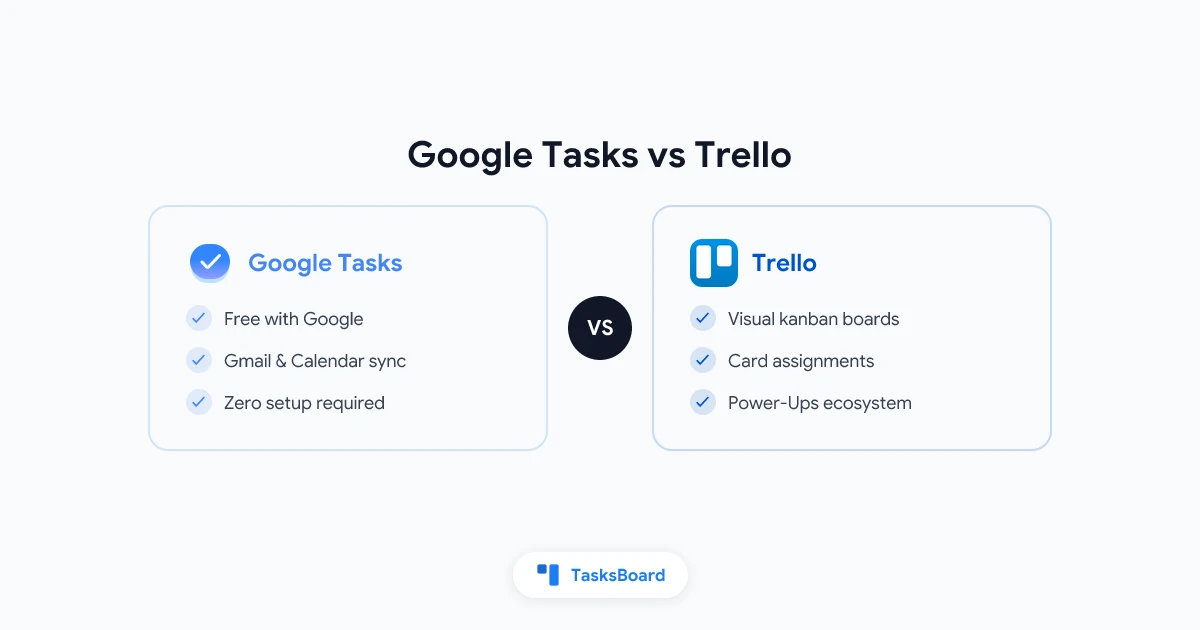
Google Tasks และ Trello เป็นเครื่องมือช่วยจัดการงานทั้งคู่ แต่มีแนวทางการทำงานที่แตกต่างกันโดยสิ้นเชิง Google Tasks เป็นเครื่องมือสร้างรายการงานแบบเบาๆ ที่ฝังตัวอยู่ใน Gmail และ Google Calendar ส่วน Trello เป็นบอร์ด Kanban แบบภาพสำหรับทีมที่ต้องการเคลื่อนย้ายการ์ดงานระหว่างขั้นตอนต่างๆ
การเลือกใช้ระหว่างสองเครื่องมือนี้ขึ้นอยู่กับสไตล์การทำงานของคุณ การทำงานเป็นทีม และระบบนิเวศของ Google ที่คุณใช้อยู่ คู่มือนี้จะเปรียบเทียบ Google Tasks vs Trello ในแง่ของฟีเจอร์ ราคา ความเหมาะสมกับทีม และการใช้งานจริง เพื่อช่วยคุณเลือกเครื่องมือที่ใช่ในปี 2026
เปรียบเทียบ Google Tasks และ Trello แบบสรุป
| คุณสมบัติ | Google Tasks | Trello |
|---|---|---|
| ราคา | ฟรี | ฟรี (แบบจำกัด) / Standard $5/คน/เดือน |
| แพลตฟอร์ม | เว็บ, iOS, Android | เว็บ, iOS, Android, Windows, Mac |
| บอร์ด Kanban | ไม่มี | มี |
| การเชื่อมต่อกับ Gmail | ฝังตัวในแถบด้านข้าง | ต้องใช้ Power-Up |
| ซิงค์กับ Google Calendar | อัตโนมัติ | ต้องตั้งค่าด้วยตนเองหรือใช้เครื่องมืออื่น |
| งานย่อย | มี (หนึ่งระดับ) | มี (เช็คลิสต์ในการ์ด) |
| กำหนดวันครบกำหนด | มี | มี |
| มอบหมายงาน | ไม่มี | มี (สมาชิกในการ์ด) |
| ป้ายความสำคัญ | ไม่มี | ใช้ป้าย/สี |
| แนบไฟล์ | ไม่มี | มี |
| แชร์งานกับทีม | ไม่มี | มี |
| ระบบอัตโนมัติ | ไม่มี | มี (Butler, แบบจำกัดในแผนฟรี) |
| ความซับซ้อนในการเรียนรู้ | ง่ายมาก | ค่อนข้างง่าย |
จุดเด่นของ Google Tasks
Google Tasks ออกแบบมาเพื่อความเร็วและความเรียบง่าย โดยฝังตัวอยู่ใน Gmail, Google Calendar, Google Drive และแอปอื่นๆ ของ Google ทุกบัญชี Google จะมีฟีเจอร์นี้ให้ใช้ฟรีโดยไม่มีข้อจำกัด
ใช้งานทันที ไม่ต้องติดตั้งหรือตั้งค่าใดๆ แค่เปิด Gmail ก็เห็น Google Tasks ในแถบด้านข้างทันที การสร้างงานใช้เวลาเพียงไม่กี่วินาที
ซิงค์กับปฏิทิน งานที่มีกำหนดการจะแสดงใน Google Calendar โดยอัตโนมัติ ทำให้คุณเห็นทั้งการประชุมและงานในที่เดียวโดยไม่ต้องตั้งค่าเพิ่ม
ความเร็ว คุณสามารถเปลี่ยนอีเมลเป็นงานได้ในคลิกเดียวจากแถบด้านข้างของ Gmail ซึ่งเป็นฟีเจอร์ที่หลายคนมองข้ามไป
ราคา Google Tasks ฟรีทั้งหมด ไม่มีระดับการใช้งาน ไม่จำกัดจำนวนผู้ใช้ และไม่มีระยะเวลาทดลอง
สำหรับผู้ใช้เดี่ยวที่ต้องการจัดการงานควบคู่ไปกับอีเมลและปฏิทิน Google Tasks คือตัวเลือกที่ยากจะหาเครื่องมืออื่นมาเทียบได้
จุดเด่นของ Trello
Trello ใช้แนวทางที่ต่างออกไป โดยเป็นบอร์ด Kanban แบบภาพที่คุณสามารถเลื่อนการ์ด (งาน) ระหว่างคอลัมน์ (ขั้นตอนการทำงาน) แนวคิดเรียบง่าย: การ์ดคืองาน คอลัมน์คือสถานะงาน เช่น To Do, In Progress, Done
ความชัดเจนแบบภาพ Trello ให้คุณเห็นภาพรวมของงานทั้งหมดในคราวเดียว คุณสามารถดูได้ทันทีว่ามีงานอะไรรออยู่ กำลังทำอะไรอยู่ และอะไรเสร็จแล้ว ซึ่งมีประโยชน์มากสำหรับทีมที่ต้องประสานงานหลายอย่างพร้อมกัน
ทำงานเป็นทีม ทุกบอร์ดใน Trello สามารถมีสมาชิกหลายคนได้ คุณสามารถมอบหมายการ์ดให้คน กำหนดวันครบกำหนด ติดป้ายความสำคัญ และแสดงความคิดเห็นได้ ทำให้ Trello เหมาะกับทีมขนาดเล็กถึงกลาง
Power-Ups Trello มีไลบรารี Power-Ups (การเชื่อมต่อ) ขนาดใหญ่ที่ขยายความสามารถของเครื่องมือ คุณสามารถเชื่อมต่อ Trello กับ Slack, Google Drive, GitHub, Jira และเครื่องมืออื่นๆ ได้ ในแผนฟรีจะได้ Power-Up หนึ่งอันต่อบอร์ด ส่วนแผนเสียเงินจะไม่จำกัด
แผนฟรี แผนฟรีของ Trello ให้ความคุ้มค่าสูง คุณจะได้การ์ดไม่จำกัดจำนวน สร้างบอร์ดได้สูงสุด 10 บอร์ดต่อพื้นที่ทำงาน และระบบอัตโนมัติพื้นฐานผ่าน Butler สำหรับทีมเล็กหรือผู้ใช้เดี่ยว แผนฟรีก็เพียงพอแล้ว
จุดเด่น: ฟรี, ไม่ต้องตั้งค่า, ซิงค์กับ Calendar อัตโนมัติ
ข้อจำกัด: ไม่มีบอร์ด Kanban, ไม่สามารถมอบหมายงาน, ไม่มีระบบแชร์งานกับทีม
จุดเด่น: มองเห็นภาพรวมชัดเจน, มอบหมายการ์ดงาน, Power-Ups
ข้อจำกัด: ไม่ได้อยู่ในระบบ Google, ต้องจ่ายเงินสำหรับฟีเจอร์ขั้นสูง
ข้อจำกัดของแต่ละเครื่องมือ
ไม่มีเครื่องมือใดสมบูรณ์แบบ การเข้าใจข้อจำกัดจะช่วยให้คุณตัดสินใจได้ดีขึ้น
ข้อจำกัดของ Google Tasks:
- ไม่มีบอร์ด Kanban คุณจะเห็นแค่รายการงานแบบเรียบๆ ในแต่ละลิสต์
- ไม่มีระบบทำงานเป็นทีม คุณไม่สามารถแชร์รายการงานกับผู้อื่นได้โดยตรง
- ไม่สามารถมอบหมายงานให้เพื่อนร่วมทีมได้
- ไม่มีระดับความสำคัญหรือป้ายกำกับ ทุกงานในลิสต์จะดูเหมือนกัน
- ไม่สามารถแนบไฟล์หรือรูปภาพกับงานได้
ข้อจำกัดของ Trello:
- ไม่ได้อยู่ในระบบ Google Workspace Trello เป็นผลิตภัณฑ์ของ Atlassian ที่แยกออกมา การเชื่อมต่อกับ Gmail หรือ Google Calendar ต้องใช้ Power-Up
- จำกัดจำนวนบอร์ดในแผนฟรี แผนฟรีจำกัดไว้ที่ 10 บอร์ดต่อพื้นที่ทำงาน ซึ่งเพียงพอสำหรับทีมเล็ก แต่จะกลายเป็นข้อจำกัดเมื่อทีมขยายตัว
- จำกัดระบบอัตโนมัติ Butler (ระบบอัตโนมัติในตัวของ Trello) มีให้ใช้ในแผนฟรี แต่จำกัดที่ 250 คำสั่งต่อเดือน การทำงานอัตโนมัติที่ซับซ้อนต้องใช้แผนเสียเงิน
- ไม่เหมาะกับงานที่เน้นเอกสาร การ์ดใน Trello สามารถใส่ข้อความ ลิงก์ และไฟล์แนบได้ แต่ไม่มีการแก้ไขเอกสารแบบละเอียดภายในการ์ด ทีมที่ต้องการบันทึกการประชุมหรือรายละเอียดงานจะพบว่า Trello มีข้อจำกัด
ทางเลือกของ Trello ที่ออกแบบมาสำหรับ Google Workspace
หากคุณใช้ Google Tasks และต้องการบอร์ดแบบภาพและการทำงานเป็นทีมโดยไม่ต้องออกจากระบบนิเวศของ Google TasksBoard คือคำตอบ
TasksBoard เพิ่มบอร์ด Kanban รายการงานที่แชร์ได้ และการทำงานร่วมกันแบบเรียลไทม์บนพื้นฐานของ Google Tasks งานของคุณยังคงอยู่ใน Google Tasks การซิงค์กับ Gmail และ Google Calendar ยังทำงานเหมือนเดิม แต่ตอนนี้คุณมีมุมมองบอร์ดที่สามารถลากการ์ดระหว่างคอลัมน์ มอบหมายงานให้เพื่อนร่วมทีม และติดตามความคืบหน้าแบบภาพได้
ความแตกต่างหลักจาก Trello: TasksBoard ไม่ได้สร้างฐานข้อมูลงานแยกออกมา แต่จะอ่านและเขียนข้อมูล Google Tasks จริงของคุณ นั่นหมายความว่าคุณมีแหล่งข้อมูลเดียวสำหรับทุกอย่างในบัญชี Google
ด้วย TasksBoard คุณจะได้:
- มุมมองบอร์ด Kanban สำหรับลิสต์งานใดๆ ใน Google Tasks
- บอร์ดที่แชร์ได้ ให้ทีมของคุณดูและอัปเดตพร้อมกันได้แบบเรียลไทม์
- งานย่อย ที่มีลำดับชั้นชัดเจนภายในแต่ละงาน
- มุมมองหลายลิสต์ เพื่อดูลิสต์ทั้งหมดพร้อมกัน
สำหรับรายละเอียดเพิ่มเติมเกี่ยวกับการตั้งค่าบอร์ดแบบภาพด้วย Google Tasks ที่มีอยู่ ดูได้ที่คู่มือ บอร์ด Kanban ของ Google Tasks
 ลองใช้ TasksBoard
รับบอร์ด Kanban แบบ Trello บน Google Tasks ที่มีอยู่ แชร์บอร์ดกับทีม ลากการ์ดระหว่างคอลัมน์ และทำงานร่วมกับ Gmail และ Google Calendar ได้อย่างสมบูรณ์
เริ่มต้นใช้งาน →วิธีเลือกระหว่าง Google Tasks และ Trello
นี่คือวิธีง่ายๆ ในการตัดสินใจ
เลือก Google Tasks ถ้า:
- คุณจัดการงานส่วนใหญ่คนเดียวและไม่จำเป็นต้องแชร์งาน
- คุณใช้ Gmail และ Google Calendar เป็นหลักในการทำงาน
- คุณต้องการรายการงานที่พร้อมใช้ทันทีในบัญชี Google
- ความเรียบง่ายสำคัญกว่าการจัดการ workflow แบบภาพ
เลือก Trello ถ้า:
- ทีมของคุณต้องการบอร์ดแบบภาพเพื่อติดตามงานที่กำลังดำเนินการ
- คุณจัดการโครงการที่มีขั้นตอนชัดเจนที่การ์ดสามารถเคลื่อนย้ายได้
- คุณต้องการมอบหมายการ์ดให้สมาชิกทีมและติดตามความรับผิดชอบ
- ทีมของคุณใช้เครื่องมือนอกระบบ Google และต้องการการเชื่อมต่อที่หลากหลาย
เลือก TasksBoard ถ้า:
- ทีมของคุณใช้ Google Workspace และต้องการฟีเจอร์แบบ Trello
- คุณต้องการบอร์ด Kanban ที่ซิงค์กับ Gmail และ Google Calendar
- คุณต้องการรายการงานที่แชร์ได้โดยไม่ต้องจ่ายเงินสำหรับเครื่องมือแยก
- คุณใช้ Google Tasks อยู่แล้วและต้องการเพิ่มการทำงานร่วมกัน
สำหรับทีมที่ใช้ Google Workspace อยู่แล้ว การย้ายไปใช้ Trello หมายถึงการต้องใช้เครื่องมือแยกที่มีระบบล็อกอิน ฐานข้อมูล และราคาของตัวเอง TasksBoard ขยายความสามารถของสิ่งที่คุณมีอยู่แล้วโดยไม่มีความยุ่งยากเหล่านั้น ดูวิธีการ แชร์ Google Tasks กับทีม ในทางปฏิบัติ
หากคุณกำลังใช้ Trello และมองหาทางเลือกอื่น ดูได้ที่คู่มือ ทางเลือกที่ดีที่สุดสำหรับ Trello
คำถามที่พบบ่อย
สรุป
Google Tasks และ Trello เป็นเครื่องมือที่ดีทั้งคู่ แต่ตอบโจทย์ผู้ใช้ที่ต่างกัน Google Tasks เหมาะสำหรับบุคคลที่ต้องการรายการงานที่เร็วและฟรีภายใน Gmail และ Google Calendar ส่วน Trello ทำงานได้ดีกว่าสำหรับทีมที่ต้องการบอร์ด Kanban แบบภาพพร้อมการมอบหมายการ์ดและการเชื่อมต่อ Power-Ups
หากคุณใช้ Google Workspace และต้องการฟีเจอร์แบบภาพและการทำงานร่วมกันแบบ Trello โดยไม่ต้องออกจากระบบนิเวศของ Google TasksBoard คือคำตอบที่ใช้งานได้จริง โดยเพิ่มบอร์ด Kanban และการแชร์งานกับทีมบนพื้นฐานของ Google Tasks โดยตรง ทำให้คุณได้ประโยชน์จากทั้งสองเครื่องมือโดยไม่ต้องจัดการระบบแยก
เริ่มต้นด้วยสิ่งที่เหมาะกับ workflow ปัจจุบันของคุณ คุณสามารถขยายชุดเครื่องมือเมื่อทีมเติบโตขึ้นได้เสมอ
พร้อมที่จะแชร์ Google Tasks ของคุณหรือยัง?
เริ่มต้นใช้งาน TasksBoard ได้ฟรี ไม่ต้องใช้บัตรเครดิต
เข้าสู่ระบบ

