
Google Tasks vs Microsoft Planner: เปรียบเทียบเครื่องมือจัดการงานทีมปี 2026 ใครดีกว่ากัน?

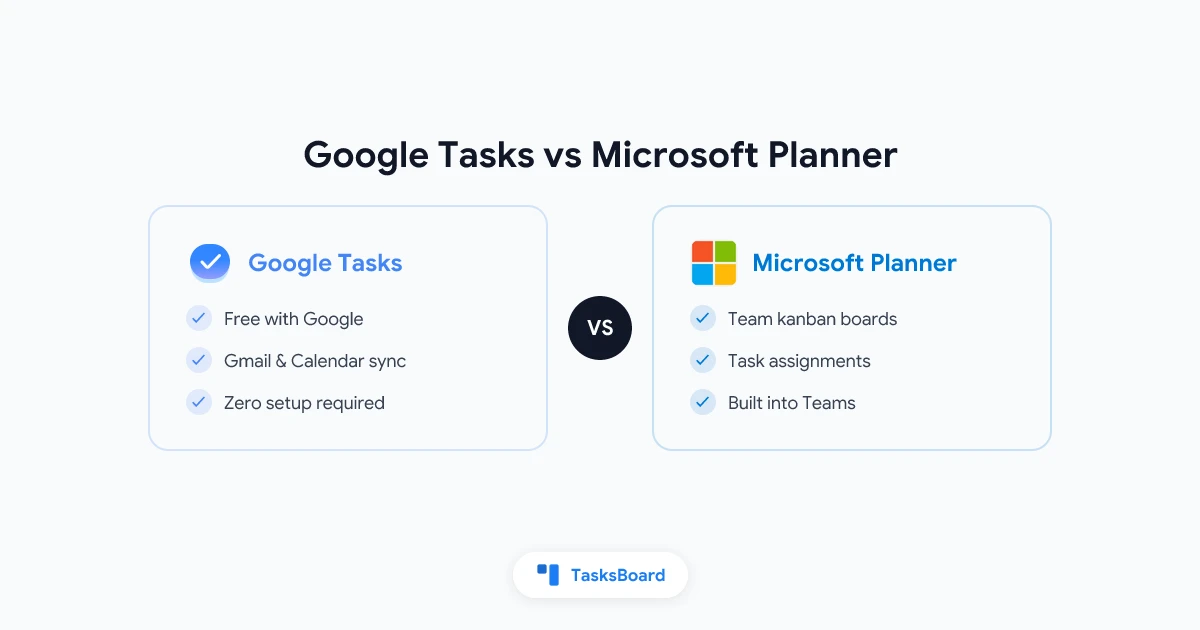
Google Tasks และ Microsoft Planner เป็นเครื่องมือจัดการงานฟรีที่มาพร้อมกับระบบนิเวศการทำงานหลัก แต่ทั้งสองแก้ปัญหาคนละแบบ Google Tasks คือรายการสิ่งที่ต้องทำส่วนตัวที่ผสานกับ Gmail และ Google Calendar ส่วน Microsoft Planner คือบอร์ดงานสำหรับทีมที่อยู่ใน Microsoft Teams และ Microsoft 365
หากองค์กรของคุณใช้ Google Workspace อยู่แล้ว ตัวเลือกก็ชัดเจน แต่หากทีมใช้ Microsoft 365 Planner ก็พร้อมให้ใช้งานใน Teams แล้ว คำถามจริงๆ คือเครื่องมือไหนที่ตอบโจทย์เวิร์กโฟลว์เฉพาะของคุณในปี 2026
คู่มือนี้เปรียบเทียบ Google Tasks vs Microsoft Planner ในแง่คุณสมบัติ การทำงานเป็นทีม การเชื่อมต่อ และความเหมาะสมในโลกจริง เพื่อช่วยให้คุณตัดสินใจได้ถูกต้อง
เปรียบเทียบ Google Tasks และ Microsoft Planner แบบสรุป
| คุณสมบัติ | Google Tasks | Microsoft Planner |
|---|---|---|
| ราคา | ฟรี | ฟรีกับ Microsoft 365 |
| ระบบนิเวศ | Google Workspace (Gmail, Calendar, Drive) | Microsoft 365 (Teams, Outlook, SharePoint) |
| แพลตฟอร์มที่รองรับ | เว็บ, iOS, Android | เว็บ, iOS, Android, Windows |
| รายการงาน | มี (หลายรายการ) | มี (แผนงานกับบักเก็ต) |
| บอร์ด Kanban | ไม่มี | มี (ในตัว) |
| งานย่อย | หนึ่งระดับ | เช็คลิสต์ภายในงาน |
| กำหนดเส้นตาย | มี | มี |
| การเตือน | ผ่านการซิงค์กับ Calendar | ผ่านการแจ้งเตือนใน Outlook หรือ Teams |
| แชร์งาน / ใช้งานเป็นทีม | ไม่มีระบบแชร์ในตัว | มี (แผนงานทีม) |
| แนบไฟล์ | ไม่มี | มี |
| ป้ายความสำคัญ | ไม่มี | มี (ด่วน, สำคัญ, ปานกลาง, ต่ำ) |
| มอบหมายงาน | ไม่มี | มี (มอบหมายให้สมาชิกทีม) |
| ติดตามความคืบหน้า | ไม่มี | มี (ยังไม่เริ่ม, กำลังทำ, เสร็จแล้ว, ล่าช้า) |
| การเชื่อมกับปฏิทิน | Google Calendar (อัตโนมัติ) | Outlook Calendar |
| แอปมือถือ | แอป Google Tasks | แอป Microsoft Planner |
ความแตกต่างชัดเจนในเรื่องคุณสมบัติสำหรับทีม Google Tasks ออกแบบมาให้เรียบง่าย ขณะที่ Microsoft Planner ออกแบบสำหรับการประสานงานภายในกลุ่ม
Google Tasks: เร็วและฟรีสำหรับผู้ใช้ Google Workspace
Google Tasks คือเครื่องมือจัดการงานแบบตรงไปตรงมา มันอยู่ใน Gmail, Google Calendar, Google Drive และแอป Google Workspace ส่วนใหญ่ในรูปแบบแผงข้าง ใช้งานได้ฟรีกับทุกบัญชี Google
คุณสมบัติหลักมีดังนี้: รายการงาน, งานย่อยหนึ่งระดับ, กำหนดเส้นตาย, และบันทึกสั้นๆ ทุกงานที่มีกำหนดเส้นตายจะแสดงใน Google Calendar โดยอัตโนมัติ ทำให้ตารางเวลากับสิ่งที่ต้องทำสอดคล้องกันโดยไม่ต้องตั้งค่า
จุดเด่นของ Google Tasks:
- ความเร็ว เพิ่มงานได้ในสองวินาที สร้างงานจากอีเมลใน Gmail ได้ด้วยคลิกเดียวผ่านปุ่ม “Add to Tasks”
- ไม่ต้องตั้งค่า เปิด Gmail แล้วใช้ Google Tasks ได้ทันที ไม่ต้องติดตั้งหรือกำหนดค่าอะไร
- เชื่อมกับปฏิทิน งานที่มีกำหนดเส้นตายแสดงใน Google Calendar คู่กับนัดหมาย ทำให้เห็นสิ่งที่ต้องทำในแต่ละวันได้ง่าย
- ซิงค์ทุกที่ งานซิงค์ระหว่างแอปมือถือ Google Tasks, แผงข้าง Gmail, Google Calendar และแอป Google Workspace อื่นๆ
จุดอ่อนของ Google Tasks:
Google Tasks ไม่มีรายการแชร์, ไม่มีการมอบหมายงาน, ไม่มีป้ายความสำคัญ, ไม่มีไฟล์แนบ, ไม่มีบอร์ด Kanban, และไม่มีระบบเตือนในตัว (ใช้การแจ้งเตือนจาก Google Calendar) สำหรับการทำงานส่วนตัวในระบบ Google แล้วดีมาก แต่สำหรับการทำงานเป็นทีม คุณสมบัติไม่เพียงพอ
 ลอง TasksBoard
TasksBoard เพิ่มบอร์ด Kanban, รายการงานแชร์, และการทำงานเป็นทีมแบบเรียลไทม์ให้ Google Tasks เก็บข้อมูล Google Tasks ของคุณไว้ แต่ได้คุณสมบัติสำหรับทีมที่ต้องการ
เริ่มต้นใช้งาน →Microsoft Planner: จัดการงานทีมภายใน Microsoft 365
Microsoft Planner คือเครื่องมือจัดการโครงการที่อยู่ใน Microsoft 365 ให้ทีมใช้งานบอร์ด Kanban ร่วมกัน (เรียกว่า “Plan”) โดยงานจะอยู่ในคอลัมน์ (เรียกว่า “buckets”) และสามารถมอบหมายให้สมาชิกทีมเฉพาะได้
Planner รวมอยู่ใน Microsoft 365 ส่วนใหญ่โดยไม่มีค่าใช้จ่ายเพิ่ม หากองค์กรของคุณสมัคร Microsoft 365 Business หรือ Enterprise ก็สามารถใช้ Planner ผ่านแอป Teams หรือที่ planner.microsoft.com ได้ทันที
สิ่งที่ Microsoft Planner มี:
- มุมมองบอร์ด Kanban ลากงานระหว่างบักเก็ตเช่น “To Do”, “In Progress”, และ “Done”
- การมอบหมายงาน มอบหมายงานให้สมาชิกทีมหนึ่งคนหรือมากกว่า และติดตามว่าใครรับผิดชอบอะไร
- ป้ายความสำคัญ ระบุงานเป็น ด่วน, สำคัญ, ปานกลาง, หรือต่ำ
- ติดตามความคืบหน้า งานมีสถานะ (ยังไม่เริ่ม, กำลังทำ, เสร็จแล้ว, ล่าช้า)
- เช็คลิสต์ เพิ่มรายการขั้นตอนภายในแต่ละงาน
- ไฟล์แนบ แนบไฟล์จาก SharePoint, OneDrive, หรือเครื่องของคุณ
- กำหนดเส้นตายและการเตือน ตั้งกำหนดเส้นตายที่แสดงใน Outlook Calendar และส่งการเตือนผ่าน Teams หรืออีเมล
- แผนภูมิและรายงาน มุมมอง Charts แสดงสถานะงาน, ความสำคัญ, และการกระจายงานในแต่ละแผน
- การเชื่อมกับ Teams เพิ่มแท็บ Planner ในช่องทาง Microsoft Teams เพื่อให้ทีมเห็นบอร์ดได้โดยไม่ต้องออกจาก Teams
ไม่มีบอร์ด Kanban, ไม่มีการมอบหมายงาน, ไม่มีระบบแชร์ทีม
ฟรีกับทุกบัญชี Google
บอร์ด Kanban, การมอบหมาย, ป้ายความสำคัญ, ไฟล์แนบ
ฟรีกับการสมัคร Microsoft 365
จุดอ่อนของ Microsoft Planner:
Planner ดีสำหรับการติดตามงานระดับทีม แต่ไม่ใช่เครื่องมือจัดการโครงการเต็มรูปแบบ มันไม่มี Gantt chart, การติดตามเวลา, การติดตามงบประมาณ, และระบบอัตโนมัติขั้นสูง สำหรับโครงการที่ซับซ้อน ทีมมักต้องใช้ Planner คู่กับเครื่องมือ Microsoft 365 อื่นๆ เช่น Project for the web หรือ Azure DevOps
Planner ยังมีประโยชน์จำกัดหากองค์กรของคุณไม่ใช้ Microsoft 365 เครื่องมือนี้ต้องใช้บัญชี Microsoft และทำงานได้ดีที่สุดเมื่อทีมใช้งาน Teams และ Outlook อยู่แล้ว
เปรียบเทียบคุณสมบัติทีละจุด
บอร์ด Kanban
Microsoft Planner ชนะชัดเจน ทุก Plan ใน Planner คือบอร์ด Kanban คุณสามารถลากงานระหว่างบักเก็ต เปลี่ยนชื่อคอลัมน์ และติดตามความคืบหน้าแบบเห็นภาพ
Google Tasks ไม่มีมุมมอง Kanban เป็นเครื่องมือแบบรายการเท่านั้น หากต้องการบอร์ด Kanban บน Google Tasks ต้องใช้ TasksBoard ซึ่งเพิ่มมุมมองบอร์ดให้ข้อมูล Google Tasks ที่มีอยู่
การมอบหมายงาน
Microsoft Planner ให้คุณมอบหมายงานให้สมาชิกทีมหนึ่งคนหรือมากกว่า การมอบหมายจะแสดงในมุมมอง “My Tasks” ของ Planner และในแอป Microsoft To Do ของคนนั้น
Google Tasks ไม่มีคุณสมบัตินี้ งานที่สร้างใน Google Tasks จะเห็นเฉพาะคุณเท่านั้น หากต้องการมอบหมายงานในทีมที่ใช้ Google Workspace ต้องใช้เครื่องมือของบุคคลที่สามหรือใช้ TasksBoard เพื่อแชร์บอร์ดและมอบหมายงาน ให้สมาชิกทีม
ความลึกของการเชื่อมต่อ
Google Tasks เชื่อมต่อกับ Gmail (สร้างงานจากอีเมล), Google Calendar (กำหนดเส้นตายซิงค์อัตโนมัติ), และแอป Google Workspace ทั้งหมดผ่านแผงข้าง
Microsoft Planner เชื่อมต่อกับ Microsoft Teams (เป็นแท็บ), Outlook Calendar (กำหนดเส้นตายซิงค์), Microsoft To Do (งานแสดงใน My Tasks), และ SharePoint (ไฟล์แนบเชื่อมกับเอกสาร SharePoint)
ทั้งสองเครื่องมือเชื่อมต่อลึกกับระบบนิเวศของตัวเอง ตัวเลือกที่ดีขึ้นอยู่กับระบบที่ทีมคุณใช้ในแต่ละวัน
ราคาและความพร้อมใช้งาน
Google Tasks ฟรีกับทุกบัญชี Google ไม่ต้องสมัครสมาชิก
Microsoft Planner ฟรีกับแผน Microsoft 365 ส่วนใหญ่ (Business Basic, Business Standard, Business Premium, E3, E5) ไม่มีให้ใช้โดยไม่มีสมาชิก Microsoft 365 และไม่มีเป็นผลิตภัณฑ์ฟรีแยก
หากองค์กรของคุณกำลังเปรียบเทียบ Google Workspace กับ Microsoft 365 โดยรวม การจัดการงานเป็นเพียงปัจจัยหนึ่ง แต่หากมีสมาชิกอย่างใดอย่างหนึ่งอยู่แล้ว เครื่องมือจัดการงานที่สอดคล้องก็ไม่มีค่าใช้จ่ายเพิ่ม
แอปมือถือ
ทั้งสองเครื่องมือมีแอปมือถือสำหรับ iOS และ Android Google Tasks มีแอปเฉพาะที่เรียบง่ายและเร็ว Microsoft Planner มีแอปมือถือที่สะท้อนประสบการณ์บนเว็บ รวมถึงมุมมองบอร์ด Kanban
เลือกเร็ว: เครื่องมือไหนเหมาะกับทีมคุณ?
เพิ่ม TasksBoard สำหรับบอร์ด Kanban ทีม
ไม่ต้องมีบัญชี Microsoft
ฟรีกับสมาชิก M365 ของคุณ
เชื่อมกับ Outlook และ SharePoint
ใครควรใช้ Google Tasks
Google Tasks เหมาะหาก:
- คุณใช้ Gmail และ Google Calendar ทุกวัน
- ต้องการรายการสิ่งที่ต้องทำส่วนตัวที่ไม่ต้องตั้งค่า
- ต้องการให้งานแสดงใน Google Calendar โดยอัตโนมัติ
- เวิร์กโฟลว์การทำงานเป็นแบบส่วนตัว ไม่ใช่ทีม
หากเจอข้อจำกัดของ Google Tasks (ไม่มี Kanban, ไม่มีระบบแชร์, ไม่มีการมอบหมาย) TasksBoard เพิ่มคุณสมบัติเหล่านี้โดยไม่ต้องออกจาก Google มันเปลี่ยนรายการ Google Tasks ของคุณเป็นบอร์ด Kanban แชร์ที่ทีมทั้งหมดเห็นและอัปเดตแบบเรียลไทม์ได้
สำหรับข้อมูลเพิ่มเติมเกี่ยวกับการเริ่มต้นใช้ Google Tasks ดู วิธีใช้ Google Tasks อย่างมีประสิทธิภาพ
ใครควรใช้ Microsoft Planner
Microsoft Planner เหมาะหาก:
- ทีมของคุณใช้ Microsoft 365 อยู่แล้ว
- คุณจัดการโครงการกับหลายคนและต้องการมอบหมายงาน
- ต้องการบอร์ด Kanban ใน Microsoft Teams
- ต้องการไฟล์แนบ, ป้ายความสำคัญ, และการติดตามความคืบหน้าโดยไม่มีค่าใช้จ่ายเพิ่ม
Planner ทำงานได้ดีที่สุดเป็นบอร์ดทีมแบบเบาสำหรับทีมที่ใช้งาน Teams และ Outlook เป็นหลัก มันไม่ใช่เครื่องมือแทน Jira, Asana, หรือซอฟต์แวร์จัดการโครงการเต็มรูปแบบ แต่สำหรับการติดตามงานประจำวันในสภาพแวดล้อม Microsoft 365 แล้วเป็นตัวเลือกฟรีที่มั่นคง
ทางเลือกกลาง: Google Tasks สำหรับทีม
มีอีกทางเลือกที่น่าสนใจ หากทีมคุณชอบ Google Workspace แต่ต้องการคุณสมบัติแบบ Planner TasksBoard เป็นตัวเชื่อมช่องว่างนั้น มันเพิ่มบอร์ด Kanban แชร์, การทำงานร่วมกันแบบเรียลไทม์, และการจัดการงานทั่วทั้งทีมโดยไม่ต้องเปลี่ยนระบบนิเวศ
สำหรับข้อมูลเพิ่มเติมเกี่ยวกับการจัดการงานทีมด้วย Google Tasks อ่าน Google Tasks สำหรับทีม
TasksBoard: คุณสมบัติทีมสำหรับ Google Tasks
เพิ่มบอร์ดแชร์, มุมมอง Kanban, และการทำงานร่วมกันเป็นทีมให้ Google Tasks ทางเลือกฟรีแทน Microsoft Planner สำหรับทีม Google Workspace
ลอง TasksBoard ฟรี →คำถามที่พบบ่อย
สรุป
Google Tasks และ Microsoft Planner ไม่ได้แข่งขันกันจริงๆ Google Tasks คือรายการสิ่งที่ต้องทำส่วนตัวสำหรับบุคคลที่ใช้ Gmail และ Google Calendar เป็นหลัก ส่วน Microsoft Planner คือบอร์ด Kanban สำหรับทีมที่ทำงานใน Microsoft Teams และ Microsoft 365
เครื่องมือที่เหมาะสมคือสิ่งที่ตรงกับระบบนิเวศที่มีอยู่:
- ทีม Google Workspace? เริ่มด้วย Google Tasks เพิ่ม TasksBoard เมื่อต้องการบอร์ด Kanban และระบบแชร์
- ทีม Microsoft 365? ใช้ Microsoft Planner ใน Teams มันรวมอยู่ในสมาชิกของคุณแล้ว
- กำลังเปรียบเทียบทั้งสองระบบ? พิจารณาชุดเครื่องมือทั้งหมด ไม่ใช่แค่ตัวจัดการงาน
หากต้องการเปรียบเทียบ Google Tasks กับเครื่องมืออื่นเพิ่มเติม อ่าน Google Tasks vs Microsoft To Do หรือ Google Tasks vs Todoist
พร้อมที่จะแชร์ Google Tasks ของคุณหรือยัง?
เริ่มต้นใช้งาน TasksBoard ได้ฟรี ไม่ต้องใช้บัตรเครดิต
เข้าสู่ระบบ

