
Google Tasks vs Microsoft To Do: แอปจัดการงานใดจะชนะในปี 2026?

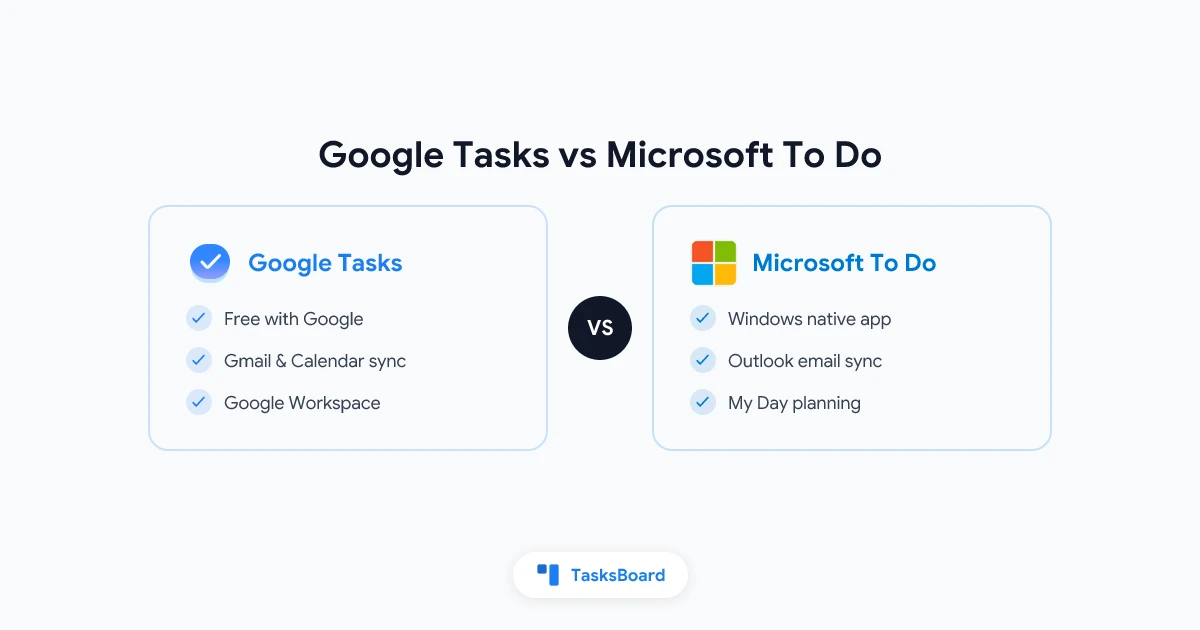
ทั้ง Google Tasks และ Microsoft To Do เป็นเครื่องมือฟรีที่เรียบง่ายและถูกผนวกอยู่ในระบบนิเวศที่ผู้คนหลายพันล้านคนใช้ทุกวัน หากคุณใช้ชีวิตอยู่ใน Gmail และ Google Calendar เป็นประจำ Google Tasks ก็ปรากฏอยู่ในแถบด้านข้างของคุณอยู่แล้ว ส่วนถ้าคุณทำงานใน Outlook และ Teams Microsoft To Do ก็ถูกผสานเข้ากับ Microsoft 365 อย่างแนบแน่น
การเลือกระหว่างทั้งสองส่วนใหญ่เป็นเรื่องของระบบนิเวศที่คุณใช้ แต่รายละเอียดจะมีความสำคัญเมื่อคุณเริ่มทำงานร่วมกัน เพิ่มโครงสร้างให้กับงาน หรือเจอข้อจำกัดของรายการงานพื้นฐาน
คู่มือนี้เปรียบเทียบ Google Tasks และ Microsoft To Do แบบเจาะลึก เพื่อให้คุณตัดสินใจเลือกได้อย่างเหมาะสมสำหรับเวิร์กโฟลว์ของคุณในปี 2026
ภาพรวมเปรียบเทียบ Google Tasks และ Microsoft To Do
| คุณสมบัติ | Google Tasks | Microsoft To Do |
|---|---|---|
| ราคา | ฟรี | ฟรี |
| ระบบนิเวศ | Google Workspace (Gmail, Calendar, Drive) | Microsoft 365 (Outlook, Teams, Planner) |
| แพลตฟอร์มที่รองรับ | เว็บ, iOS, Android, แถบด้านข้าง Gmail | เว็บ, iOS, Android, Windows, Mac |
| งานที่เกิดซ้ำ | มี | มี |
| งานย่อย | หนึ่งระดับ | หนึ่งระดับ |
| กำหนดเส้นตาย | มี | มี |
| การเตือน | ผ่านการซิงค์กับ Calendar | การแจ้งเตือนตามเวลาที่กำหนดในแอป |
| การแชร์รายการ | ไม่มีการแชร์ในตัว | การแชร์รายการพื้นฐาน |
| ไฟล์แนบ | ไม่มี | มีไฟล์แนบ (ผ่านระบบคลาวด์ของ Microsoft) |
| มุมมองการวางแผน My Day | ไม่มี | มี |
| แท็กหรือป้ายกำกับ | ไม่มี | ไม่มี |
| มุมมอง Kanban | ไม่มี | ไม่มี |
| การทำงานออฟไลน์ | จำกัด | มี (แอปเดสก์ท็อปในตัว) |
ทั้งสองแอปออกแบบมาให้เรียบง่ายโดยตั้งใจ คุณจะได้ใช้งาน รายการ งานย่อย และกำหนดเส้นตาย ไม่มีคุณสมบัติการจัดการโครงการขั้นสูงในตัว ความแตกต่างที่ใหญ่ที่สุดคือระบบนิเวศที่แต่ละแอปอยู่
การผสานเข้ากับระบบนิเวศของแต่ละแอป
งานที่มีกำหนดส่งจะปรากฏใน Google Calendar โดยอัตโนมัติ คุณสามารถสร้างงานจากอีเมลใน Gmail ด้วยคลิกเดียว และแผง Google Tasks สามารถเข้าถึงได้จาก Gmail, Google Calendar และแอป Google Workspace ส่วนใหญ่ ไม่ต้องมีแอปหรือบัญชีเพิ่มเติมถ้าคุณมีบัญชี Google อยู่แล้ว
Google Tasks: สร้างมาเพื่อ Google Workspace
Google Tasks ทำงานได้ดีที่สุดเมื่อชีวิตของคุณอยู่บนระบบ Google ทุกงานที่มีกำหนดส่งจะแสดงใน Google Calendar ของคุณ ดังนั้นตารางเวลากับรายการสิ่งที่ต้องทำจะสอดคล้องกันโดยไม่ต้องตั้งค่าเพิ่มเติม คุณสามารถสร้างงานจากอีเมลใน Gmail ด้วยคลิกเดียว แปลงข้อความในกล่องจดหมายให้เป็นรายการที่ติดตามได้
แอปมือถือเฉพาะมีให้บริการสำหรับ iOS และ Android แถบด้านข้างสามารถเข้าถึงได้จาก Gmail, Google Calendar และ Google Docs สำหรับผู้ใช้ Google Workspace ข้อได้เปรียบที่ใหญ่ที่สุดคือไม่ต้องตั้งค่าใดๆ งานของคุณอยู่ที่นั่นแล้ว ผสานกับแอปที่คุณเปิดใช้ทุกเช้า
ข้อเสียคือการออกแบบที่เรียบง่ายโดยตั้งใจ Google Tasks ไม่มีการเตือนตามเวลาในตัว ไม่มีไฟล์แนบ ไม่มีแท็ก และไม่มีวิธีแชร์รายการกับผู้ใช้รายอื่น สำหรับรายการสิ่งที่ต้องทำส่วนบุคคล ความเรียบง่ายนี้มักเพียงพอ แต่สำหรับทีมงาน มันกลายเป็นจุดเสียดทาน
Microsoft To Do: สร้างมาเพื่อ Microsoft 365
Microsoft To Do แทนที่ Wunderlist หลังจากที่ Microsoft เข้าซื้อและสร้างผลิตภัณฑ์ใหม่ให้เข้ากับระบบ Microsoft 365 ปัจจุบันมันเชื่อมต่อโดยตรงกับงานใน Outlook, Microsoft Teams และ Microsoft Planner ทำให้เป็นศูนย์กลางงานสำหรับผู้ที่ใช้เวิร์กโฟลว์บน Windows หรือระบบ Microsoft เป็นหลัก
คุณสมบัติเด่นคือ My Day: มุมมองโฟกัสประจำวันที่คุณสามารถลากงานที่ต้องการทำในวันนี้มาไว้แยกจากงานทั้งหมด Microsoft To Do ยังรองรับไฟล์แนบ (ผ่านที่เก็บข้อมูลคลาวด์ของ Microsoft) การแจ้งเตือนในแอปตามเวลาที่กำหนด และการผสานกับ Outlook ที่แปลงอีเมลที่ถูกตั้งค่าสถานะเป็นงานโดยอัตโนมัติ
บน Windows Microsoft To Do เป็นแอปเดสก์ท็อปในตัวที่รองรับการทำงานออฟไลน์เต็มรูปแบบ ซึ่งมีประโยชน์หากการเชื่อมต่ออินเทอร์เน็ตของคุณไม่เสถียรหรือคุณชอบประสบการณ์แอปสแตนด์อโลนมากกว่าแท็บเบราว์เซอร์
เปรียบเทียบคุณสมบัติทีละรายการ
การเตือนและการแจ้งเตือน
Microsoft To Do ชนะในหมวดนี้ คุณสามารถตั้งค่าการเตือนสำหรับเวลาที่เฉพาะเจาะจงในแอป และมันจะส่งการแจ้งเตือนแบบพุช Google Tasks อาศัย Google Calendar สำหรับการเตือน หากคุณเพิ่มกำหนดส่ง งานจะปรากฏในปฏิทินของคุณเป็นกิจกรรม แต่คุณจะไม่ได้รับการแจ้งเตือนเฉพาะจาก Google Tasks เอง
สำหรับผู้ใช้ที่พึ่งพาการแจ้งเตือนตามเวลาเพื่อติดตามงาน Microsoft To Do ใช้งานได้ดีกว่าโดยไม่ต้องตั้งค่าเพิ่มเติม
การแชร์และการทำงานร่วมกัน
ทั้งสองแอปจัดการการทำงานร่วมกันของทีมได้ไม่ดีนัก นี่เป็นข้อจำกัดที่ถูกกล่าวถึงบ่อยที่สุดสำหรับทั้งสองผลิตภัณฑ์ Microsoft To Do มีการแชร์รายการพื้นฐานระหว่างบัญชี Microsoft แต่ไม่รองรับการมอบหมายงานหรือมุมมองการทำงานร่วมกันแบบหลายผู้ใช้ Google Tasks ไม่มีการแชร์ในตัวเลย
หากทีมของคุณต้องการทำงานกับรายการงานร่วมกันโดยมองเห็นว่าใครรับผิดชอบอะไร คุณจะต้องมีเครื่องมือจากบุคคลที่สามเสริมบนแอปที่คุณเลือก
ความลึกของการผสานรวม
Google Tasks เชื่อมต่อกับ Gmail และ Google Calendar โดยธรรมชาติ และมี API สาธารณะที่ให้เครื่องมือภายนอกสร้างเพิ่มเติมได้ เครื่องมือเช่น TasksBoard ใช้ API นี้เพื่อเพิ่มบอร์ด Kanban การแชร์ และป้ายกำกับให้กับข้อมูล Google Tasks ที่มีอยู่โดยไม่ต้องย้ายข้อมูล
Microsoft To Do ผสานกับ Outlook (อีเมลที่ถูกตั้งค่าสถานะกลายเป็นงาน) Microsoft Teams (ผ่านแอป Tasks by Planner และ To Do ในตัว) และ Microsoft Planner สำหรับงานโครงการที่มีโครงสร้างมากขึ้น สำหรับองค์กรที่ใช้ Microsoft 365 การผสานระบบนิเวศนี้เป็นข้อได้เปรียบด้านประสิทธิภาพที่แท้จริง
ความพร้อมใช้งานบนแพลตฟอร์ม
ทั้งสองแอปมีแอปสำหรับ iOS และ Android ความแตกต่างจะเห็นชัดบนเดสก์ท็อป
- Google Tasks ทำงานบนเว็บ อยู่ในแถบด้านข้างของ Gmail และ Google Calendar ไม่มีแอปเดสก์ท็อปสแตนด์อโลนสำหรับ Windows หรือ macOS จาก Google
- Microsoft To Do มีแอปในตัวสำหรับ Windows, macOS, iOS และ Android รวมถึงการเข้าถึงผ่านเว็บ ทุกแอปรองรับการทำงานออฟไลน์
หากคุณชอบแอปเดสก์ท็อปในตัวที่รองรับการทำงานออฟไลน์เต็มรูปแบบ Microsoft To Do มีข้อได้เปรียบชัดเจน
แอปใดที่เหมาะกับคุณ?
เลือก Google Tasks ถ้าคุณ…
- ใช้ Google Workspace สำหรับอีเมลและปฏิทิน (Gmail, Google Calendar, Google Drive)
- ต้องการให้งานปรากฏใน Google Calendar เมื่อตั้งกำหนดส่ง
- ชอบแปลงอีเมลใน Gmail เป็นงานด้วยคลิกเดียว
- ชอบรายการงานที่เรียบง่าย ไม่มีสิ่งรบกวน
- วางแผนที่จะเพิ่มเลเยอร์ Kanban หรือการแชร์ทีมผ่านเครื่องมือที่สร้างบน API ของ Google Tasks
เลือก Microsoft To Do ถ้าคุณ…
- ใช้ Microsoft 365 (Outlook, Teams, OneDrive)
- ต้องการแอปเดสก์ท็อปในตัวที่รองรับการทำงานออฟไลน์บน Windows หรือ Mac
- ใช้นิสัย My Day เพื่อวางแผนโฟกัสแต่ละเช้า
- พึ่งพาการตั้งค่าสถานะอีเมลใน Outlook ที่ปรากฏในรายการงานโดยอัตโนมัติ
- ต้องการการเตือนแบบพุชตามเวลาจากภายในแอป
เมื่อทั้งสองอย่างไม่เพียงพอ
ทั้งสองแอปมีข้อจำกัดเหมือนกัน ไม่มีการมอบหมายงาน ไม่มีบอร์ด Kanban ไม่มีการกรองขั้นสูง และไม่มีมุมมองการทำงานร่วมกันที่ทีมสามารถเห็นว่าใครกำลังทำอะไรอยู่ หากทีมของคุณต้องการเลเยอร์การประสานงานนั้น คุณจะต้องสร้างมันบนแอปใดแอปหนึ่งหรือเปลี่ยนไปใช้เครื่องมือจัดการโครงการเฉพาะทาง
สำหรับทีมที่ใช้ Google Workspace วิธีที่เร็วที่สุดคือ TasksBoard มันแปลงรายการ Google Tasks ที่มีอยู่ของคุณเป็นบอร์ด Kanban แบบเต็มหน้าจอพร้อมการแชร์แบบเรียลไทม์ คอลัมน์แบบลากและวาง และป้ายกำกับ งานของคุณยังคงอยู่ใน Google Tasks (ดังนั้นยังแสดงใน Gmail และ Calendar) และ TasksBoard เพิ่มพื้นผิวการวางแผนทีมบนนั้น
เพิ่มการทำงานร่วมกันของทีมให้กับ Google Tasks
Google Tasks กลายเป็นเครื่องมือประสานงานทีมที่แข็งแกร่งเมื่อคุณจับคู่กับ TasksBoard เวิร์กโฟลว์เป็นไปตามขั้นตอนง่ายๆ
- สร้างรายการงาน ใน Google Tasks ตามปกติ
- เปิดใน TasksBoard เพื่อดูบอร์ด Kanban แบบเต็มหน้าจอพร้อมรายการทั้งหมดเป็นคอลัมน์
- แชร์บอร์ด กับสมาชิกทีมโดยใช้ลิงก์ ผู้ร่วมงานลงชื่อเข้าใช้ด้วยบัญชี Google ของพวกเขา
- จัดระเบียบงานตามเจ้าของ โดยใช้คอลัมน์หรือป้ายกำกับ เพื่อให้ทุกคนเห็นความรับผิดชอบของตนเองได้อย่างรวดเร็ว
- ติดตามความคืบหน้าแบบเรียลไทม์ ขณะที่สมาชิกทีมอัปเดตการ์ดของพวกเขา
ข้อได้เปรียบหลักคืองานทั้งหมดยังคงอยู่ใน Google Tasks สมาชิกทีมยังสามารถตรวจสอบงานจาก Gmail, Google Calendar หรือแอป Google Tasks บนมือถือ TasksBoard เป็นเลเยอร์การวางแผนร่วมกันบนนั้น ไม่ใช่การแทนที่ข้อมูลพื้นฐาน
 ลองใช้ TasksBoard
รับบอร์ด Kanban แบบเต็มและการแชร์ทีมบน Google Tasks เริ่มต้นฟรี ไม่ต้องย้ายข้อมูล
เริ่มต้นใช้งาน →คำถามที่พบบ่อย
สรุป
การเปรียบเทียบระหว่าง Google Tasks และ Microsoft To Do เป็นคำถามเกี่ยวกับระบบนิเวศที่คุณใช้อยู่แล้ว
Google Tasks เป็นทางเลือกที่เหมาะสมสำหรับผู้ใช้ Google Workspace ที่ต้องการให้งานอยู่ในที่เดียวกับอีเมลและปฏิทิน ออกแบบมาให้เรียบง่ายและเชื่อมต่ออย่างราบรื่นกับทุกสิ่งที่ Google สร้าง
Microsoft To Do เป็นทางเลือกที่เหมาะสมสำหรับผู้ใช้ Microsoft 365 ที่ต้องการแอปเดสก์ท็อปในตัวบน Windows การผสานกับอีเมล Outlook และการเตือนแบบพุชตามเวลาที่มีมาให้ตั้งแต่แรก
ทั้งสองแอปมีข้อจำกัดสำคัญเหมือนกัน: พวกเขาสร้างมาสำหรับการใช้งานส่วนบุคคล ไม่มีคุณสมบัติการทำงานร่วมกันของทีมในตัว หากคุณใช้ Google Workspace และต้องการเพิ่มบอร์ด Kanban การแชร์งาน หรือมุมมองทีมแบบเรียลไทม์ให้กับ Google Tasks TasksBoard สร้างมาเพื่อเติมเต็มช่องว่างนั้นโดยเฉพาะ
สำหรับมุมมองที่กว้างขึ้นเกี่ยวกับการจัดการงาน ดูคู่มือของเราเกี่ยวกับ ทางเลือกที่ดีที่สุดสำหรับ Google Tasks ในปี 2026
พร้อมที่จะแชร์ Google Tasks ของคุณหรือยัง?
เริ่มต้นใช้งาน TasksBoard ได้ฟรี ไม่ต้องใช้บัตรเครดิต
เข้าสู่ระบบ

