แปลงอีเมลหรือบันทึกการประชุมเป็น Google Tasks ด้วย AI

ลูกค้าส่งอีเมลยาวๆ มาโดยมีคำขอ 4 ข้อซ่อนอยู่ในย่อหน้าที่สาม หลังจบการประชุม คุณก็มีบันทึกเต็มหน้ากระดาษพร้อมรายการสิ่งที่ต้องทำ 6 ข้อกระจายอยู่ทั่วไป การจะนำสิ่งเหล่านี้เข้า Google Tasks หมายถึงต้องอ่านข้อความอีกครั้ง คัดแยกแต่ละรายการ พิมพ์ใหม่ แล้วเปิดแต่ละงานเพื่อเพิ่มวันที่
ส่วนใหญ่แล้วงานเหล่านั้นไม่เคยถูกบันทึกเลย อีเมลก็ยังถูกติดดาวไว้ใน Gmail บันทึกก็ยังอยู่ในเอกสาร และคุณก็ต้องพึ่งพาความจำ
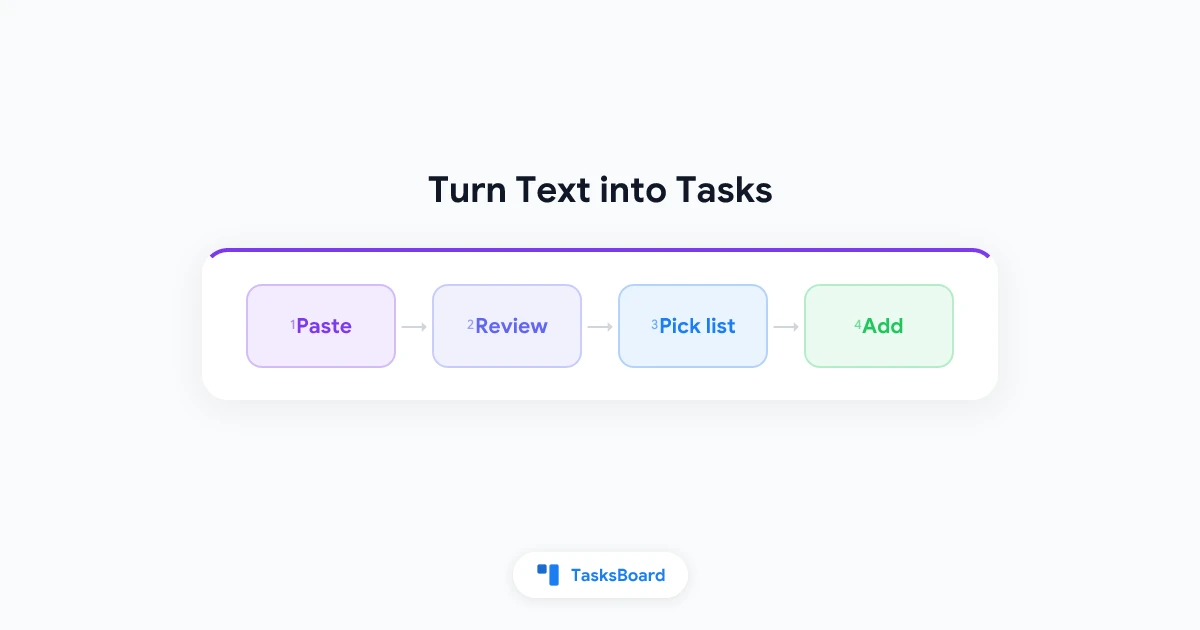
ตอนนี้ TasksBoard มีฟีเจอร์ชื่อ “แปลงข้อความเป็นงาน” ที่จะช่วยคัดแยกให้คุณ แค่วางข้อความ (หรือพูดออกมา) ระบบจะเสนอชุดงานพร้อมวันที่ เวลา ความสำคัญ ป้ายกำกับ และงานย่อย คุณแค่ตรวจสอบ แล้วงานจะถูกสร้างในรายการ Google Tasks ที่เลือก คู่มือนี้จะอธิบายวิธีใช้งาน สิ่งที่ควรตรวจสอบก่อนเพิ่มงาน และข้อจำกัดต่างๆ
”แปลงข้อความเป็นงาน” ทำอะไรได้บ้าง
ฟีเจอร์นี้จะอ่านข้อความและคัดกรองรายการที่สามารถดำเนินการได้ สำหรับแต่ละรายการ ระบบจะเสนอ:
- ชื่องานสั้นๆ
- วันที่ครบกำหนด เมื่อข้อความระบุ (“ภายในวันศุกร์”, “วันอังคารหน้า”, “สิ้นเดือน”)
- เวลาครบกำหนด เมื่อมีการระบุ (“ตอนบ่าย 3 โมง”)
- ระดับความสำคัญ (P1, P2 หรือ P3) เมื่อข้อความสื่อถึงความเร่งด่วน
- ป้ายกำกับ แต่เฉพาะป้ายที่คุณมีใน TasksBoard อยู่แล้ว
- หมายเหตุประกอบเพื่อให้เข้าใจบริบท
- งานย่อย เมื่อรายการนั้นสามารถแบ่งย่อยเป็นขั้นตอนได้
วันที่จะคำนวณจากวันปัจจุบัน ดังนั้น “ภายในวันศุกร์” ในอีเมลที่คุณวางเมื่อวันพุธ จะหมายถึงศุกร์นี้ หากข้อความระบุจำนวนงานที่ต้องการ (“ช่วยเขียนงาน 3 ข้อเพื่อเตรียมเปิดตัว”) คุณจะได้จำนวนนั้นพอดี
งานที่สร้างขึ้นคือ Google Tasks ปกติ ซิงค์กับแอป Google Tasks แถบด้านข้าง Gmail และ Google Calendar เหมือนงานอื่นๆ ที่คุณเพิ่มใน TasksBoard ระดับความสำคัญและเวลาครบกำหนดจะถูกเก็บเป็นบรรทัดในรายละเอียดงาน ซึ่งเราจะอธิบายต่อไป
- เมนูรายการ: กดจุดสามจุด (⋮) ที่ด้านบนของรายการใดๆ แล้วเลือก "แปลงข้อความเป็นงาน"
- เมนูบอร์ด: เลือกรายการเดียวกันในเมนูจุดสามจุดของบอร์ด
- วางในช่อง "เพิ่มงาน": วางข้อความหลายบรรทัดในช่องเพิ่มงานของรายการ กล่องโต้ตอบจะเปิดขึ้นพร้อมข้อความที่วางไว้แล้ว
วิธีแปลงอีเมลเป็น Google Tasks
- ใน Gmail ให้เลือกเนื้อหาอีเมลแล้วคัดลอก ไม่จำเป็นต้องลบส่วนท้ายเมลหรือทำความสะอาดข้อความ
- เปิด TasksBoard แล้วกดเมนูจุดสามจุด (⋮) บนรายการที่ต้องการเพิ่มงาน เลือก “แปลงข้อความเป็นงาน”
- วางข้อความลงในช่องแล้วกด “แปลงเป็นงาน” (หรือกด Ctrl/Cmd+Enter)
- รอสักครู่ ระบบจะแสดงรายการงานที่เสนอ พร้อมช่องทำเครื่องหมาย ชื่องาน วันที่ เวลา ระดับความสำคัญ ป้ายกำกับ หมายเหตุ และงานย่อย (ถ้ามี)
- ตรวจสอบรายการ (ดูหัวข้อถัดไป) ยกเลิกเครื่องหมายรายการที่ไม่ต้องการ คลิกชื่องานเพื่อแก้ไข หรือกด ✕ เพื่อลบงาน
- ตรวจสอบรายการในส่วน “เพิ่มไปที่” โดยปกติจะเลือกรายการเริ่มต้น แต่คุณสามารถเปลี่ยนเป็นรายการอื่นในบอร์ดได้
- กด “เพิ่มงาน (N)” งานจะถูกสร้างและแสดงในรายการทันที
หากผลลัพธ์ไม่ตรงเพราะข้อความไม่สมบูรณ์ ให้กด “แก้ไขข้อความ” เพื่อกลับไปยังช่องข้อความ ปรับแก้แล้วรันใหม่
ขั้นตอนเดียวกันนี้ใช้ได้กับบันทึกการประชุม ข้อความใน Slack หรือ Google Chat บรีฟโครงการ หรือข้อความที่ใครบางคนส่งต่อมา กล่องโต้ตอบนี้ไม่สนใจรูปแบบข้อความ
วางข้อความตรงลงในช่องเพิ่มงาน
มีทางลัดสำหรับเมนูรายการ ให้วางข้อความหลายบรรทัดลงในช่อง “เพิ่มงาน” ที่ด้านล่างของรายการ หากข้อความที่วางดูเหมือนเนื้อความ (เช่น อีเมล บันทึก) TasksBoard จะเปิดกล่องโต้ตอบ “แปลงข้อความเป็นงาน” พร้อมข้อความที่วางไว้แล้ว
แต่หากเป็นรายการสั้นๆ แต่ละบรรทัดจะยังคงทำงานแบบเดิม คือหนึ่งงานต่อหนึ่งบรรทัด โดยไม่ใช้ AI หากกล่องโต้ตอบเปิดขึ้นแต่คุณต้องการเพิ่มงานแบบบรรทัดต่อบรรทัดอยู่แล้ว ให้กด “เพิ่มหนึ่งงานต่อหนึ่งบรรทัดแทน” ที่ด้านล่างของกล่องโต้ตอบ
บันทึกงานด้วยเสียง
กล่องโต้ตอบเดียวกันนี้มีปุ่มไมโครโฟนชื่อ “บันทึกเสียง” กดปุ่มแล้วพูดสิ่งที่ต้องทำ เหมือนคุณกำลังบอกเพื่อนร่วมงาน:
“โทรหาหมอฟันพรุ่งนี้เช้า ส่งใบแจ้งหนี้ให้พอลภายในวันศุกร์ และจองห้องประชุมสำหรับการทบทวนวันพฤหัสบดี”
กด “หยุด” เมื่อพูดเสร็จ การบันทึกเสียงจะถูกแปลงเป็นข้อความ ข้อความจะปรากฏในช่อง และถูกแปลงเป็นงานทันที การบันทึกเสียงจะหยุดอัตโนมัติหลังจากหนึ่งนาที
ปุ่มนี้จะแสดงเฉพาะในเบราว์เซอร์ที่สามารถบันทึกเสียงได้ และเบราว์เซอร์จะขออนุญาตใช้ไมโครโฟนในครั้งแรก การแปลงเสียงเป็นข้อความไม่นับรวมในขีดจำกัดคำขอรายวัน แต่การแปลงข้อความเป็นงานจะนับ
วิธีนี้มีประโยชน์เมื่อใช้แล็ปท็อประหว่างประชุม การพิมพ์งาน 5 รายการอาจรู้สึกเป็นงานมากกว่าการพูดออกมา
ตรวจสอบก่อนเพิ่ม
AI อาจพลาดบางรายการ รวมสองงานเป็นหนึ่งงาน หรืออ่านวันที่ผิด ขั้นตอนการตรวจสอบมีไว้เพื่อให้แน่ใจว่าไม่มีอะไรเข้าสู่ Google Tasks ของคุณจนกว่าคุณจะดูแล้ว สิ่งที่ควรตรวจสอบ:
ชื่องาน ควรเป็นคำสั่งกระชับ ไม่ใช่ประโยคที่คัดลอกมาจากอีเมล คลิกที่ชื่องานเพื่อเขียนใหม่
วันที่ วลีสัมพัทธ์จะคำนวณจากวันปัจจุบัน หากอีเมลเขียนเมื่อสัปดาห์ที่แล้วและระบุ “ภายในวันศุกร์” วันที่เสนออาจล่าช้าไปหนึ่งสัปดาห์ แก้ไขในตัวแก้ไขหลังเพิ่ม หรือแก้ไขข้อความก่อน
ระดับความสำคัญ AI จะระบุเป็น P1 เมื่อข้อความมีคำเช่น “ด่วน” หรือ “โดยเร็วที่สุด” ไม่สามารถยกเลิกระดับความสำคัญในขั้นตอนตรวจสอบได้ แต่คุณสามารถลบออกในตัวแก้ไขงานภายหลังด้วยปุ่มธงหรือ Cmd/Ctrl+0 ดูคู่มือระดับความสำคัญสำหรับรายละเอียด
ป้ายกำกับ TasksBoard จะส่งชื่อป้ายกำกับที่มีอยู่ไปพร้อมกับข้อความ ดังนั้นงานจะถูกติดป้ายเฉพาะป้ายที่คุณมีอยู่แล้ว หากคุณมีป้าย “ลูกค้า” และอีเมลมาจากลูกค้า คาดว่าจะเห็นป้ายนี้ถูกใช้
งานย่อย เมื่อรายการแบ่งออกเป็นขั้นตอน ขั้นตอนเหล่านั้นจะมาเป็นงานย่อยภายใต้งานหลัก และจะถูกสร้างเป็นงานย่อยจริงใน Google Tasks
ไม่มีอะไรถูกเขียนไปยัง Google Tasks จนกว่าคุณจะกด “เพิ่มงาน” หากผลลัพธ์ไม่ถูกต้อง ให้ปิดกล่องโต้ตอบแล้วทุกอย่างจะเหมือนเดิม
 ลองใช้ TasksBoard
TasksBoard แสดงรายการ Google Tasks ของคุณเรียงกันบนบอร์ด วางอีเมล ตรวจสอบงานที่อยู่ในนั้น และเพิ่มลงในรายการที่ถูกต้องโดยไม่ต้องพิมพ์ใหม่
เริ่มต้นใช้งาน →วิธีเก็บข้อมูลเพิ่มเติมใน Google Tasks
Google Tasks เก็บข้อมูลชื่อ รายละเอียด (หมายเหตุ) วันที่ครบกำหนด และสถานะการเสร็จสิ้น ไม่มีฟิลด์สำหรับเวลาครบกำหนด ระดับความสำคัญ หรือป้ายกำกับ TasksBoard จะเขียนสิ่งเหล่านี้เป็นบรรทัดแยกที่ส่วนบนของรายละเอียดงาน:
⏰ 15:00สำหรับเวลาครบกำหนด⚑ P1สำหรับระดับความสำคัญ- ป้ายกำกับที่บรรทัดแรกของหมายเหตุ
ในแอป Google Tasks หรือแถบด้านข้าง Gmail บรรทัดเหล่านี้จะแสดงเป็นข้อความธรรมดาในรายละเอียด นั่นเป็นเรื่องปกติ ปล่อยไว้ตามนั้น TasksBoard จะยังอ่านได้อยู่ แต่หากลบบรรทัด ⚑ P1 ในแอปอื่น ระดับความสำคัญจะหายไปจาก TasksBoard ด้วย
นี่เป็นวิธีเดียวกับที่ TasksBoard ใช้สำหรับป้ายกำกับ ดังนั้นหากคุณใช้ป้ายกำกับอยู่แล้ว คุณคงเห็นวิธีทำงานนี้แล้ว
ข้อจำกัดและความเป็นส่วนตัว
“แปลงข้อความเป็นงาน” และการบันทึกเสียง เป็นหนึ่งในฟีเจอร์พรีเมียม แผนฟรีไม่รวมฟีเจอร์เหล่านี้ การพิมพ์วันที่และระดับความสำคัญลงในชื่องานโดยตรง ซึ่งอธิบายในคู่มือวันที่ภาษาธรรมชาติ ใช้งานได้ทุกแผนสำหรับส่วนวันที่
ขีดจำกัดคือ 50 คำขอ AI ต่อบัญชีต่อวัน การวางหนึ่งครั้งที่สร้าง 10 งานนับเป็นหนึ่งคำขอ การแปลงเสียงเป็นข้อความไม่นับรวม ขีดจำกัดจะรีเซ็ตที่เที่ยงคืน UTC และเมื่อคุณถึงขีดจำกัด กล่องโต้ตอบจะแสดงข้อความ “คุณถึงขีดจำกัด AI สำหรับวันนี้แล้ว ลองใหม่พรุ่งนี้”
ในเรื่องความเป็นส่วนตัว: ข้อความที่คุณวาง หรือเสียงที่บันทึก จะถูกส่งไปยังผู้ให้บริการ AI เพื่อสร้างงานเท่านั้น ไม่มีอะไรถูกเขียนไปยัง Google Tasks จนกว่าคุณจะกด “เพิ่มงาน” หากอีเมลมีข้อมูลที่คุณไม่ต้องการส่ง ให้ตัดบางส่วนออกก่อนวาง อ่านคำอธิบายเต็มได้ที่หน้าความช่วยเหลือสำหรับแปลงข้อความเป็นงาน
เมื่อไหร่ควรใช้ และเมื่อไหร่ไม่ควรใช้
ฟีเจอร์นี้มีประโยชน์เมื่อต้นฉบับไม่เป็นระเบียบ เช่น อีเมลยาว บันทึกการประชุม ข้อความที่ส่งต่อมา และเหมาะกับการบันทึกเสียง เมื่อคุณไม่อยากพิมพ์ทีละรายการ
แต่ไม่จำเป็นเมื่อคุณมีรายการสั้นๆ ที่เป็นระเบียบอยู่แล้ว แค่วางลงในช่องเพิ่มงาน คุณจะได้หนึ่งงานต่อหนึ่งบรรทัดโดยไม่ใช้ AI ไม่นับคำขอ และไม่ต้องตรวจสอบ และสำหรับงานเดียวที่มีวันที่ การพิมพ์ “โทรหาอานนา พรุ่งนี้บ่าย 3 โมง” ในชื่องานเร็วกว่าการใช้กล่องโต้ตอบใดๆ
คำถามที่พบบ่อย
สรุป
รายการสิ่งที่ต้องทำมักหายไประหว่างกล่องจดหมายและรายการงาน เพราะการย้ายข้อมูลเป็นเรื่องน่าเบื่อ “แปลงข้อความเป็นงาน” ช่วยลดการพิมพ์ซ้ำ: วางอีเมลหรือบันทึก ตรวจสอบงานที่เสนอ เลือกรายการ แล้วเพิ่ม งานจะไปอยู่ใน Google Tasks พร้อมวันที่ งานย่อย และระดับความสำคัญเมื่อจำเป็น
อย่าลืมตรวจสอบอย่างจริงจัง อ่านวันที่ให้ดี ตัดชื่องานให้สั้น และทิ้งสิ่งที่คุณไม่ต้องการ แล้วลองใช้กับอีเมลยาวๆ ครั้งต่อไปที่คุณอาจจะปล่อยให้ติดดาวไว้ รายละเอียดและขีดจำกัดปัจจุบันอยู่ที่หน้าความช่วยเหลือ
พร้อมที่จะแชร์ Google Tasks ของคุณหรือยัง?
เริ่มต้นใช้งาน TasksBoard ได้ฟรี ไม่ต้องใช้บัตรเครดิต
เข้าสู่ระบบ