Es gibt keine direkte Integration zwischen ClickUp und Google Tasks. ClickUp lässt sich zwar problemlos mit Google Kalender, Google Drive und Google Chat verbinden, bietet aber keine Schnittstelle zu den Listen in deinem Google Tasks Account.
Die Hilfeseite von ClickUp bringt es in einem einzigen Satz auf den Punkt: “Google Kalender-Aufgaben werden nicht mit ClickUp synchronisiert.” Damit bleiben vier funktionierende Lösungswege, die jeweils ein ganz bestimmtes Problem beheben.
Das Wichtigste in Kürze:
- ClickUp bietet keine native Verknüpfung zu Google Tasks. Die Integration mit Google Kalender überträgt lediglich terminierte ClickUp Aufgaben in den Kalender, importiert aber keine Google Tasks nach ClickUp.
- Für eine dauerhafte Synchronisation eignen sich Automatisierungs-Tools wie Zapier oder IFTTT. Neue Google Tasks werden dabei je nach Anbieter und Tarif alle 1 bis 60 Minuten erfasst.
- Wenn es nur um einen einmaligen Umzug geht, exportierst du einfach eine CSV-Datei aus dem einen Tool und importierst sie in das andere.
- Bei der Übertragung bleiben nur der Titel, die Notizen, das Datum und der Erledigt-Status erhalten. Google Tasks bietet nämlich keine Felder für Prioritäten, Tags oder genaue Uhrzeiten.
Lässt sich ClickUp mit Google Tasks integrieren?
Nicht auf direktem Weg. Im Help Center von ClickUp wird zwar eine Integration für Google Kalender beschrieben, aber genau dort wird Google Tasks gleich zweimal explizit ausgeschlossen:
- „Aufgaben aus dem Google Kalender werden nicht mit ClickUp synchronisiert.“
- „In Google Kalender erstellte Termine erzeugen keine neue Aufgabe in ClickUp.“
Die Aufgaben in deiner Kalenderansicht bleiben für ClickUp also völlig unsichtbar. Daran ändert auch ein verknüpfter Kalender nichts. Wenn du die beiden Apps miteinander verbinden möchtest, brauchst du zwingend ein Drittanbieter-Tool oder musst den Umweg über einen Dateiexport gehen.
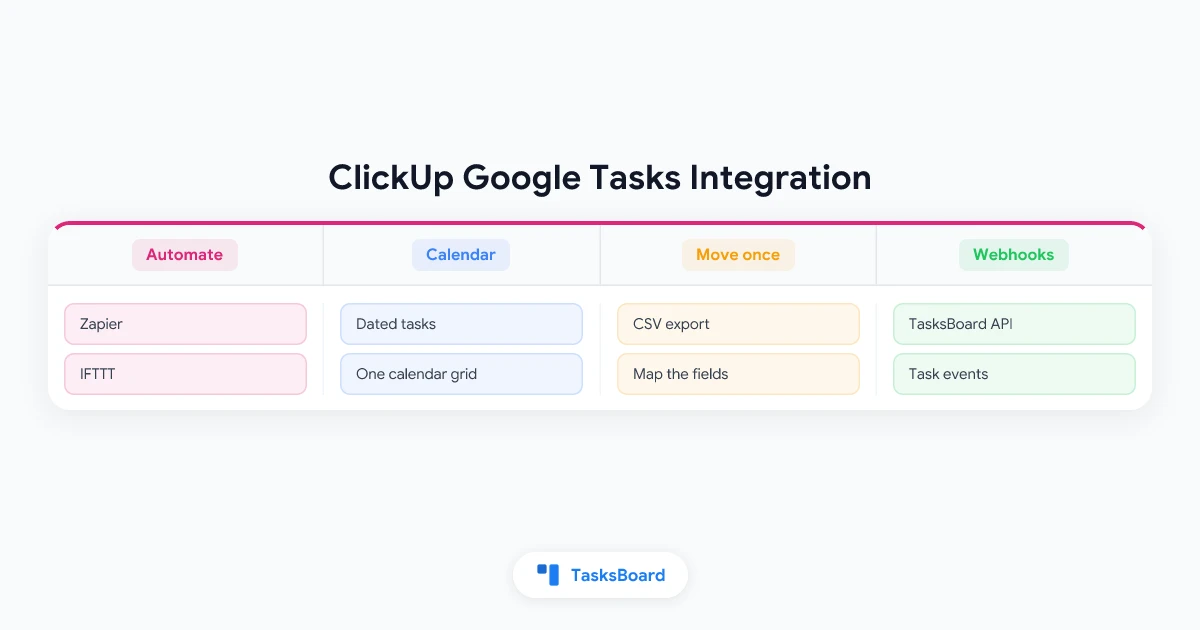
 Vier Wege, um ClickUp und Google Tasks zu verbinden
Welche Daten zwischen ClickUp und Google Tasks übertragen werden
Bevor du dich für einen Weg entscheidest, solltest du prüfen, was überhaupt übertragen werden kann. Die Einschränkung liegt auf der Seite von Google und kein Integrationstool kann diese aufheben.
Die API-Referenz von Google Tasks definiert eine Aufgabe über einen Titel, Notizen, ein Datum und einen Status. Dieser Status ist entweder “needsAction” oder “completed”. Beim Datum wird ausdrücklich darauf hingewiesen, dass nur das reine Datum gespeichert und die Uhrzeit ignoriert wird.
Eine Aufgabe in ClickUp enthält deutlich mehr Informationen. Die Liste der unterstützten Importfelder von ClickUp umfasst den Status, eine Priorität von “Dringend” bis “Niedrig”, zugewiesene Personen, Start- und Fälligkeitsdaten inklusive Uhrzeit, Tags, Checklisten und geschätzte Zeiten.
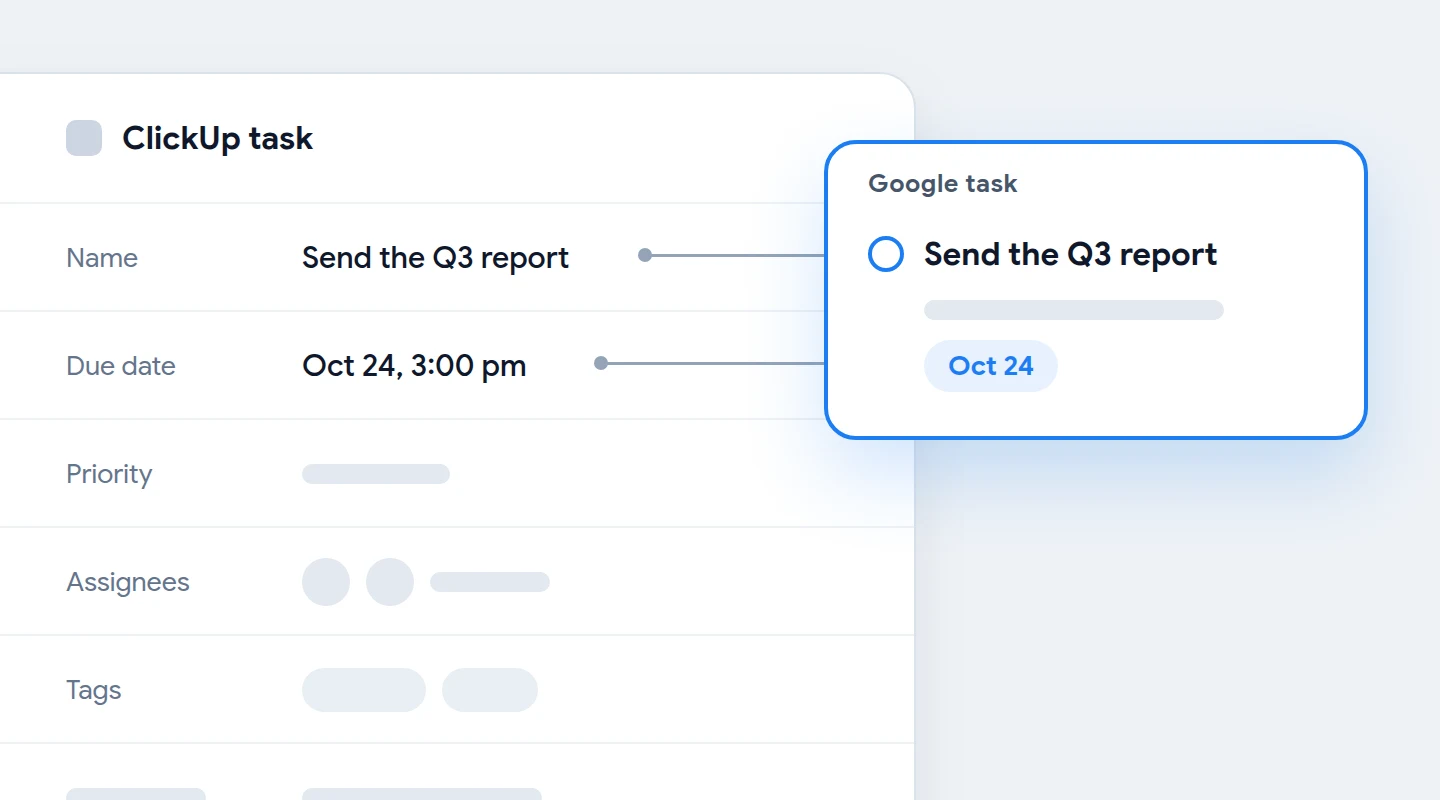
- Wird sauber übertragen: der Aufgabenname, die Beschreibung als Notiz, das Fälligkeitsdatum als Tag sowie der Status (erledigt oder nicht erledigt).
- Wird vereinfacht: eine genaue Uhrzeit wird zu einem reinen Datum und jeder ClickUp-Status wird entweder zu “offen” oder “erledigt”.
- Bleibt auf der Strecke: Priorität, zugewiesene Personen, Tags, Checklisten und Zeitschätzungen. Es sei denn, du fügst sie als einfachen Text in die Notizen ein.
Weg 1: ClickUp und Google Tasks über Zapier oder IFTTT verbinden
Ein Automatisierungstool kommt einer echten Live-Integration zwischen Google Tasks und ClickUp am nächsten. Die Seite für ClickUp und Google Tasks bei Zapier zeigt die verfügbaren Bausteine auf beiden Seiten:
- Trigger für Google Tasks: New Task, New Completed Task und New Task List.
- Aktionen für Google Tasks: Create Task, Update Task und Create Task List.
- Trigger für ClickUp: insgesamt zehn, darunter New Task und Task Changes.
- Aktionen für ClickUp: neunzehn Stück, inklusive Create Task, Update Task und Create Subtask.
Fällt dir auf, was auf der Google-Seite fehlt? Es gibt keinen Trigger für bearbeitete oder gelöschte Aufgaben. Wenn du eine Aufgabe in Google Tasks umbenennst oder verschiebst, kommt diese Änderung auf diesem Weg niemals in ClickUp an.
So richtest du die beiden wichtigsten Zaps ein
- Erstelle einen Zap von ClickUp zu Google Tasks. Trigger: New Task in ClickUp. Aktion: Create Task in Google Tasks. Dabei verknüpfst du Name, Beschreibung und Fälligkeitsdatum.
- Erstelle den Rück-Zap. Trigger: New Task in Google Tasks. Aktion: Create Task in ClickUp.
- Teste jeden Zap mit einer einzelnen Aufgabe. Prüfe das Fälligkeitsdatum auf der jeweils anderen Seite, bevor du den Zap endgültig aktivierst.
- Füge das Abhaken von Aufgaben nur hinzu, wenn du es wirklich brauchst. Der Zap muss dafür nämlich erst die passende Aufgabe auf der anderen Seite suchen. Das erfordert einen Suchschritt und macht das Ganze zu einem mehrstufigen Zap (Multi-Step Zap).
Wie lange die Übertragung einer Aufgabe dauert
Die API-Dokumentation von Google listet acht Methoden für Aufgaben auf. Keine davon pusht Änderungen aktiv nach außen. Ein Verbindungstool muss also in regelmäßigen Abständen nachfragen. Auf der Google Tasks-Seite von Zapier sind daher alle drei Trigger als “Polling” markiert.
Das Help Center von Zapier verrät den Zeitplan. Im Free-Tarif wird alle 15 Minuten geprüft, im Professional-Tarif alle 2 Minuten und bei Team sowie Enterprise jede Minute. Die Seite für ClickUp und Google Tasks bei IFTTT bietet 13 vorgefertigte Applets. Hier finden die Prüfungen im Free-Tarif stündlich statt, bei Starter alle 15 Minuten und bei Pro sowie Pro+ alle 5 Minuten.
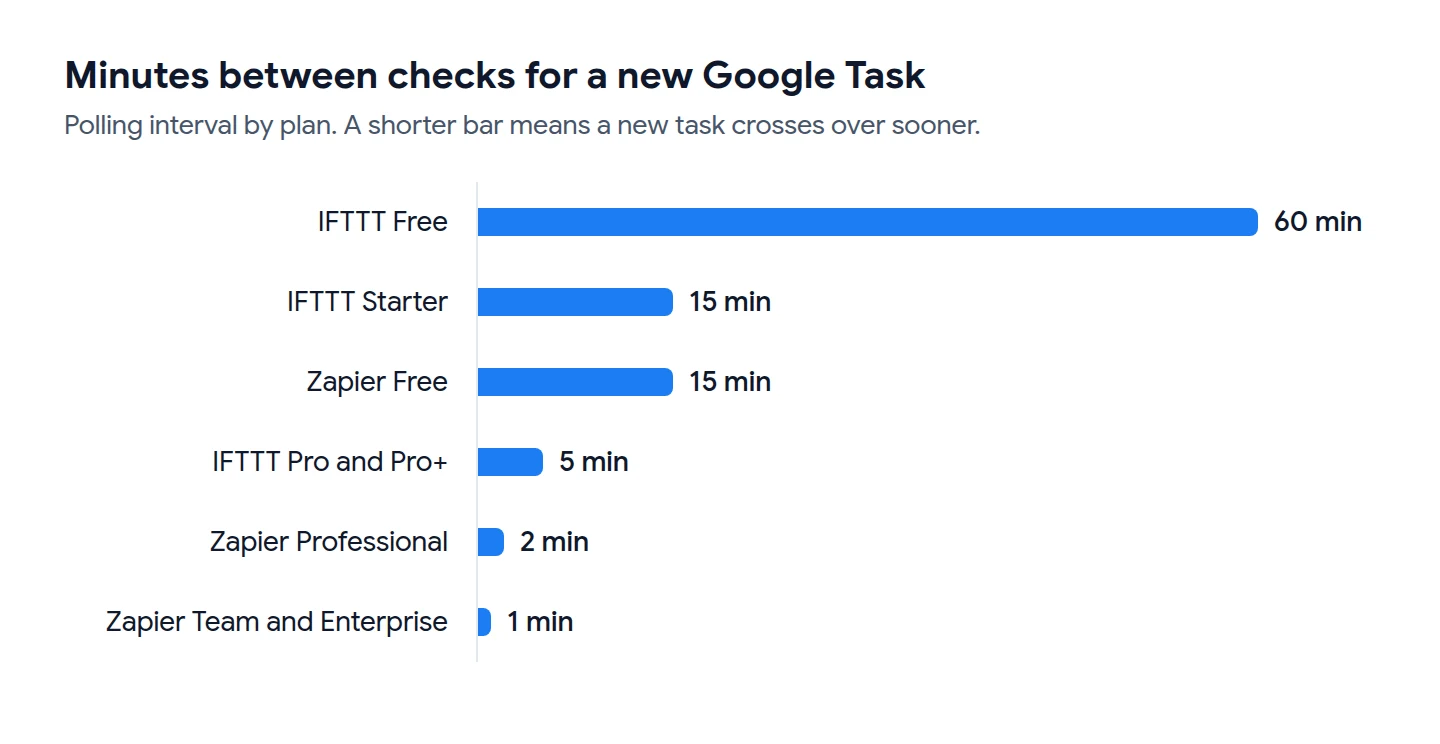
In die andere Richtung ist Zapier deutlich schneller. Die App-Seite für ClickUp markiert die ClickUp-Trigger als “Instant”. Laut Help Center bedeutet das, dass die Daten sofort beim Eintreten eines Ereignisses gesendet werden.
Was der Einstieg kostet
- Zapier: Die Preisseite von Zapier führt einen kostenlosen Tarif (Free) mit 100 Aufgaben pro Monat und zweistufigen Zaps auf. Mehrstufige Zaps und Webhooks gibt es ab dem Professional-Tarif.
- ClickUp: Die Preisseite von ClickUp zeigt einen “Free Forever”-Tarif mit unbegrenzten Aufgaben. Zapier ist laut dieser Übersicht in jedem Tarif enthalten.
Methode 2: Die Google Calendar Integration von ClickUp nutzen
Bei dieser Methode werden die beiden Aufgabenlisten nicht direkt miteinander synchronisiert. Stattdessen landen die Aufgaben aus ClickUp einfach in dem Kalender, in dem auch schon deine terminierten Google Tasks angezeigt werden. Für die meisten Nutzer reicht das völlig aus.
Laut der Hilfeseite von ClickUp ist diese Integration in jedem Tarif verfügbar und unterstützt ausschließlich persönliche Verknüpfungen. Die Einrichtung der Synchronisation ist in fünf einfachen Schritten erledigt:
- Öffne das App Center in ClickUp und wähle Google Calendar.
- Klicke auf Verwalten rechts neben der Option zur Kalender-Synchronisation.
- Klicke auf Synchronisation hinzufügen.
- Wähle Quelle, Ziel und Filter aus. Als Quelle dient ein Space, ein Ordner, ein Unterordner oder eine Liste.
- Klicke erneut auf Synchronisation hinzufügen, um den Vorgang zu bestätigen.
| Wird mit Google Calendar synchronisiert | Wird nicht synchronisiert |
|---|---|
| Aufgaben mit Start- oder Fälligkeitsdatum | Aufgaben ohne Fälligkeitsdatum oder mit einem Datum in der Vergangenheit |
| Ein neuer Name, ein neues Datum oder eine neue Uhrzeit bei einer synchronisierten Aufgabe | Aufgaben, die erst in mehr als 60 Tagen starten |
| Alle Aufgaben am ausgewählten Ort oder nur deine eigenen | Aufgaben mit einem geschlossenen Status |
| Das aktuelle Ereignis einer wiederkehrenden Aufgabe | Zukünftige Ereignisse einer wiederkehrenden Aufgabe |
Wenn du die folgenden drei Hinweise beachtest, ersparst du dir später eine Menge Ärger:
- Nutze einen separaten Kalender. Da die Aufgaben als Termine mit dem Status “Beschäftigt” angelegt werden, empfiehlt ClickUp für die Synchronisation einen komplett neuen Google Calendar.
- Rechne mit Verzögerungen. Es kann einige Minuten dauern, bis Aktualisierungen von Aufgaben auch in Google Calendar sichtbar sind.
- Bearbeite Aufgaben nur in ClickUp. Wenn du den Termin direkt in Google Calendar änderst, wird die dazugehörige Aufgabe in ClickUp nicht aktualisiert.
Methode 3: Aufgaben einmalig per CSV-Datei übertragen
Wenn du das Tool komplett wechselst und nicht beide parallel nutzen möchtest, kannst du dir die Synchronisation sparen und die Daten einfach einmalig übertragen.
Von Google Tasks zu ClickUp
Google Tasks hat keinen eigenen CSV-Button. Du musst also zunächst einen der Wege nutzen, um Google Tasks zu exportieren. Die schnellste Variante führt über TasksBoard. Auf der Hilfeseite zum Exportieren einer Liste wird die Funktion “Download CSV” beschrieben, die in jedem Tarif verfügbar ist.
- Liste herunterladen. Öffne in TasksBoard das Drei-Punkte-Menü neben dem Listennamen und klicke auf “Download CSV”. Die Datei enthält die Spalten Title, Notes, Due, Status, Completed date, Labels, Assignees und Parent task.
- Importer in ClickUp öffnen. Die Anleitung zum ClickUp-Importer zeigt den Weg: Klicke auf deinen Workspace-Avatar, dann auf Settings, Imports / Exports und schließlich auf Spreadsheet.
- Zielort auswählen. Entscheide dich für einen Space, einen Folder oder eine List. Stelle das Datumsformat auf Year-Month-Day ein und klicke auf Continue.
- Datei hochladen und Felder zuordnen. Verknüpfe “Title” mit “Task Name”, “Notes” mit “Description content”, “Due” mit “Due date” und “Labels” mit “Tags”.
- Ergebnis überprüfen. ClickUp speichert für jeden Durchlauf einen Bericht im Importverlauf.
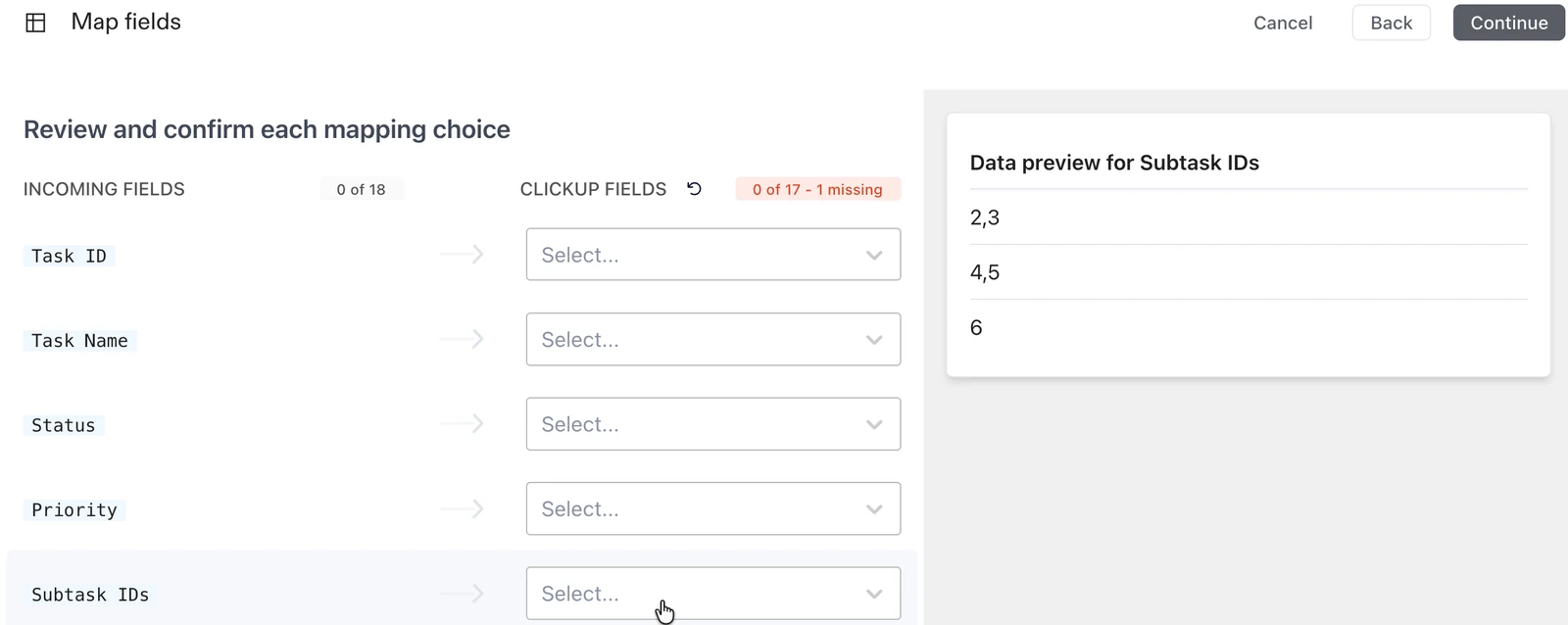
Zwei Hinweise aus der ClickUp-Dokumentation sind an dieser Stelle hilfreich. “Task Name” ist die einzige Pflichtspalte. Außerdem muss ein Google Sheet zunächst in einem unterstützten Format wie CSV oder Excel gespeichert werden, bevor der Import klappt.
Von ClickUp zu Google Tasks
- Ansicht exportieren. Laut der ClickUp-Exportanleitung öffnest du dafür eine List- oder Table-Ansicht, klickst auf Customize, dann auf Export und wählst CSV als Dateiformat.
- ISO-Datumsformat wählen. Hierbei werden Jahr, Monat und Tag zuerst geschrieben. TasksBoard kann dieses Format problemlos und ohne Raten auslesen.
- Über Unteraufgaben entscheiden. Diese werden beim Export ignoriert, es sei denn, du stellst die Subtasks-Option in der Listenansicht auf “As separate tasks”.
- Datei importieren. Öffne in TasksBoard das Drei-Punkte-Menü neben dem Boardnamen, klicke auf “Import tasks” und ziehe die Datei per Drag-and-Drop hinein.
- Spalten überprüfen und importieren. Kontrolliere das Columns-Panel und klicke dann auf Import. Die neuen Listen erscheinen sofort auf dem Board und werden im Hintergrund mit Google Tasks synchronisiert.
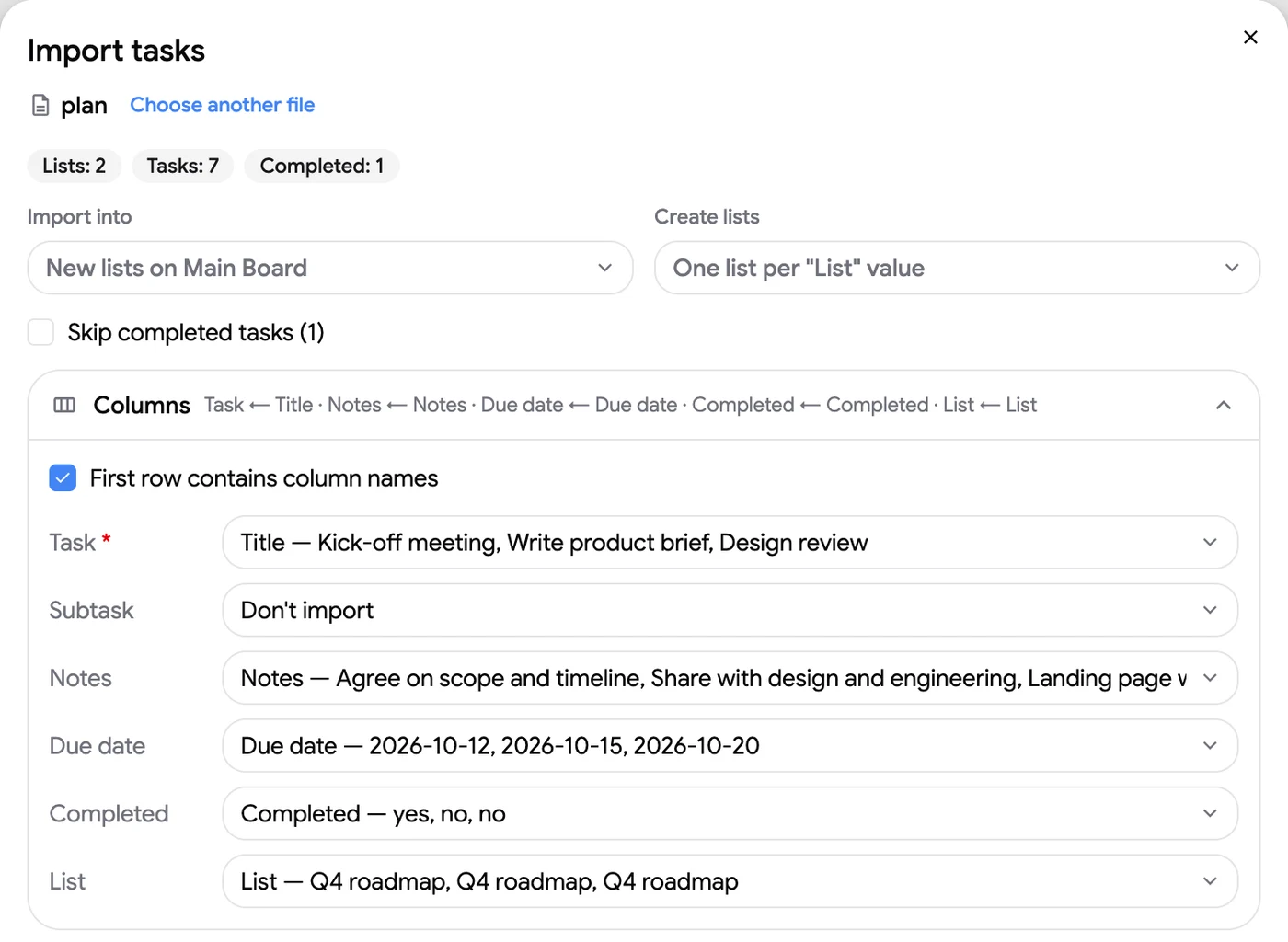
Die Hilfeseite zum Importieren von Aufgaben nennt noch die geltenden Limits. Ein Durchlauf verarbeitet bis zu 2.000 Aufgaben und 100 Listen. Das Hochladen der Datei und die Vorschau sind kostenlos. Der eigentliche Import ist jedoch ein Premium-Feature.
Methode 4: Änderungen in Google Tasks über TasksBoard Webhooks pushen
Der Weg über klassische Automatisierungen hat einen entscheidenden blinden Fleck. Änderungen und gelöschte Aufgaben auf der Google-Seite werden oft nicht erfasst. TasksBoard schließt genau diese Lücke für Teams. Der Team-Plan bietet nämlich eine REST-API und Webhooks für exakt dieselben Daten aus Google Tasks.
In der API-Dokumentation finden sich vier zentrale Events: task.created, task.updated, task.completed und task.deleted. Jede Übertragung erfolgt als signierte Anfrage an eine frei wählbare HTTPS-Adresse. Pro Account sind dabei bis zu 10 Webhooks möglich.
- API-Schlüssel erstellen: Generieren Sie den Key direkt auf der Team-Seite in TasksBoard.
- Webhook registrieren: Wählen Sie die gewünschten Events aus und verknüpfen Sie diese mit einem Webhook-Schritt in Ihrem Automatisierungstool.
- ClickUp-Aktion hinzufügen: Setzen Sie im Anschluss eine Aktion wie “Create Task” oder “Update Task” auf.
Es macht einen Unterschied, woher die Events stammen. Änderungen in geteilten Listen werden in Echtzeit übertragen. Bei nicht geteilten Listen werden die Daten hingegen alle 15 Minuten abgerufen, sobald das Polling aktiviert ist.
Wer Zapier nutzt, benötigt für den Webhook-Schritt den Professional-Plan. Wie genau die Aufrufe und die Überprüfung der Signatur funktionieren, zeigen wir in unserem detaillierten Guide zur Google Tasks API und Webhooks.
ClickUp vs. Google Tasks: Brauchst du wirklich beide?
Viele Leute, die nach dieser Integration suchen, fragen sich eigentlich, welches Tool besser ist: Google Tasks oder ClickUp. Die Antwort hängt davon ab, wie viel Struktur deine Arbeit erfordert.
Für die meisten Leser treffen diese drei Szenarien zu:
- Projekte in ClickUp, persönliche To-dos in Google Tasks. Hier reicht Weg 1 oder Weg 2 völlig aus. Die Kalender-Synchronisation ist dabei die einfachere Variante.
- Kompletter Wechsel von einem Tool zum anderen. Nutze die CSV-Methode aus Weg 3 und belasse es dabei.
- Du wolltest ClickUp eigentlich nur wegen des Boards. Ein Google Tasks Kanban-Board bietet dir genau diese Ansicht. So musst du kein zweites Tool synchron halten.
 Teste TasksBoard
Verwandle deine Google Tasks Listen in ein Vollbild-Kanban-Board, teile Listen und weise Teammitgliedern Aufgaben zu. Der Einstieg ist kostenlos und jede Aufgabe bleibt in Google Tasks, Gmail und deinem Kalender.
Jetzt loslegen →FAQ
Fazit
Eine direkte Integration zwischen ClickUp und Google Tasks gibt es zwar nicht von Haus aus, aber vier Lösungswege decken alle wichtigen Anforderungen ab. Nutze ein Automatisierungstool für eine dauerhafte Verknüpfung, die Kalendersynchronisation für einen perfekten Überblick über alle Termine, einen CSV-Export für den einmaligen Umzug und Webhooks, wenn auch Änderungen und Löschungen in Echtzeit übertragen werden sollen.
Für welchen Weg du dich auch entscheidest, behalte immer die technischen Grenzen im Hinterkopf. Eine Aufgabe in Google Tasks besteht lediglich aus einem Titel, Notizen, einem Datum und dem jeweiligen Status. Wenn du dir von ClickUp eigentlich nur ein Board, geteilte Listen und die Zuweisung von Aufgaben gewünscht hast, gibt es eine einfachere Lösung. TasksBoard erweitert Google Tasks genau um diese Funktionen und das ganz ohne lästige Synchronisation.