Google Tasks hat sich still und heimlich zu dem Ort entwickelt, an dem Google alles speichert, woran du erinnert werden möchtest. Sag einfach „Erinnere mich“ zu Gemini auf deinem Smartphone, in der Web-App oder zum Smart Speaker in der Küche, und schon taucht eine neue Aufgabe in Google Tasks auf.
Die Integration von Gemini und Google Tasks geht aber weit über einfache Erinnerungen hinaus. Du kannst Gemini bitten, Aufgaben mit Datum und Uhrzeit hinzuzufügen, aufzulisten, was diese Woche ansteht, Aufgaben umzubenennen oder abzuschließen. Sogar ein Foto einer handgeschriebenen Liste lässt sich in To-dos verwandeln.
Dieser Leitfaden erklärt, wie du die beiden Tools verbindest, welche Prompts Google offiziell dokumentiert, was per Sprachbefehl funktioniert, welche Kontrollmöglichkeiten ein Workspace-Admin hat und wie die von Gemini erfassten Aufgaben auf einem Kanban-Board in TasksBoard landen.
Funktioniert Gemini mit Google Tasks?
Ja. Auf der Google-Hilfeseite zum Erfassen von Aufgaben und Erinnerungen mit Gemini Apps steht, dass du Gemini bitten kannst, deine Aufgaben und Erinnerungen aus Google Tasks hinzuzufügen, zu bearbeiten und anzuzeigen. Dieselbe Seite behandelt auch Samsung Reminder auf neueren Galaxy-Smartphones, aber Google Tasks ist die App, die auf jedem Gerät funktioniert.
In Gemini ist Google Tasks Teil der verknüpften App namens Google Workspace, direkt neben Gmail, Google Drive, Calendar, Keep und Google Docs. Die Hilfeseite für Workspace-Admins listet Google Tasks unter den Workspace-Apps auf, die Nutzer mit der Gemini-App verbinden können.
Für Geschäfts- und Schulkonten hat die Funktion im Mai 2025 die Beta-Phase verlassen. In der Ankündigung zu den Workspace-Updates erklärte Google, dass Nutzer Erinnerungen und Aufgaben hinzufügen können. Das schließt auch solche ein, die auf Unterhaltungen mit Gemini basieren. Zudem lässt sich die Aufgabenliste anzeigen und aktualisieren.
In der Praxis macht Gemini drei Dinge mit deinen Aufgaben: Es fügt sie hinzu, zeigt sie an und aktualisiert sie.
 Was ein einziger Gemini-Prompt in Google Tasks speichert
So verbindest du Google Tasks mit Gemini
Die Google-Hilfeseite nennt vorab zwei Voraussetzungen. Du musst in der Gemini-App angemeldet sein und das Speichern von Aktivitäten muss aktiviert sein. Gemini kann sich nämlich mit keiner Aufgaben- oder Erinnerungs-App verbinden, wenn diese Einstellung deaktiviert ist.
- Gemini öffnen. Gehe am Computer auf gemini.google.com. Auf dem Smartphone oder Tablet öffnest du die mobile Gemini-App oder dieselbe Website.
- Das richtige Konto verwenden. Melde dich mit dem Konto an, dessen Google Tasks du verwalten möchtest. Das ist dasselbe Konto, das du auch für TasksBoard nutzt.
- Nach einer Aufgabe fragen. Tippe eine Anfrage ein, wie zum Beispiel „Füge Druckerpapier bestellen zu meinen To-dos hinzu“. Um sicherzugehen, dass Gemini wirklich Google Tasks und keine andere App verwendet, füge dem Prompt einfach „@Google Tasks“ hinzu.
- Google Workspace verbinden. Falls noch nicht geschehen, bietet Gemini dir an, die Verbindung herzustellen. Folge dafür einfach einmalig den Anweisungen auf dem Bildschirm.
- Das Ergebnis prüfen. Gemini bestätigt, was gespeichert wurde, und verlinkt die Liste direkt unter der Antwort.
Um die Verbindung später wieder zu trennen, verweist Google auf den Bereich „Verknüpfte Apps“ in den Gemini-Einstellungen. Deine Aufgaben bleiben in Google Tasks erhalten, auch wenn du die Verbindung aufhebst.
Noch ein Tipp von derselben Seite: Wenn mehrere Aufgaben- oder Erinnerungs-Apps verbunden sind, nutzt Gemini standardmäßig die zuletzt verwendete. Füge ein „@“ zu deinem Prompt hinzu, um gezielt eine andere auszuwählen.
Prompts, die Google Tasks hinzufügen, anzeigen und aktualisieren
Die Google-Dokumentation enthält Beispiel-Prompts für jede dieser drei Aufgaben. Ersetze die Teile in den Klammern einfach durch deine eigenen Details.
Eine Aufgabe mit bestimmten Details hinzufügen
- „Erinnere mich am [Datum] um [Uhrzeit] daran, [Aufgabe].“
- „Erinnere mich um [Uhrzeit] daran, [Name] anzurufen.“
- „Füge [Aufgabe] zu meinen To-dos hinzu.“
Eine Erinnerung für Freitag um 15 Uhr wird zu einer Aufgabe, die am Freitag um 15 Uhr fällig ist. Google Tasks zeigt diese Uhrzeit in seinen Apps und im Kalender an, wie unser Leitfaden zum Festlegen einer Fälligkeitszeit in Google Tasks erklärt.
Aufgaben aus der Unterhaltung hinzufügen
Hier unterscheidet sich Gemini von einer simplen Erinnerungs-App. Die Beispiele von Google verknüpfen eine Frage mit einer Folgeaktion:
- „Wann kommt [Filmname] ins Kino?“ und danach „Erinnere mich 1 Woche vorher daran, Tickets dafür zu kaufen.“
- „Hilf mir, eine Reise nach [Land oder Ort] zu planen. Erstelle mir eine Packliste.“ und danach „Erstelle in Google Tasks eine Erinnerung, diese Dinge mitzunehmen.“
- Mach ein Foto von einer handgeschriebenen Liste und sag dann: „Füge die Elemente aus diesem Bild zu meinen To-dos für [Uhrzeit, Datum] hinzu.“
Deine Aufgaben anzeigen
- „Was sind meine anstehenden Aufgaben?“
- „Was sind meine To-dos für [Uhrzeit, Datum]?“
- „Welche Aufgaben habe ich im Zusammenhang mit [Thema, Aktivität, Ereignis]?“
- „Welche Aufgaben muss ich diese Woche erledigen?“
Aufgaben aktualisieren oder löschen
- „Ändere das Datum der Aufgabe [Aufgabenname] auf [Datum].“
- „Markiere [Aufgabenname] in Tasks als erledigt.“
- „Ändere den Namen der Aufgabe [Aufgabenname] in [Aufgabenname].“
- „Lösche meine Aufgaben zu [Thema, Aktivität, Ereignis].“
Jede Aktion wird mit einer Bestätigung inklusive Rückgängig-Button versehen. Du kannst auch die verlinkte Liste öffnen und Dinge manuell anpassen. Gemini kann allerdings keine Aktionen rückgängig machen, die erstellt wurden, während Gemini Live im Hintergrund lief. Überprüfe diese also am besten im Nachhinein.
Die Google-Dokumentation beschreibt keine Möglichkeit, auszuwählen, in welcher Liste eine neue Aufgabe landen soll. Wenn du separate Listen für Projekte führst, solltest du einplanen, die Aufgaben nach der Erfassung zu sortieren. Unser Leitfaden zum Verschieben einer Google Task zwischen Listen behandelt alle Methoden. Auf einem TasksBoard-Board reicht dafür ein einfaches Ziehen und Ablegen.
Google Tasks per Spracheingabe auf Smartphone, Smart Speaker oder Display hinzufügen
Auf Android-Geräten kannst du laut Hilfeseite „Hey Google“ sagen, damit Gemini eine verknüpfte App nutzt. Google Tasks gehört dazu. Wenn nichts passiert, überprüfe, ob „Hey Google“ und Voice Match auf dem Smartphone eingerichtet sind.
Für Smart Speaker und Displays erklärt die Google Home-Hilfe zum Erstellen von Google Tasks per Spracheingabe, dass Gemini for Home und Google Assistant Aufgaben mit Sätzen wie „Hey Google, erstelle eine Aufgabe“ oder „Erinnere mich daran, morgen Mittag Mama anzurufen“ erstellen, bearbeiten und löschen. Gemini for Home unterstützt auch wiederkehrende Erinnerungen, wie etwa eine wöchentliche Erinnerung zu einer festen Uhrzeit.
Egal, welches Gerät die Anfrage entgegennimmt, die Aufgabe wird in Google Tasks gespeichert. Vier Details von dieser Seite sind besonders wichtig:
- Richte zuerst Voice Match und persönliche Ergebnisse auf dem Smart Speaker oder Display ein.
- Installiere die Google Tasks- oder Google Calendar-App auf deinem Smartphone. Der Smart Speaker speichert die Aufgabe, aber die Smartphone-App sendet die Benachrichtigung.
- Ortsbezogene Aufgaben gibt es nicht mehr. Google Assistant unterstützt sie nicht mehr und Google Tasks bietet keine Entsprechung dafür.
- Die KI-gestützten Aufgabenaktionen des Assistant sind auf Englisch, die USA und Nutzer ab 18 Jahren beschränkt.
Wo deine Erinnerungen jetzt zu finden sind
Google hat in den letzten Jahren viel Zeit darauf verwendet, Erinnerungen in Google Tasks zu integrieren. Die Google-Hilfeseite zu Keep-Erinnerungen in Google Tasks erklärt, dass Keep-Erinnerungen in der zweiten Jahreshälfte 2025 zu Tasks umgezogen sind. Neue Erinnerungen werden als Aufgaben gespeichert und du kannst sie in Calendar, Gemini, Keep und Tasks ansehen, bearbeiten und abschließen.
Migrierte Erinnerungen tragen das Label „Aus Keep“. Keep selbst sendet keine Erinnerungsbenachrichtigungen mehr. Egal, ob du Gemini, einen Smart Speaker oder Keep fragst, es gibt jetzt nur noch einen zentralen Ort dafür. Und TasksBoard zeigt dir alles übersichtlich an.
Arbeits- und Schulkonten: Was der Admin kontrolliert
Wenn du Gemini mit einem Google Workspace-Konto nutzt, entscheidet dein Administrator, ob Gemini überhaupt auf Workspace-Apps zugreifen darf. Die oben zitierte Admin-Hilfeseite legt die Regeln fest:
- Die Einstellung ist standardmäßig aktiviert. Admins finden sie unter Generative KI, dann Gemini-App, im Bereich Apps. Sie kann auf eine Organisationseinheit oder Gruppe beschränkt werden.
- Der Unterhaltungsverlauf muss aktiviert sein. Workspace-Apps in Gemini funktionieren nicht, wenn dieser ausgeschaltet ist.
- Der Tasks-Dienst selbst muss aktiviert sein. Wenn eine Organisation Google Tasks deaktiviert hat, ist die Tasks-App in Gemini nicht verfügbar.
- Gemischte Prompts scheitern komplett. Wenn eine Anfrage Calendar und Tasks benötigt und einer der beiden Dienste deaktiviert ist, wird keine der Aktionen ausgeführt.
- Zugriff als zusätzlicher Dienst zählt nicht. Nutzer, die Gemini als zusätzlichen Google-Dienst erhalten, können darin keine Workspace-Apps verwenden.
Die Ankündigung vom Mai 2025 fügt hinzu, dass Workspace-Erweiterungen auf Nutzer ab 13 Jahren beschränkt sind. Wenn Gemini bei einem Arbeitskonto nicht auf deine Aufgaben zugreifen kann, solltest du zuerst diese Einstellungen überprüfen.
Tasks in Gemini ist nicht dasselbe wie Google Tasks
Google verwendet das Wort „Tasks“ (Aufgaben) mittlerweile für zwei verschiedene Dinge, was in den Suchergebnissen oft für Verwirrung sorgt.
Google Tasks ist die To-do-App, um die es in diesem Artikel geht. Gemini liest und schreibt darin über die Google Workspace-Verbindung bei jedem Konto, das die oben genannten Anforderungen erfüllt.
Tasks in Gemini ist eine agentenbasierte Funktion. Laut der Google-Hilfeseite zur Verwaltung von Aufgaben und Workflows in Gemini Apps klickst du unter dem Textfeld auf „Aufgabe“ und beschreibst einen Job, den Gemini ausführen soll. Das kann eine Recherche im Web oder das Ausführen eines Workflows nach Zeitplan sein. Dafür ist ein privates Google-Konto, ein Google AI Pro- oder Ultra-Abo und ein Mindestalter von 18 Jahren erforderlich. Die Funktion ist im Europäischen Wirtschaftsraum, in Nigeria, der Schweiz und Großbritannien nicht verfügbar. Du kannst bis zu 15 Aufgaben gleichzeitig ausführen lassen.
Diese Gemini-Aufgaben werden nicht in deiner To-do-Liste gespeichert. Dieselbe Seite warnt davor, dass Gemini Massenaktionen bei privaten Google Tasks ohne Bestätigung durchführen kann. Lies dir eine Anfrage wie „Lösche meine Aufgaben zum Umzug“ also lieber zweimal durch, bevor du sie abschickst.
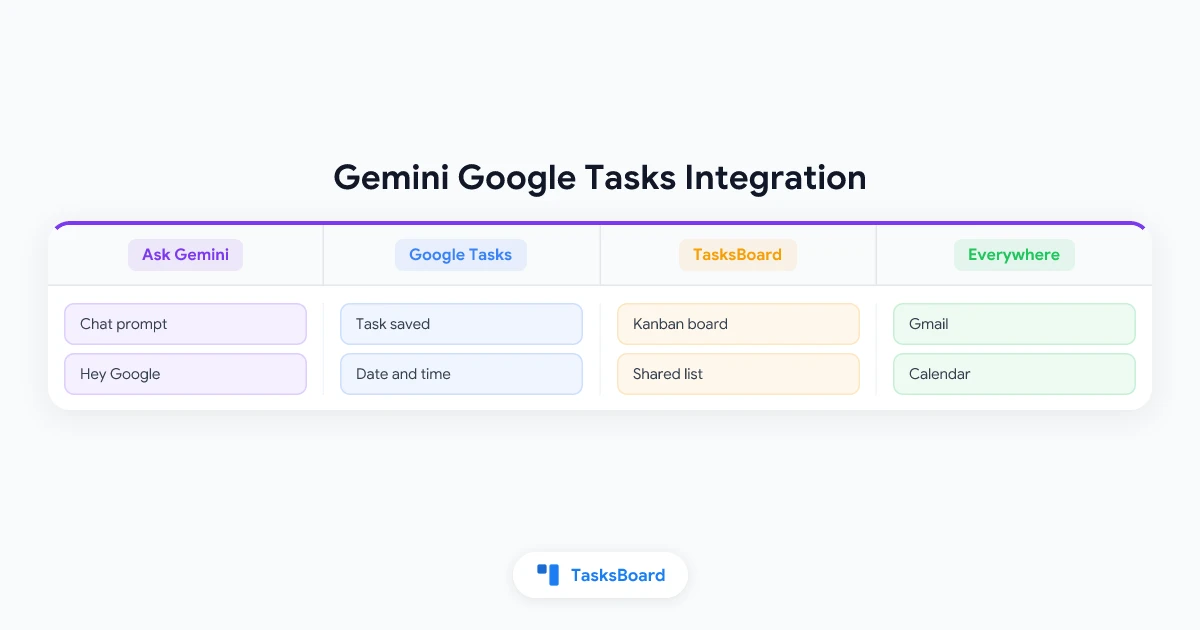
 Vier Wege, Google Tasks mit KI hinzuzufügen
Von der Gemini-Erfassung zum TasksBoard-Board
Gemini ist ein schneller Weg, um eine Aufgabe aus dem Kopf zu bekommen. Es ist jedoch nicht der richtige Ort, um eine Woche zu planen oder ein Projekt mit anderen zu leiten. TasksBoard baut genau diese Funktionen auf denselben Google Tasks-Daten auf.
- Mit Gemini erfassen. Sprich oder tippe die Aufgabe ein, wo immer du gerade bist. Sie landet direkt mit Datum und Uhrzeit in Google Tasks.
- TasksBoard öffnen. Die Hilfeseite zur TasksBoard-Synchronisierung erklärt, dass TasksBoard deine Listen von Google abruft, wenn es geöffnet wird und wann immer du zum Tab oder Fenster zurückkehrst. Das Aktualisieren-Symbol in der Kopfzeile holt Änderungen sofort ab.
- Die erfassten Aufgaben sortieren. Ziehe die neue Aufgabe in die richtige Projektliste. Laut der Hilfeseite zu Drag-and-Drop wird eine Aufgabe beim Ablegen in einer anderen Liste mitsamt ihren Details, dem Datum und den Labels verschoben.
- Planen und teilen. Listen werden zu Spalten auf einem Kanban-Board. Über eine geteilte Liste kann ein Kollege oder Familienmitglied die Aufgabe sehen und erledigen, die du vorhin im Auto erfasst hast.
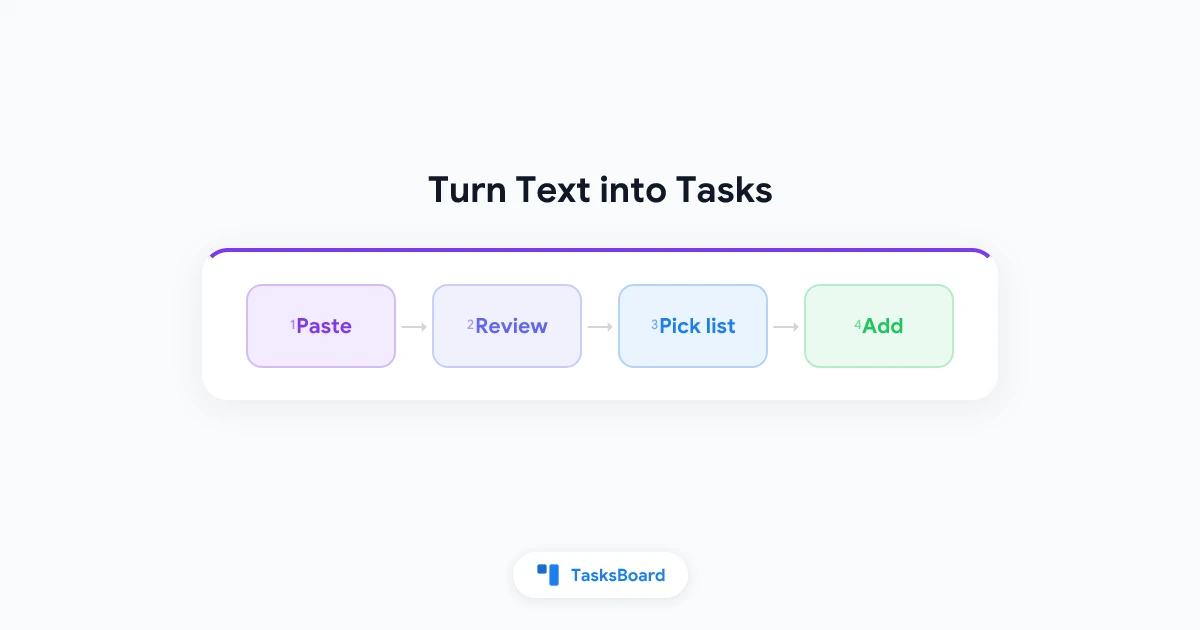
TasksBoard bietet zudem zwei eigene KI-Einstiegspunkte. Füge eine E-Mail oder Meeting-Notizen in TasksBoard ein und verwandle den Text in Google Tasks mit Daten, Prioritäten und Unteraufgaben. Das ist eine Premium-Funktion. Oder installiere die kostenlose TasksBoard-App für ChatGPT. Diese kann eine Aufgabe mit Fälligkeitsdatum zu einer benannten Liste hinzufügen. Genau das bietet die Gemini-Dokumentation bisher nicht.
TasksBoard ausprobieren
Alles, was Gemini in Google Tasks speichert, taucht beim nächsten Öffnen auf deinem TasksBoard-Board auf. Ziehe Aufgaben in eine Projektliste, verwandle Listen in Kanban-Spalten und teile im kostenlosen Plan bis zu 5 Listen.
Jetzt loslegen →Fehlerbehebung für Gemini und Google Tasks
- Gemini meldet, dass es nicht auf deine Aufgaben zugreifen kann. Überprüfe, ob Google Workspace in den Einstellungen für verknüpfte Apps in Gemini verbunden ist und ob das Speichern von Aktivitäten aktiviert ist.
- In Google Messages passiert nichts. Google gibt an, dass die unterstützten Aufgaben- und Erinnerungs-Apps in Gemini innerhalb von Google Messages nicht verfügbar sind.
- Die Aufgabe ist in einer anderen App gelandet. Wenn mehrere Erinnerungs-Apps verbunden sind, nutzt Gemini die zuletzt verwendete. Füge „@Google Tasks“ zu deinem Prompt hinzu.
- Ein Arbeitskonto verweigert den Zugriff. Dein Admin hat möglicherweise die Workspace-Apps in Gemini deaktiviert oder der Unterhaltungsverlauf ist ausgeschaltet.
- Es kam keine Benachrichtigung an. Alarme kommen von der Google Tasks- oder Google Calendar-App. Installiere also eine davon auf deinem Smartphone.
Häufig gestellte Fragen
Fazit
Die Integration von Gemini und Google Tasks macht aus jeder Gemini-Unterhaltung und jedem „Hey Google“ eine Möglichkeit, Aufgaben zu erfassen. Verbinde Google Workspace einmalig, lass das Speichern von Aktivitäten aktiviert und nutze „@Google Tasks“, wenn du ganz sichergehen willst. Alles landet zentral in einem einzigen Google Tasks-Konto.
Das Erfassen ist aber nur die halbe Miete. Öffne TasksBoard, um diese Aufgaben als Kanban-Board zu sehen. Ziehe sie in die richtige Liste, teile eine Liste mit den Personen, die sie benötigen, und plane deine Woche im Kalender. Gemini holt die Aufgabe aus deinem Kopf. In TasksBoard entscheidest du, was damit passiert.