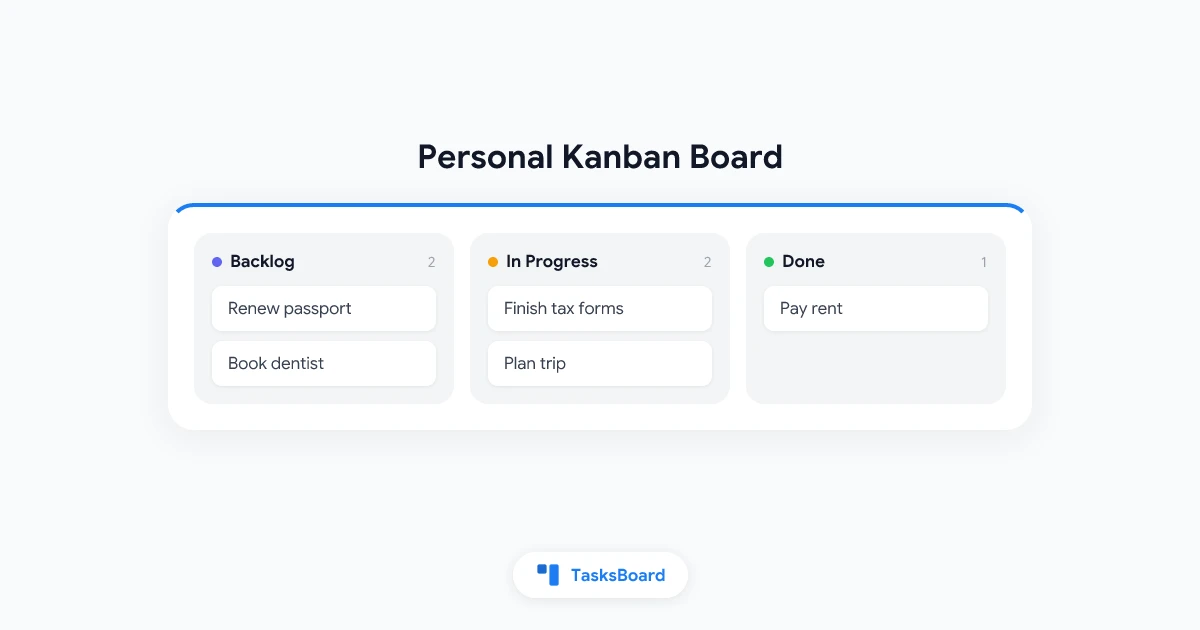
Hat Google ein Projektmanagement-Tool? Es gibt keine einzelne Google-App, die ein Projekt plant, Aufgaben zuweist und alles auf einem Board oder in einem Gantt-Diagramm verfolgt.
Was Google stattdessen bietet, ist ein Baukasten. Das offizielle Tutorial nutzt Sheets, Chat, Calendar, Drive und Meet für Projekte. Google Tasks sammelt dabei alle Aufgaben, die dir zugewiesen werden.
Dieser Leitfaden zeigt, was die einzelnen Bausteine können, wo die Lücken liegen und wie du diese schließt, ohne dein Google-Konto zu verlassen.
Kurz gesagt:
- Keine eigenständige App. Das Tutorial Plan and manage a project von Google kombiniert Groups, Chat, Calendar, Drive, Sheets und Meet.
- Der Plan liegt in Sheets. Eine freigegebene Tabelle mit Spalten für Aufgaben, Verantwortliche, Fristen und Status.
- Die beste Alternative zu einem Google Gantt-Diagramm ist die Zeitachsenansicht in Sheets (verfügbar in bestimmten Workspace-Editionen).
- Aufgaben werden in einem Chat-Bereich oder in Google Docs zugewiesen. Die Aufgabe erscheint dann im Google Tasks-Konto der zuständigen Person.
- Die Lücke: Ein gemeinsames Board, auf dem das gesamte Team sieht, wer gerade woran arbeitet.
- Google Tables gibt es nicht mehr. Google hat den Dienst am 16. Dezember 2025 eingestellt.
Was Google anstelle eines Projektmanagement-Tools bietet
Das Google Learning Center bietet ein Business-Tutorial genau für diesen Zweck. Es unterteilt ein Projekt in fünf Phasen. Für jede Phase kommt eine App zum Einsatz, die du bereits hast.
 Googles eigenes Rezept: Ein Projekt in fünf Phasen
Jede Projektaufgabe ist einer dieser Apps zugeordnet:
| Projektaufgabe | Google-App | Was die Google-Dokumentation sagt |
|---|---|---|
| Aufgaben planen und verfolgen | Google Sheets | ”Projektaufgaben gemeinsam mit dem Team in einer freigegebenen Tabelle verfolgen, aktualisieren und bearbeiten” |
| Aufgaben im zeitlichen Verlauf sehen | Zeitachsenansicht in Sheets | ”Eine interaktive visuelle Ebene in Sheets” für Projektaufgaben, Kampagnen und Zeitpläne |
| Aufgaben an Teammitglieder übergeben | Chat-Bereiche, Google Docs | Die Aufgabe “erscheint in deiner persönlichen Aufgabenliste in Google Tasks” |
| Eigene To-dos verwalten | Google Tasks | Eine Seitenleiste in Gmail, Calendar, Chat, Drive sowie in Docs-, Sheets- oder Slides-Dateien |
| Meilensteine und Meetings | Google Calendar | ”Einen Projektkalender erstellen, um Meilensteine und Termine zu verfolgen” |
| Dateien | Google Drive | Ein freigegebener Projektordner in “Meine Ablage” oder in einer geteilten Ablage |
Der Google Workspace-Blog gibt denselben Rat. In den Tipps zum Projektmanagement vom Oktober 2024 heißt es ergänzend, dass Workspace “mit vielen beliebten Projektmanagement-Tools integriert werden kann, darunter Asana, Trello und Monday”.
Mit anderen Worten: Google selbst verweist auf andere Apps, sobald ein Projekt aus dem eigenen Baukasten herauswächst.
Google Sheets als Projektplan und Alternative zum Google Gantt-Diagramm
Im Google-Tutorial ist der Projektplan eine leere Tabelle. Die vorgeschlagenen Spalten sind “Aufgaben, Verantwortliche, Fristen, Status und Kommentare”.
Drei Ergänzungen aus demselben Tutorial machen daraus einen echten Tracker:
- Ein Status-Dropdown mit Optionen wie “Nicht begonnen”, “In Bearbeitung” und “Abgeschlossen”.
- Bedingte Formatierung, die jedem Status eine eigene Farbe gibt.
- Benachrichtigungsregeln (Tools > Benachrichtigungsregeln), die dir eine E-Mail senden, wenn jemand den Plan ändert.
Googles Hilfeseite zu Tabellen nennt die Projektverfolgung an erster Stelle der Anwendungsfälle.
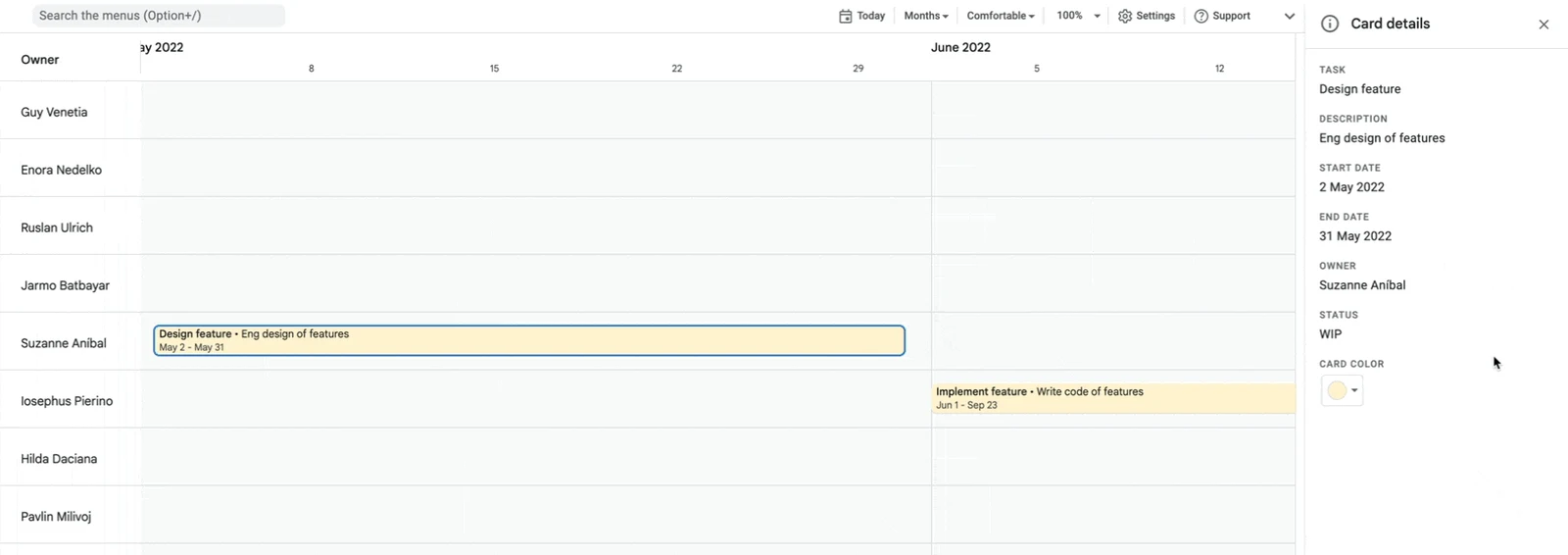
Die Zeitachsenansicht macht aus Zeilen mit Datum Balken
Die Zeitachsenansicht ist das, was die meisten unter einem Google Gantt-Diagramm verstehen. Google nennt es “eine interaktive visuelle Ebene in Sheets”, die bei der Verwaltung von Projektaufgaben, Marketingkampagnen und Zeitplänen hilft.
- Daten vorbereiten. Füge eine Spalte für den Kartentitel, eine für das Startdatum und eine für das Enddatum hinzu. Google verlangt “mindestens eine Datenspalte im Datumsformat”.
- Zeitachse einfügen. Klicke auf Einfügen > Zeitachse, wähle deinen Datenbereich aus und klicke auf OK.
- Karten anpassen. Wähle in den Einstellungen die Spalten für Kartentitel, Startdatum und Enddatum. Kartenfarbe, Kartendetails und Kartengruppe sind optional.
Zwei Einschränkungen sind wichtig, bevor du deine Planung darauf aufbaust:
- Editionen. Die Google-Hilfeseite listet die Workspace-Editionen auf, die die Zeitachsenansicht nutzen können: Essentials, Business Starter, Standard und Plus, die Enterprise-Editionen, die Education-Editionen und Frontline. In der Ankündigung vom November 2022 heißt es, die Funktion sei “nicht für Nutzer mit persönlichen Google-Konten verfügbar”.
- Keine Verknüpfungen zwischen Aufgaben. Die von Google dokumentierten Kartenfelder sind Titel, Daten, Details, Dauer, Farbe und Gruppe. Eine Abhängigkeit von einer Aufgabe zur nächsten gehört nicht dazu.
Chat und Docs weisen die Arbeit zu, Google Tasks sammelt sie
Google Tasks für sich genommen ist eine persönliche Liste. Eine Aufgabe an jemand anderen zu übergeben, funktioniert über sogenannte geteilte Aufgaben. Das geht an zwei Orten.
Eine Aufgabe in einem Chat-Bereich zuweisen
Die Google Chat-Hilfe nennt diese Schritte:
- Bereich öffnen. Wähle in Google Chat oder im Chat innerhalb von Gmail den Bereich für das Projekt aus.
- Tasks öffnen. Klicke oben rechts auf Tasks.
- Aufgabe hinzufügen. Klicke unten im Panel auf Hinzufügen.
- Details ausfüllen. Gib einen Titel, Details, ein Datum und eine verantwortliche Person ein und klicke dann auf Hinzufügen.
Die Google-Seite ergänzt: “Wenn dir eine Aufgabe zugewiesen wird, erscheint sie in deiner persönlichen Aufgabenliste in Google Tasks.” Außerdem erscheint eine Benachrichtigung im Bereich, wenn jemand eine Aufgabe erstellt oder aktualisiert.
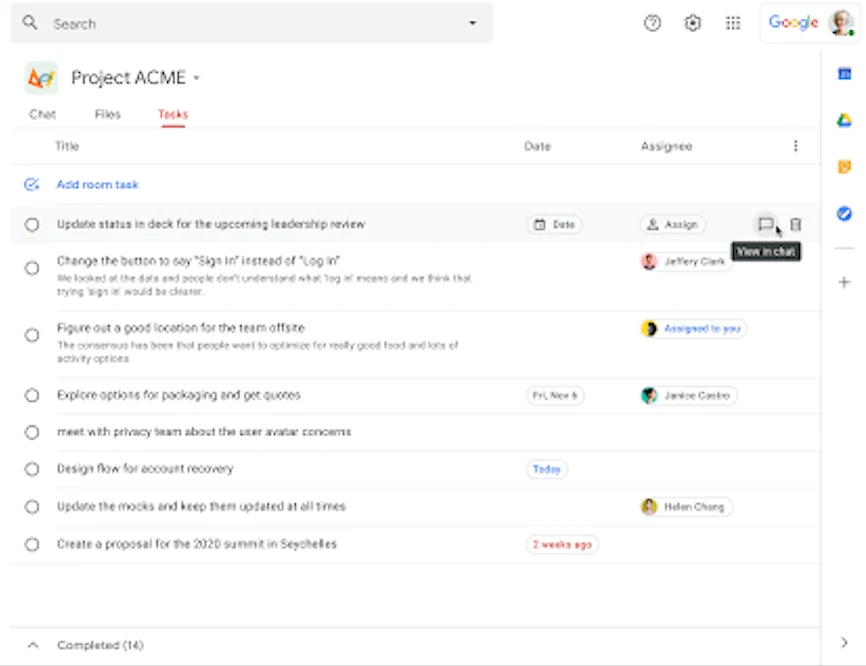
Das obige Bild stammt aus einem Google-Update von 2021. Seit November 2025 öffnet sich dieselbe Liste in einer Seitenleiste über das Tasks-Symbol in der Kopfzeile des Bereichs.
Eine Aufgabe in Google Docs zuweisen
Tippe @task in ein Dokument oder klicke neben einem Checklisten-Eintrag auf “Zu Tasks hinzufügen”. Die Google-Seite zum Zuweisen von Aufgaben aus Google Docs beschränkt dies auf Arbeits- oder Schulkonten und auf Personen innerhalb deiner Organisation.
Die von Google dokumentierten Grenzen
- Ein einziger Zielort. “Geteilte Aufgaben landen in deiner Standardliste in Tasks, aber du kannst sie in andere Listen verschieben.”
- Keine Unteraufgaben, keine Wiederholungen. “Du kannst für geteilte Aufgaben weder Unteraufgaben erstellen noch sie wiederholen lassen.”
- Große Bereiche. Wenn ein Bereich zu groß wird, kannst du darin keine Aufgaben mehr zuweisen.
- Viel Platz. Google Tasks erlaubt bis zu 100.000 Aufgaben über alle Listen hinweg und 20.000 unerledigte Aufgaben in einer einzigen Liste.
Unser Leitfaden zum Zuweisen von Aufgaben in Google Tasks vergleicht diese Wege im Detail.
Was im Vergleich zu Projektmanagement-Software fehlt
Setzt man die Puzzleteile zusammen, wird das Bild klar. Der Plan liegt in einer Datei, die Aufgaben in mehreren privaten Listen und Updates werden per Chat und E-Mail verschickt.
Das fehlende Board ist das, was Teams am schnellsten spüren. Wenn das dein Hauptanliegen ist, hilft dir unser Leitfaden zum Google Kanban-Board im Detail weiter.
Google Tables, AppSheet und der Marketplace: Weitere Antworten, die du finden wirst
Sucht man nach einem Google Projektmanagement-Tool, tauchen vier weitere Namen auf.
- Google Tables. Ein Work-Tracker von Area 120, Googles internem Inkubator, der am 22. September 2020 in den USA startete. Im Hilfecenter steht mittlerweile: “Tables wird nicht mehr unterstützt.”
- AppSheet. Laut Google sind die Funktionen von Tables “jetzt in AppSheet integriert”, der hauseigenen No-Code-Plattform. Es ist ein Baukasten, mit dem du deine eigene Tracking-App entwirfst.
- Der Workspace Marketplace. Die Kategorie Aufgabenverwaltung listet Drittanbieter-Apps für Google Workspace. TasksBoard für Google Tasks ist eine davon.
- Das Google Project Management Certificate. Googles Zertifikat ist “ein von Google entwickeltes professionelles Zertifikat im Projektmanagement”, das auf Coursera unterrichtet wird. Es bildet Projektmanager aus. Es ist keine Software.
Ein Projekt-Board zu Google Tasks hinzufügen mit TasksBoard
TasksBoard ist ein Kanban-Board für Google Tasks, bei dem jede Liste zu einer Spalte wird. Jede Änderung synchronisiert sich mit Google Tasks. Deine Aufgaben bleiben also in Gmail, Google Calendar und den mobilen Google Tasks-Apps verfügbar.
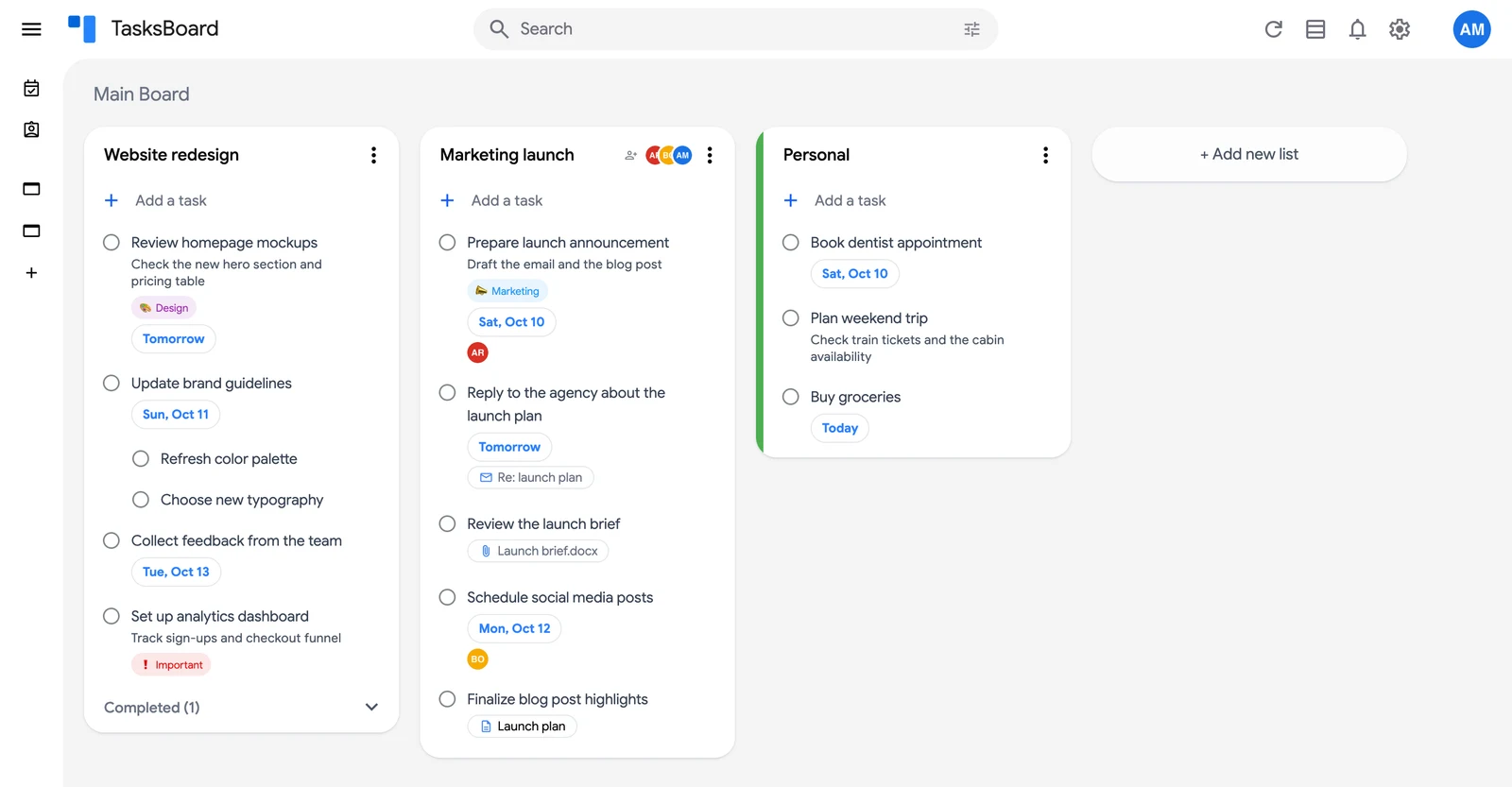
Ein Projekt-Board erfordert fünf Schritte:
- Mit Google anmelden. Gehe auf tasksboard.com und klicke auf “Sign in with Google”. Dein Google-Konto ist gleichzeitig dein TasksBoard-Konto und deine Listen erscheinen als Spalten.
- Eine Liste pro Phase hinzufügen. Klicke am Ende des Boards auf ”+ Add new list”. “Zu erledigen”, “In Bearbeitung” und “Erledigt” sind ein guter Anfang.
- Die Liste teilen. Öffne das Drei-Punkte-Menü der Liste, klicke auf “Share list” und verschicke den Link. Alle Beteiligten erhalten eine Kopie der Liste in ihrem eigenen Google Tasks-Konto. TasksBoard hält die Kopien synchron.
- Aufgaben zuweisen. Öffne eine Aufgabe in einer geteilten Liste und klicke auf “Add assignee”. Eine Aufgabe kann mehrere Verantwortliche haben. Deren Avatare werden auf der Karte angezeigt.
- Die Arbeit verfolgen. Das Board “Assigned to me” sammelt deine Aufgaben aus allen Listen, einschließlich der Aufgaben, die dir aus Google Docs oder einem Chat-Bereich zugewiesen wurden.
Die Preisübersicht zeigt, was die einzelnen Tarife abdecken:
| Tarif | Was er für ein Projekt abdeckt |
|---|---|
| Personal (kostenlos) | Vollbild-Kanban-Board, unbegrenzte Aufgaben und Unteraufgaben, Synchronisierung mit Google Tasks, Gmail und Calendar, bis zu 5 geteilte Listen |
| Premium (Pro und Team) | Mehrere Boards, geteilte Boards, benutzerdefinierte Labels, Prioritäten, Kalenderansicht, Vorlagen und Aktivitätsverlauf |
Eine ehrliche Einschränkung: TasksBoard ist ein Board. Es zeichnet kein Gantt-Diagramm und plant weder Budgets noch Auslastungen.
 Teste TasksBoard
Gib Google Tasks das gemeinsame Board, das Google weglässt. Listen werden zu Spalten, Teammitglieder erhalten Zuweisungen und jede Aufgabe bleibt in deinem Google-Konto.
Jetzt starten →Die vollständige Methode findest du in unserem Artikel zur Nutzung von Google Tasks für das Projektmanagement.
Welches Google Projektmanagement-Setup passt zu deinem Team?
| Deine Situation | Passendes Setup |
|---|---|
| Ein Soloprojekt oder eine kurze Liste von Ergebnissen | Google Tasks und Google Calendar |
| Ein Plan mit Terminen, den viele Personen lesen | Ein Plan in Sheets, plus Zeitachsenansicht (falls in deiner Edition verfügbar) |
| Arbeit, die im Team-Chat verteilt wird | Aufgaben in einem Chat-Bereich |
| Ein Team, das ein einziges Board mit Verantwortlichen möchte | TasksBoard als Ergänzung zu Google Tasks |
| Ein Programm mit Abhängigkeiten, Budgets und Auslastungen | Ein spezielles Tool aus dem Workspace Marketplace |
Starte mit dem einfachsten Setup, das die Hauptfrage deines Teams beantwortet. Wenn diese Frage lautet “Wer macht diese Woche was?”, liefert ein gemeinsames Board die Antwort schneller als eine Tabelle.
FAQ
Fazit
Hat Google also ein Projektmanagement-Tool? Nicht als einzelne App, aber als Baukasten, der für ein einfaches Projekt ausreicht.
- Planen in Google Sheets, mit der Zeitachsenansicht (sofern in deiner Edition enthalten).
- Zuweisen in einem Chat-Bereich oder in Google Docs.
- Verfolgen auf einem Board, genau dem Teil, den Google offenlässt.
TasksBoard ergänzt genau dieses Board für das Google Tasks, das du ohnehin schon nutzt. Der Einstieg ist kostenlos und jede Aufgabe bleibt sicher in deinem Google-Konto.