Ein Task-Tracker in Google Sheets erfordert nur eine Tabelle und sechs einfache Schritte. Fügen Sie eine vorgefertigte Tabelle ein oder wandeln Sie Ihre eigene Liste um, weisen Sie jeder Spalte einen Typ zu, legen Sie feste Statuswerte fest, markieren Sie überfällige Zeilen und gruppieren Sie schließlich die Ergebnisse.
Tabellenkalkulationen bieten eine starke Struktur, aber bei Deadlines bleiben sie stumm. Dieser Leitfaden beleuchtet beide Seiten: Wie Sie den Tracker mit den offiziellen Google-Menüs aufbauen und wie Sie ihn in Google Tasks übertragen, sobald Sie Erinnerungen benötigen.
Die Kurzantwort:
- Der schnellste Start: Klicken Sie auf Einfügen > Vorgefertigte Tabelle und wählen Sie eine Aufgaben-Tabelle. Dropdowns, Personen-Chips und Datumsspalten sind bereits integriert.
- Ihre eigene Liste: Markieren Sie die Liste, klicken Sie auf Format > In Tabelle konvertieren und wählen Sie dann für jede Spalte den passenden Typ.
- Die wichtigsten Spalten: Aufgabe, Status, Verantwortlich, Fälligkeitsdatum und Notizen.
- Überfällige Zeilen: Eine einzige Regel zur bedingten Formatierung mit einer benutzerdefinierten Formel färbt diese automatisch ein.
- Das Limit: Google Sheets sendet keine Benachrichtigung, wenn eine Deadline ansteht. Google Tasks hingegen schon.
- Kosten: Laut Googles Ankündigung zu Tabellen stehen diese allen Google Workspace-Kunden sowie Nutzern mit privaten Google-Konten zur Verfügung.
Was ein Task-Tracker in Google Sheets braucht
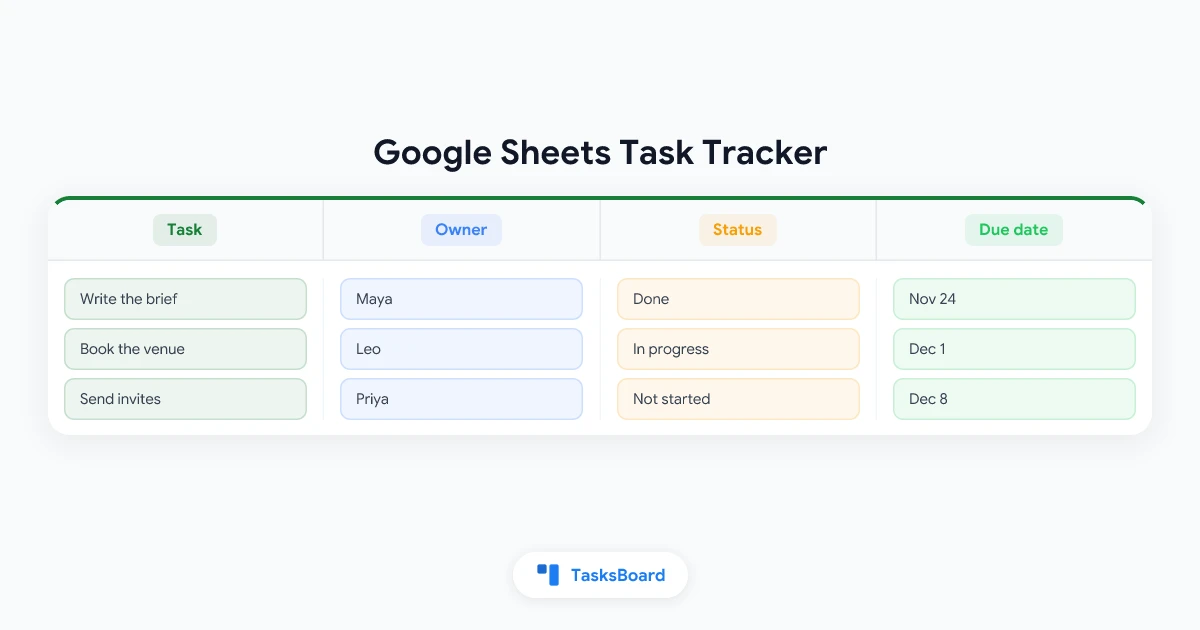
Ein guter Tracker beantwortet vier Fragen zu jeder Aufgabe: Was, wer, bis wann und wie ist der aktuelle Stand. Googles Hilfeseite zu Tabellen nennt Projektverfolgung als ersten Anwendungsfall für diese Funktion. Besonders praktisch ist dabei, dass Sie für jede Spalte einen spezifischen Datentyp festlegen können.
| Spalte | Spaltentyp in Google Sheets | Wofür sie gedacht ist |
|---|---|---|
| Aufgabe | Text | Eine Zeile pro Aufgabe, idealerweise beginnend mit einem Verb |
| Status | Dropdown | Feste Werte: Nicht begonnen, In Bearbeitung, Blockiert, Erledigt |
| Verantwortlich | Personen-Chip (unter Smart-Chips) | Die zuständige Person |
| Priorität | Dropdown | Optional: P0 bis P2 oder Hoch, Mittel, Niedrig |
| Fälligkeitsdatum | Datum | Der Tag, an dem die Aufgabe erledigt sein soll |
| Notizen | Text | Links und Kontextinformationen |
Starten Sie mit diesen Spalten und fügen Sie neue nur hinzu, wenn sie wirklich fehlen. Jede zusätzliche Spalte bedeutet ein weiteres Feld, das jemand aktuell halten muss.
 Warum eine echte Tabelle besser ist als ein einfacher Zellbereich
In 6 Schritten zum Task-Tracker in Google Sheets
Schritt 1: Eine vorgefertigte Tabelle einfügen
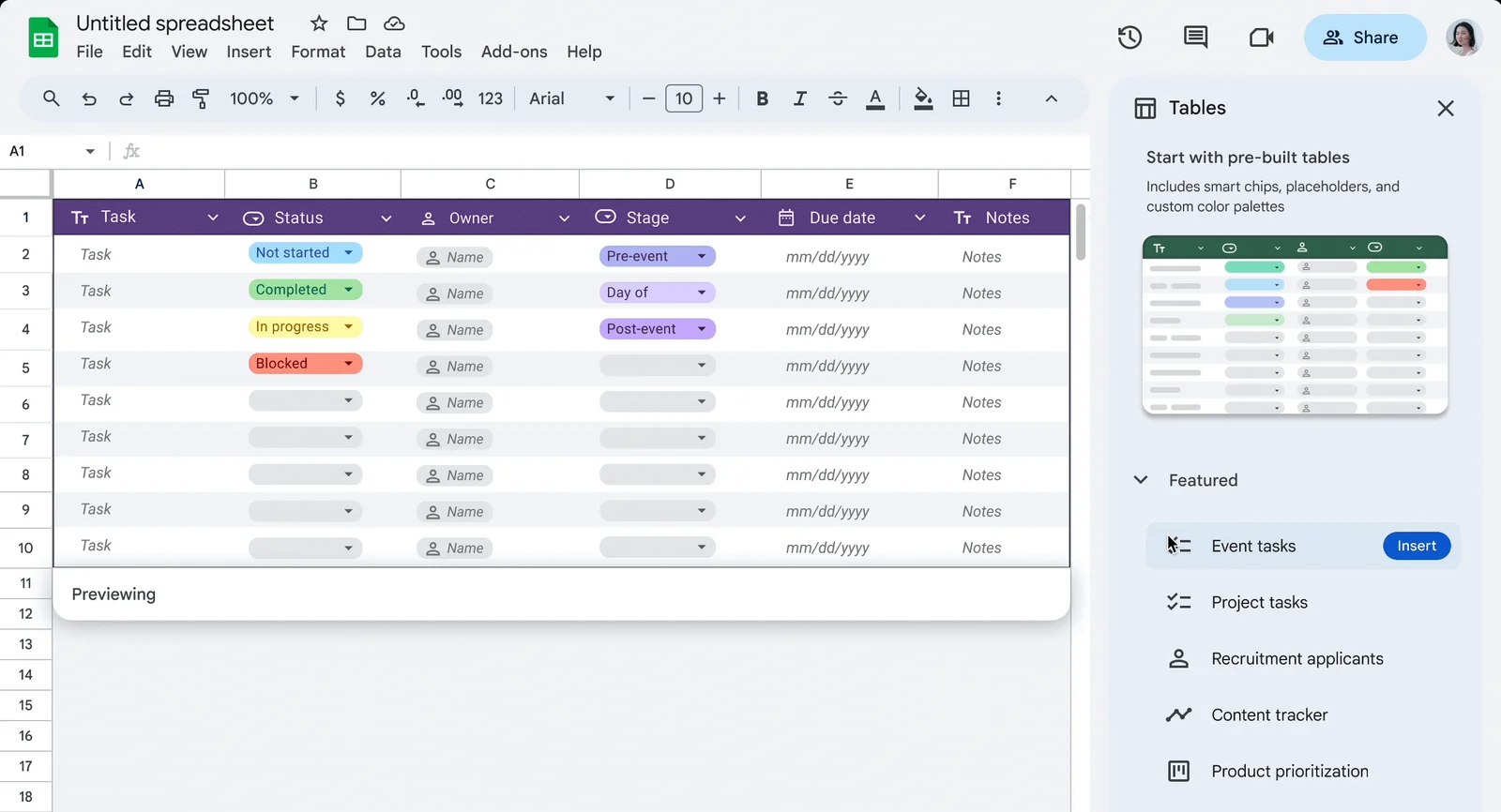
Klicken Sie in einer leeren Tabelle auf Einfügen > Vorgefertigte Tabelle. Laut der Google-Hilfe öffnet sich eine Seitenleiste, in der Sie “einen oder mehrere vorgefertigte Blöcke durchsuchen, in der Vorschau ansehen und einfügen” können.
In Googles Ankündigung von 2024 enthält die Gruppe “Empfohlen” in dieser Seitenleiste unter anderem Event-Aufgaben und Projekt-Aufgaben. Sehen Sie sich die Vorschau an, klicken Sie auf Einfügen und überschreiben Sie dann einfach die Platzhalter.
Schritt 2: Oder eine bestehende Liste umwandeln
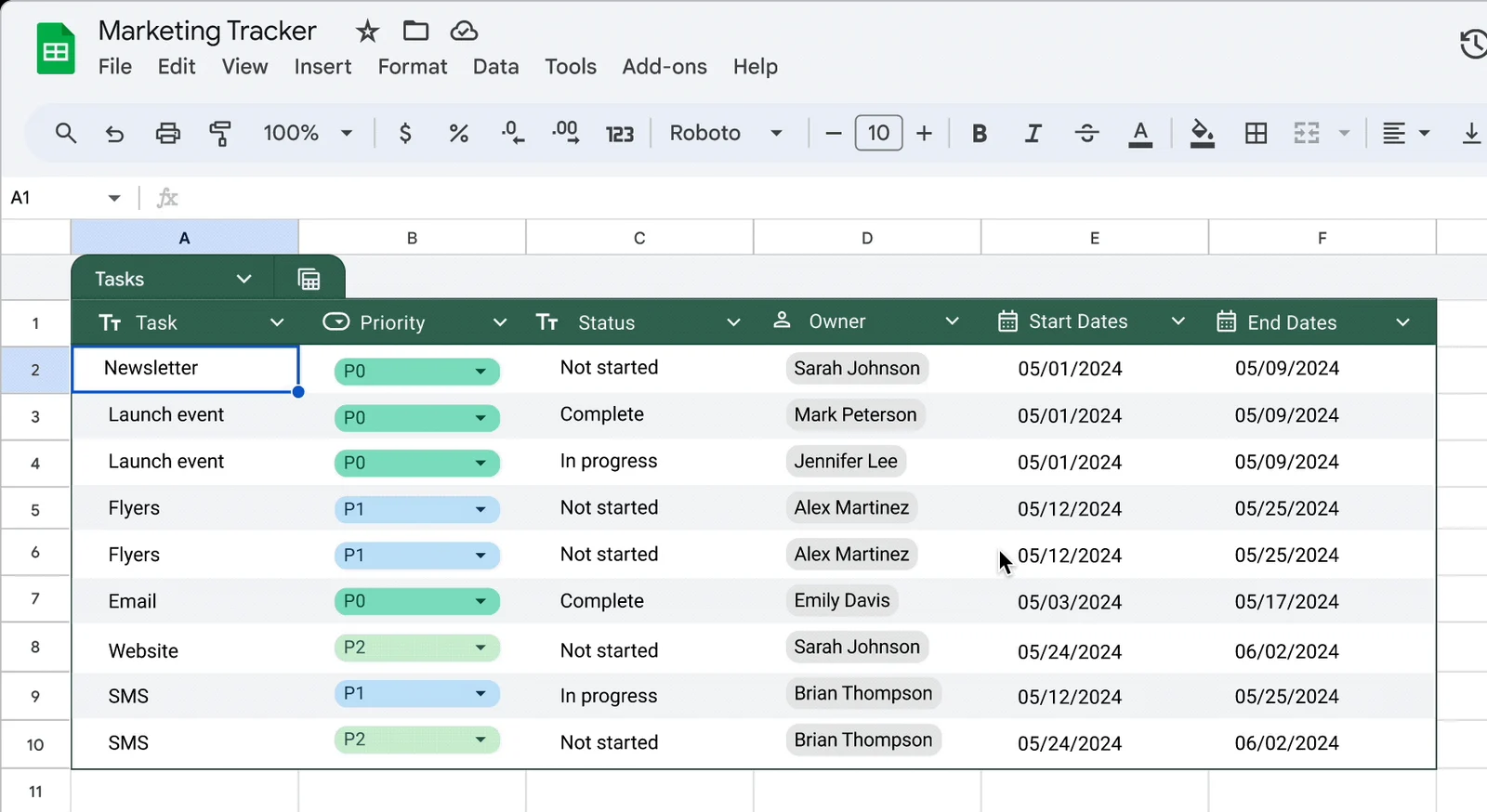
Haben Sie Ihre Aufgaben bereits in Zeilen erfasst? Markieren Sie den Bereich und klicken Sie auf Format > In Tabelle konvertieren.
Die nächste Anweisung auf der Google-Hilfeseite lautet: “Wählen Sie für jede Spalte den passenden Spaltentyp aus.” Google Sheets benennt die Tabelle automatisch, fügt jedem Spaltenkopf ein Menü hinzu und wendet eine grundlegende Formatierung an.
Schritt 3: Den Typ für jede Spalte festlegen
Öffnen Sie das Menü neben einem Spaltenkopf und klicken Sie auf Spaltentyp bearbeiten. Google bietet hier Zahl, Text, Datum, Dropdown, Kästchen und Smart-Chips an. Zusätzlich gibt es “Keine” für Spalten mit gemischten Daten.
Diese Typen halten einen gemeinsam genutzten Tracker übersichtlich. Wenn Sie “Datum” auswählen, zeigt Google Sheets “eine Warnung für Zellen in der Spalte an, die nicht diesem Typ entsprechen”.
Schritt 4: Die Statuswerte festlegen
Eine Status-Spalte funktioniert nur, wenn alle dieselben Begriffe verwenden. Googles Leitfaden zu Dropdown-Listen besagt, dass ein Eintrag, der nicht mit der Liste übereinstimmt, “abgelehnt wird”, es sei denn, Sie entscheiden sich stattdessen für eine Warnung.
- Tastenkürzel: Tippen Sie ein @ in eine Zelle und wählen Sie Dropdowns. Der gleiche Leitfaden erwähnt voreingestellte Dropdowns für Anwendungsfälle wie Projektstatus oder Priorität.
- Halten Sie es kurz: Nicht begonnen, In Bearbeitung, Blockiert und Erledigt reichen für die meisten Teams völlig aus.
- Lieber ein Kästchen zum Abhaken? Klicken Sie auf Einfügen > Kästchen. Googles Hilfe zu Kästchen empfiehlt diese, “um ein Projekt zu verfolgen, die Anwesenheit zu erfassen und Ihre To-do-Liste abzuhaken”.
Schritt 5: Überfällige Zeilen hervorheben
Markieren Sie die Aufgabenzeilen und klicken Sie auf Format > Bedingte Formatierung. Wählen Sie unter “Zellen formatieren, wenn” die Option Benutzerdefinierte Formel ist. Das ist genau die Methode, die Googles Hilfe zur bedingten Formatierung nutzt, um eine ganze Zeile zu formatieren.
Wenn der Status in Spalte B steht, das Fälligkeitsdatum in Spalte E und die Aufgaben in Zeile 2 beginnen, erfasst diese Regel jede verspätete, unerledigte Aufgabe:
=AND($E2<>"", TODAY()>$E2, $B2<>"Done")Wählen Sie eine rote Füllfarbe und klicken Sie auf Fertig. Zwei Details sind hierbei wichtig:
- Dollarzeichen. Sie fixieren die Spalte. So liest jede Zelle in einer Zeile dieselben Status- und Datumszellen aus.
- Reihenfolge der Regeln. Google weist darauf hin, dass “Regeln in der aufgeführten Reihenfolge ausgewertet werden”. Ziehen Sie diese Regel also über eventuelle Statusfarben.
Schritt 6: Nach Status gruppieren und Fortschritt messen
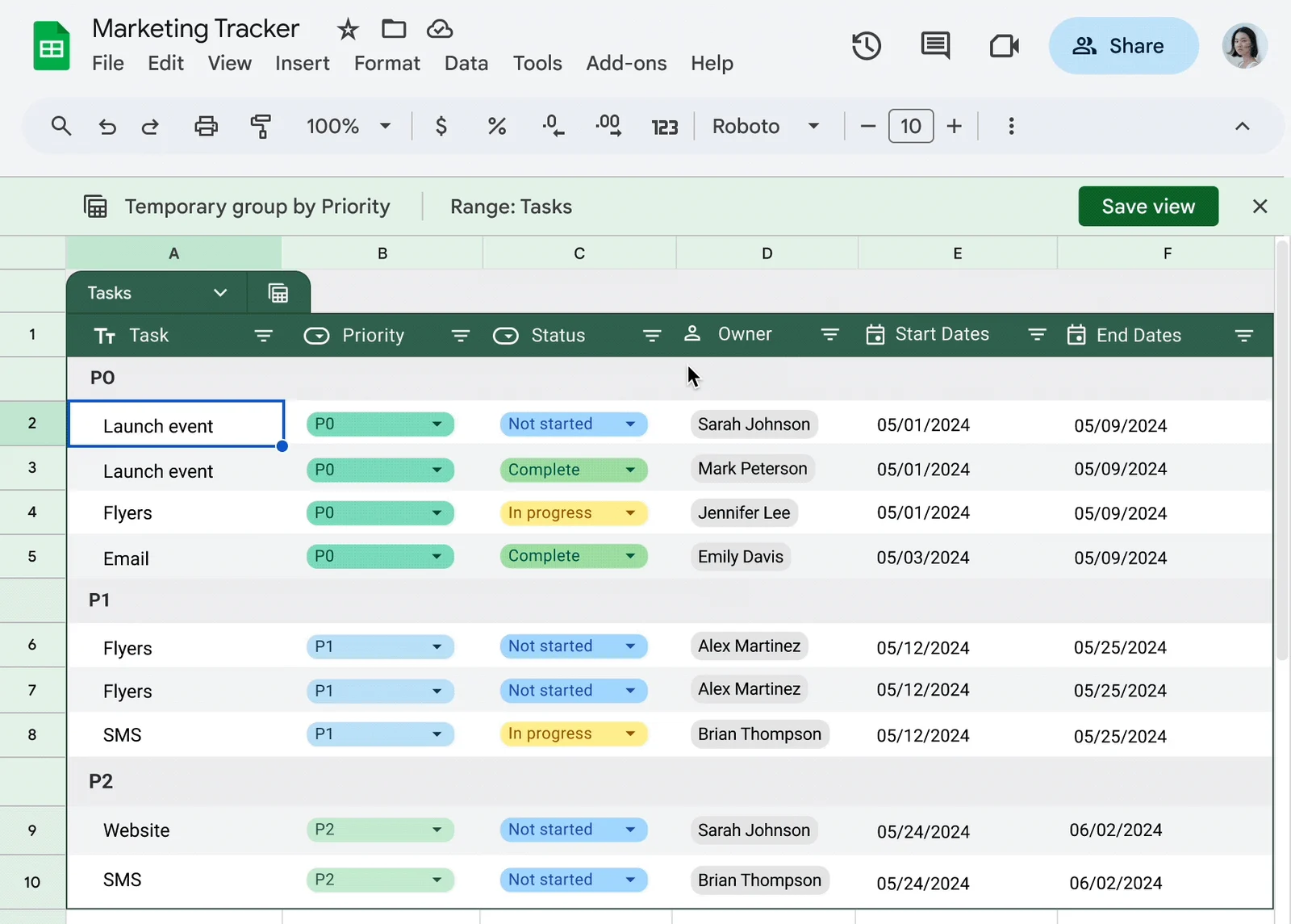
Klicken Sie oben in der Tabelle auf Ansichten, wählen Sie Gruppierungsansicht erstellen und entscheiden Sie sich für den Status. Google beschreibt das Ergebnis als “Zeilen, die basierend auf dem Feld Ihrer Wahl gruppiert werden”. Eine Zählung wird dabei automatisch angewendet.
Diese Ansicht ist zunächst nur temporär. Klicken Sie oben rechts auf Ansicht speichern, um sie dauerhaft zu behalten.
Um den Fortschritt in Zahlen zu fassen, nutzen Sie den Namen der Tabelle in einer Formel. Wenn die Tabelle “Tasks” heißt, zählt diese Formel die erledigten Aufgaben:
=COUNTIF(Tasks[Status], "Done")Laut der Google-Hilfeseite werden solche Bezüge “aktualisiert, wenn Sie Daten zur Tabelle hinzufügen oder daraus entfernen”. Die Zählung bleibt also immer aktuell, auch wenn Ihr Tracker wächst.
Vorlagen für Task-Tracker in Google Sheets
Drei Startpunkte bewahren Sie vor einem leeren Tabellenblatt.
- Vorgefertigte Tabellen. Das ist der oben beschriebene Schritt 1 und der schnellste Weg zu einer typisierten Tabelle.
- Die Vorlagengalerie. Klicken Sie auf der Startseite von Google Sheets oben rechts auf Vorlagengalerie und wählen Sie ein passendes Template. Googles Vorlagenseite erklärt: “Eine Kopie der Vorlage wird geöffnet”. Sie arbeiten also direkt in Ihrer eigenen Datei.
- Ein Layout, das Google Tasks lesen kann. Das Importfenster in TasksBoard bietet einen Link zum Herunterladen einer CSV-Vorlage. Die Spalten lauten List, Task, Subtask, Notes, Due date und Completed.
Zwei gängige Varianten kommen mit sehr wenig aus:
- Täglicher Task-Tracker: Fügen Sie eine Datumsspalte hinzu und gruppieren Sie die Ansicht danach.
- To-do-Listen-Vorlage: Eine Spalte für die Aufgabe, eine für das Fälligkeitsdatum und eine mit Kästchen zum Abhaken reichen völlig.
Wo eine Tabelle an ihre Grenzen stößt: Google Sheets vs. Google Tasks
Ein Tracker in Google Sheets ist ein Dokument, das Sie aktiv öffnen müssen. Google Tasks ist eine App, die sich bei Ihnen meldet. Dieser Unterschied wird genau an dem Tag deutlich, an dem eine Aufgabe fällig ist.
Google Sheets bietet zwei Arten von E-Mail-Benachrichtigungen, aber keine davon behält den Kalender im Blick.
- Benachrichtigungseinstellungen. Googles Seite zu Benachrichtigungen bietet zwei Auslöser: “Änderungen vorgenommen werden” und “Ein Nutzer ein Formular sendet”.
- Bedingte Benachrichtigungen. Diese Regeln “senden E-Mail-Benachrichtigungen, wenn sich eine Zelle ändert”, zum Beispiel wenn ein Statuswert angepasst wird. Google beschränkt diese Funktion auf “bestimmte Arbeits- oder Schulkonten”.
Dieselbe Seite warnt vor Datumsformeln. Wenn sich eine Zelle mit einer HEUTE()-Formel ändert, während die Datei geschlossen ist, “wird die Benachrichtigung nicht ausgelöst”.
Google Tasks funktioniert genau andersherum. Die Hilfe zu Google Tasks erklärt: “Wenn Sie Ihrer Aufgabe ein Datum und eine Uhrzeit hinzufügen, erhalten Sie zum geplanten Zeitpunkt Benachrichtigungen.”
Zwei weitere Punkte, bevor Sie sich entscheiden:
- Sie können beides gleichzeitig nutzen. Die Seitenleiste von Google Tasks lässt sich direkt in einer Google Sheets-Datei öffnen. So haben Sie Ihre eigenen To-dos direkt neben dem Team-Tracker im Blick.
- Start- und Enddaten verdienen eine Zeitachse. Die Zeitachsenansicht (unter Einfügen > Zeitachse) zeigt datierte Zeilen als Karten an. Dies gilt für die auf der entsprechenden Seite gelisteten Workspace-Editionen.
Ein Board ist die andere Lücke. Die Ansichten auf Googles Tabellenseite beschränken sich auf Gruppieren und Filtern. Eine Gruppierungsansicht bleibt aber immer noch ein Raster aus Zeilen.
Unser Leitfaden zum Google Kanban-Board zeigt, wie Listen aus Google Tasks zu den Spalten eines echten Boards werden.
Übertragen Sie Ihren Tracker mit TasksBoard in Google Tasks
Wenn Ihr Tracker Erinnerungen oder ein Board benötigt, müssen Sie nicht alles neu abtippen. Google Tasks bietet zwar keinen eigenen Import, wie unser Leitfaden zum Importieren von Aufgaben in Google Tasks erklärt. Aber TasksBoard kann die Tabelle für Sie auslesen.
- Den Import öffnen. Öffnen Sie in TasksBoard das Drei-Punkte-Menü neben dem Board-Namen und klicken Sie auf “Import tasks”.
- Die Tabelle auswählen. Klicken Sie auf “Choose from Google Sheets” und verbinden Sie Google Drive. Die Hilfeseite zum Import betont, dass dies “nur Zugriff auf die von Ihnen ausgewählten Dateien gewährt”.
- Die Spalten prüfen. Ordnen Sie im Bereich “Columns” die Felder Task, Notes, Due date, Completed und List Ihren eigenen Spaltenköpfen zu.
- Die Listenerstellung festlegen. Wählen Sie, ob eine Liste pro Tabellenblatt, eine Liste pro “List”-Wert oder alles in einer einzigen Liste angelegt werden soll.
- Auf Import klicken. Die neuen Listen erscheinen auf dem Board und werden im Hintergrund mit Google Tasks synchronisiert.
Ein Importvorgang verarbeitet bis zu 2.000 Aufgaben und 100 Listen. Das Laden der Datei und die Vorschau funktionieren bereits mit einem kostenlosen Konto. Die Durchführung des Imports ist ein Premium-Feature.
Was aus jeder Tracker-Spalte wird
Googles Task-Ressource ist recht kompakt aufgebaut. Das entscheidet darüber, welche Daten den Umzug überstehen.
| Tracker-Spalte | In Google Tasks | Gut zu wissen |
|---|---|---|
| Aufgabe | Titel | Bis zu 1.024 Zeichen |
| Status oder Kästchen | Erledigt oder offen | Done, Completed, Yes und ein abgehaktes Kästchen zählen als erledigt. “In Bearbeitung” bleibt offen |
| Fälligkeitsdatum | Datum | ”Es werden nur Datumsinformationen aufgezeichnet” |
| Notizen | Details | Bis zu 8.192 Zeichen |
| Projekt oder Kategorie | Liste | Wählen Sie eine Liste pro “List”-Wert |
| Verantwortlich, Priorität | Kein Feld | Kopieren Sie diese vor dem Import in die Notizen |
Nach dem Umzug benachrichtigt Sie eine datierte Aufgabe an ihrem Fälligkeitstag (um 9 Uhr morgens, falls keine Uhrzeit angegeben ist). Wenn Sie früher erinnert werden möchten, zeigt unser Leitfaden zu Aufgaben-Erinnerungen, wie Sie Push- und E-Mail-Benachrichtigungen vor der Fälligkeit einrichten.
Einen Snapshot zurück an Google Sheets senden
Der Umzug ist keine Einbahnstraße. In TasksBoard finden Sie im Drei-Punkte-Menü einer Liste die Option “Export to Google Sheet”. Die Hilfeseite zum Export beschreibt dies als Snapshot mit fünf Spalten: Completed, Task, Subtask, Notes und Due date.
Der Export zu Google Sheets ist ein Premium-Feature, während der CSV-Download in jedem Tarif verfügbar ist. Unser Leitfaden zum Google Tasks Export behandelt weitere Wege, einschließlich Google Takeout.
Lieber ein Skript nutzen?
Googles Tasks-Dienst für Apps Script “ermöglicht die Nutzung der Google Tasks API in Google Apps Script”. So kann ein Skript pro Zeile eine Aufgabe erstellen. Dies ist ein erweiterter Dienst, der vor der Nutzung aktiviert werden muss, und Sie sind selbst für die Pflege des Skripts verantwortlich.
 TasksBoard ausprobieren
Verwandeln Sie die Zeilen Ihres Trackers in echte Google Tasks und bearbeiten Sie diese gemeinsam mit Ihrem Team auf einem Kanban-Board. Der Start ist kostenlos und jede Aufgabe bleibt sicher in Ihrem Google-Konto.
Jetzt starten →In Google Sheets bleiben oder wechseln?
- Bleiben Sie in Google Sheets, wenn der Tracker ein Bericht ist, den mehrere Personen gemeinsam lesen, oder wenn Sie benutzerdefinierte Spalten und Formeln benötigen.
- Wechseln Sie zu Google Tasks, wenn Aufgaben am Fälligkeitstag eine Benachrichtigung erfordern oder wenn Sie ohnehin den ganzen Tag in Gmail und Google Calendar verbringen.
- Nutzen Sie beides, wenn die Planung in großen Mengen erfolgt: Entwerfen Sie den Plan in einer Tabelle, importieren Sie ihn und exportieren Sie später einen Snapshot für das wöchentliche Review.
Google Tasks bietet genug Platz für den Umzug. Laut Hilfeseite sind bis zu 20.000 unerledigte Aufgaben pro Liste und insgesamt 100.000 Aufgaben über alle Listen hinweg erlaubt.
FAQ
Fazit
Ein Task-Tracker in Google Sheets ist der perfekte Start, wenn Ihre Arbeit benutzerdefinierte Spalten und eine gemeinsame Übersicht erfordert.
- Bauen Sie ihn auf mit einer vorgefertigten Tabelle, typisierten Spalten und einer Regel für Überfälligkeiten.
- Kennen Sie das Limit: Google Sheets färbt eine verspätete Aufgabe zwar ein, erinnert Sie aber niemals aktiv daran.
- Ziehen Sie um, wenn die Arbeit Benachrichtigungen oder ein Board erfordert, und behalten Sie Google Sheets für das Reporting.
Wenn dieser Tag kommt, importiert TasksBoard die Tabelle in Google Tasks und zeigt Ihre Listen als übersichtliches Board an. Der Start ist kostenlos und Ihre Aufgaben bleiben genau dort, wo Gmail und Google Calendar sie finden können.