
Fälligkeitszeit für Google Tasks festlegen

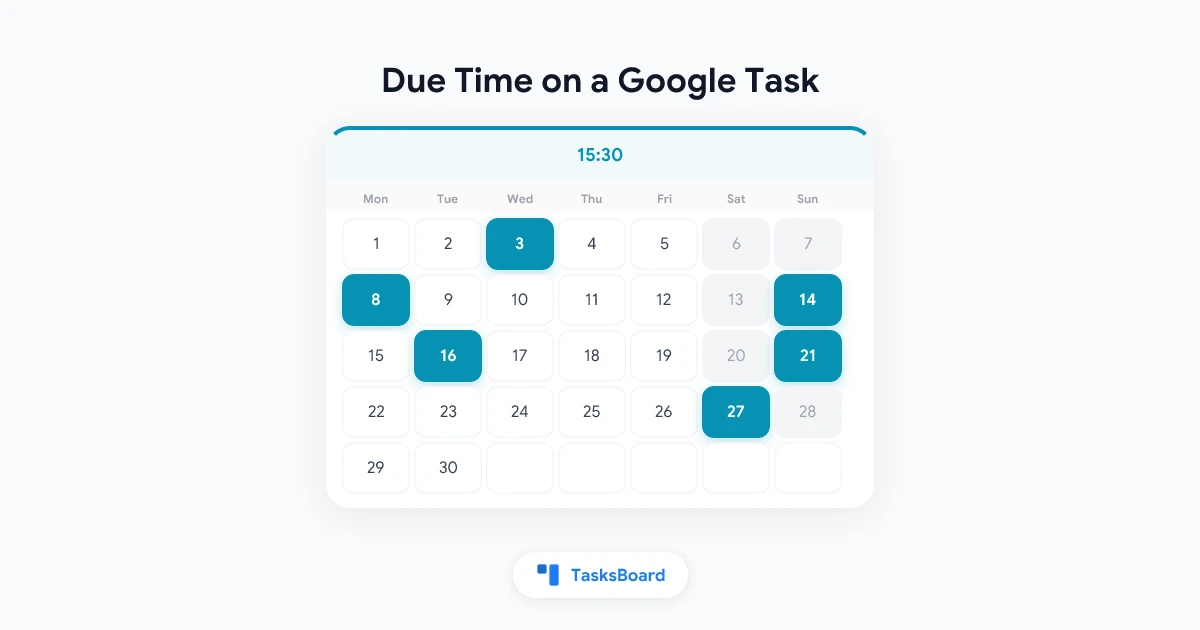
Eine Aufgabe mit Fälligkeit “Donnerstag” und eine mit “Donnerstag 15:30 Uhr” sind zwei verschiedene Dinge. Die eine kann bis zum Abend warten. Die andere ist ein Termin, für den man bereit sein muss. Google Tasks, wie es Drittanbieter-Apps sehen, kann nicht zwischen ihnen unterscheiden.
Das ist kein Fehler einer bestimmten App. Es liegt daran, wie die Google Tasks API Fälligkeitsdaten speichert. Dieser Leitfaden erklärt die Einschränkung, zeigt wie TasksBoard eine Uhrzeit ergänzt und was mit dieser Zeit passiert, wenn die Aufgabe anderswo erscheint: in der Google Tasks App, Gmail, Google Kalender und geteilten Listen.
Uhrzeiten sind Teil der Premium-Funktion “Wiederholen & Erinnern” von TasksBoard, zusammen mit sich wiederholenden Aufgaben und Erinnerungen. Bezahlte Pläne starten mit einer 7-tägigen kostenlosen Testphase.
Warum Google Tasks für andere Apps keine Uhrzeiten hat
Die offizielle Google Tasks App lässt dich bei der Datumsauswahl eine Uhrzeit festlegen. Warum zeigen dann Apps, die auf Google Tasks aufbauen – einschließlich TasksBoard bis vor kurzem – nur den Tag?
Weil die Google Tasks API, die Schnittstelle für Drittanbieter-Apps, nur das Datum speichert. Die Dokumentation zum due-Feld sagt es klar: Das Fälligkeitsdatum erfasst nur Tagesinformationen, der Uhrzeitanteil wird verworfen. Eine in der Google App eingegebene Uhrzeit wird an einem Ort gespeichert, den andere Apps nicht lesen können, und eine von einer anderen App gesendete Uhrzeit wird ignoriert.
Dasselbe gilt für die Wiederholungsfunktion von Google. Die API gibt weder die Uhrzeit noch die Wiederholungsregel preis und kann sie auch nicht schreiben. Deshalb war der praktische Rat für zeitgebundene Aufgaben jahrelang, stattdessen einen Google Kalender-Termin zu erstellen. Unser Leitfaden zu Google Tasks-Erinnerungen beschreibt diesen Ansatz immer noch.
Wie TasksBoard eine Uhrzeit speichert
TasksBoard benötigt die Uhrzeit, um einen Rundlauf durch Googles Server zu überstehen, auf jedem Gerät angezeigt zu werden und mit geteilten Listen synchron zu bleiben. Das einzige Feld in der API, das freien Text transportiert, sind die Notizen der Aufgabe (die “Details” in Googles Apps). Daher schreibt TasksBoard die Uhrzeit als kurze Zeile an den Anfang der Details:
⏰ 15:30Die Zeit wird im 24-Stunden-Format in deiner lokalen Zeitzone gespeichert. TasksBoard blendet diese Zeile im eigenen Editor aus und zeigt die Uhrzeit stattdessen neben dem Datum an. Labels, Zuweisungen und Anhänge reisen schon seit Jahren auf diese Weise, und die ⏰-Zeile folgt demselben Prinzip.
- ⏰ 15:30: die Fälligkeitszeit, 24-Stunden, lokale Zeit
- 🔁 weekly: die Wiederholungsregel, z.B. "weekly on Mon,Wed" oder "every 2 weeks"
- 🔔 30: die Erinnerung, in Minuten vor der Fälligkeitszeit
TasksBoard blendet diese Zeilen aus. Googles Apps zeigen sie in den Aufgabendetails an. Lass sie dort unverändert, damit TasksBoard sie weiterhin lesen kann.
Da die Zeile in der Aufgabe selbst gespeichert wird, bleibt nichts nur auf deinem Computer. Öffne TasksBoard auf einem anderen Gerät oder teile die Liste mit einem Kollegen – die Uhrzeit ist überall verfügbar.
So legst du eine Fälligkeitszeit in TasksBoard fest
- Öffne tasksboard.com und klicke auf den Aufgabentitel, um sie zu öffnen.
- Klicke auf das Fälligkeitsdatum. Falls die Aufgabe noch kein Datum hat, klicke zuerst unter den Details auf Datum hinzufügen (das Kalender-Symbol) und wähle einen Tag: Heute, Morgen, Nächste Woche oder ein beliebiges Datum im Kalender.
- Sobald die Aufgabe ein Datum hat, erscheint eine Uhrzeit-Zeile unter den Schnellauswahlen. Klicke sie an und gib die Zeit mit dem Zeitauswahlfeld deines Browsers ein.
- Klicke neben die Aufgabe oder drücke Esc, um zu speichern.
Die Uhrzeit erscheint neben dem Datum auf der Karte. Zum Ändern öffne den Auswahl-Dialog erneut. Zum Entfernen klicke das kleine X neben dem Uhrzeitfeld – das Datum bleibt erhalten.
In einem kostenlosen Account öffnet ein Klick auf das Uhrzeitfeld das Premium-Dialogfeld statt der Zeitauswahl.
Du kannst das Datum auch direkt im Aufgabentitel eingeben, z.B. “Bericht bis Freitag”, und TasksBoard macht daraus ein Fälligkeitsdatum. Details dazu findest du unter Daten im Aufgabentitel im Hilfe-Center.
Wo die Uhrzeit angezeigt wird
Nach der Festlegung nutzt TasksBoard die Uhrzeit an drei Stellen:
Auf der Karte. Das Fälligkeitsdatum zeigt die Uhrzeit nach dem Tag an, z.B. “Heute 15:30” oder “Do, 22. Okt 15:30”, statt nur den Tag.
In nach Datum sortierten Listen. Wenn eine Liste nach Fälligkeit sortiert ist (Drei-Punkte-Menü oben in der Liste, dann Sortieren nach), werden Aufgaben erst nach Tag, dann nach Uhrzeit geordnet. Aufgaben mit Datum aber ohne Uhrzeit stehen zuerst, sodass eine ganztägige Aufgabe über der Vorbereitung für das 10:00-Uhr-Meeting erscheint. Die Hilfeseite Aufgaben in einer Liste sortieren erklärt die anderen Sortieroptionen.
Im Kalender. In der Kalenderansicht zeigt jede Karte ihre Uhrzeit an, und zeitgebundene Aufgaben stehen zuerst. Beim Verschieben auf einen anderen Tag bleibt die Uhrzeit erhalten – nur das Datum ändert sich.
Was Googles Apps anzeigen
Dieser Teil ist wichtig, bevor du dich auf Fälligkeitszeiten verlässt.
Googles Apps lesen die ⏰-Zeile nicht als Uhrzeit. Sie speichern ihre eigene Zeit in einem Feld, das die API nicht sieht, und behandeln TasksBoards Zeile wie normalen Text in den Details. In der Praxis heißt das:
- Google Tasks App und Seitenleiste in Gmail oder Kalender: Die Aufgabe zeigt ihren Fälligkeitstag, und wenn du sie öffnest, steht
⏰ 15:30als erste Zeile in den Details. - Google Kalender-Raster: Die Aufgabe erscheint als ganztägiger Eintrag – wie jede über die API datierte Aufgabe. Die Uhrzeit ist in den Details sichtbar, nicht in der Position im Raster.
- Geteilte Listen: Die Zeile wird mit der Aufgabe synchronisiert, sodass Mitarbeiter, die TasksBoard nutzen, dieselbe Uhrzeit sehen.
Wenn du eine Uhrzeit in der Google-App festlegst, kann TasksBoard sie nicht sehen. Das gilt auch umgekehrt. Für Aufgaben, die du in TasksBoard verwaltest, solltest du die Uhrzeit dort festlegen.
Google speichert Fälligkeitstermine an zwei Stellen – eine für die eigenen Apps, eine für die API – und hat schon dafür gesorgt, dass sie bei aus E-Mails erstellten Aufgaben nicht synchron sind. Die Hilfeseite zu Fälligkeitsterminen erklärt diesen Fall; ein in TasksBoard gesetztes Datum bleibt immer erhalten.
 TasksBoard ausprobieren
Füge jeder Google-Aufgabe eine Uhrzeit hinzu, sortiere Listen nach Datum und Zeit und lass dich vor Fälligkeit erinnern. Premium mit 7-tägiger kostenloser Testphase.
Jetzt starten →Erinnerungen zu einer bestimmten Uhrzeit
Eine Fälligkeitsuhrzeit ist am nützlichsten, wenn etwas zu diesem Zeitpunkt passiert. Mit Datum und Uhrzeit auf der Aufgabe klickst du auf das Glocken-Symbol (“Erinnere mich”) unter den Details und wählst aus:
- Zum Fälligkeitszeitpunkt
- 30 Minuten vorher
- 1 Stunde vorher
- 1 Tag vorher
Eine Aufgabe mit Datum aber ohne Uhrzeit wird relativ zu 9:00 Uhr erinnert. Erinnerungen kommen als Benachrichtigung in TasksBoard (wenn geöffnet), sonst als Browser-Benachrichtigung und per E-Mail, wenn aktiviert. Alle Details, auch zum Abschließen in der Google-App, stehen in Erinnerungen für Google Tasks.
Eine einfache Regel, wann eine Uhrzeit sinnvoll ist
Nicht jede Aufgabe braucht eine Uhrzeit, und zu viele machen die Datumsanzeige unübersichtlich. Eine bewährte Regel:
- Füge eine Uhrzeit hinzu, wenn die Aufgabe an einen Moment gebunden ist: ein Telefonat, eine Abgabefrist, etwas das vor einem Meeting fertig sein muss.
- Belasse nur den Tag, wenn die Aufgabe irgendwann am Tag erledigt werden muss. Diese Aufgaben stehen ohnehin oben auf ihrem Tag.
- Nutze einen Google Kalender-Termin statt einer Aufgabe, wenn du die Zeit blockieren oder jemanden einladen musst. Aufgaben sind Dinge zu erledigen; Termine sind gebuchte Zeit. Unser Vergleich Google Tasks vs Google Kalender geht darauf ein.
FAQ
Fazit
Google Tasks wird weiterhin nur den Tag speichern, was die API betrifft. TasksBoard umgeht das mit einer einfachen ⏰ HH:MM-Zeile in den Aufgabendetails: sichtbar als Text in Googles Apps, lesbar als echte Uhrzeit in TasksBoard, sortier- und anzeigbar auf dem Board und im Kalender sowie nutzbar für Erinnerungen.
Setze die Uhrzeit nur dort, wo sie sinnvoll ist, und kombiniere sie mit einer Erinnerung, wenn der Zeitpunkt wichtig ist. Die Hilfeseite Wiederholende Aufgaben festlegen/löschen ist die Referenz für Uhrzeiten, Wiederholungen und Erinnerungen an einem Ort.
Bereit, Ihre Google Tasks zu teilen?
Starten Sie kostenlos mit TasksBoard, keine Kreditkarte erforderlich.
Anmelden

