
Google Tasks Export: So sichern, verschieben und teilen Sie Ihre Listen

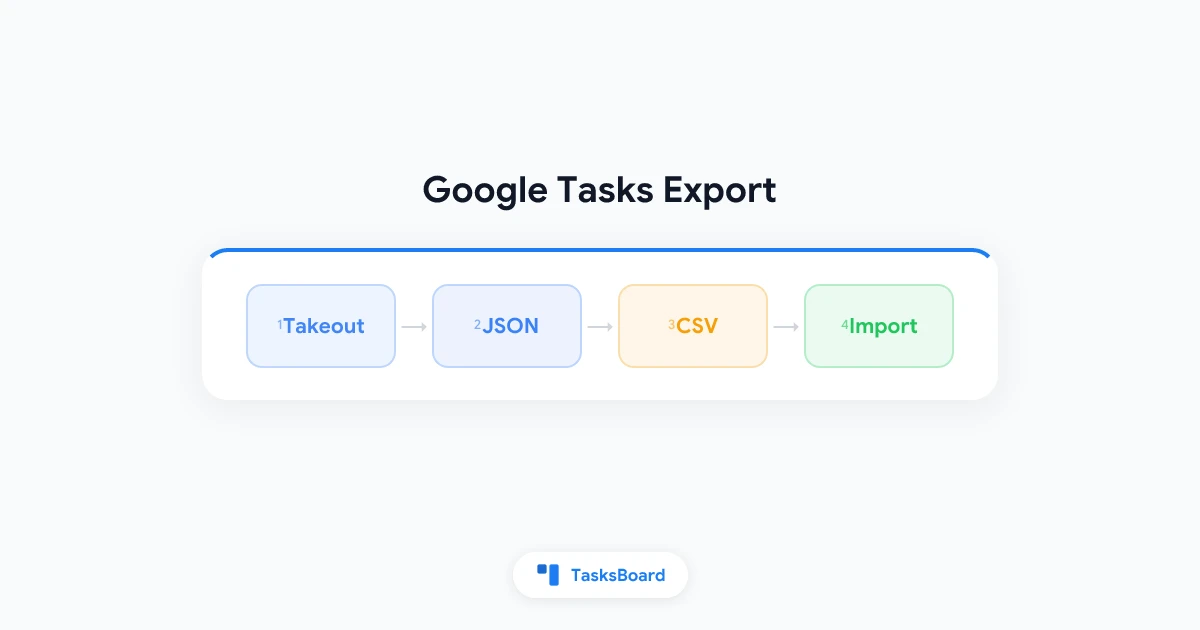
Google Tasks enthält keine Schaltfläche für einen Export mit einem Klick. Wenn Sie ein Backup, eine Kopie für eine Tabellenkalkulation oder eine Möglichkeit benötigen, Aufgaben auf ein anderes Konto zu übertragen, müssen Sie auf Umwege zurückgreifen. Dieser Leitfaden behandelt jede praktische Methode für den Google Tasks Export im Jahr 2026, von Google Takeout bis zur CSV-Konvertierung und teamfreundlichen Alternativen.
Die wichtigsten Erkenntnisse:
- Kein nativer CSV-Export: Google Tasks bietet innerhalb der App keine integrierte Option zum Exportieren als CSV.
- Google Takeout funktioniert: Sie können alle Ihre Aufgaben über Google Takeout als JSON herunterladen.
- CSV erfordert einen Konvertierungsschritt: Das Takeout-JSON kann mit einem einfachen Skript oder einem Drittanbieter-Tool in CSV konvertiert oder in Excel geöffnet werden.
- Teilen ist für Teams besser als Exportieren: Wenn Ihr Ziel die Zusammenarbeit ist, ist das Teilen von Google Tasks mit TasksBoard schneller als der Export und erneute Import.
Warum Sie Google Tasks exportieren müssen könnten
Menschen suchen aus einigen häufigen Gründen nach Möglichkeiten, ihre Aufgabenlisten zu sichern oder zu verschieben. Wenn Sie Ihre Beweggründe verstehen, können Sie die richtige Methode wählen.
- Backup vor dem Kontowechsel: Sie verlassen Ihren Arbeitsplatz oder wechseln von einem persönlichen Gmail-Konto zu einem Workspace-Konto und möchten eine Kopie Ihres Aufgabenverlaufs.
- Berichterstattung in Tabellen: Ihr Vorgesetzter benötigt den Aufgabenstatus für eine wöchentliche Überprüfung in Google Sheets oder Excel.
- Migration zu einer anderen App: Sie testen Todoist, Notion oder einen anderen Aufgabenmanager und benötigen Ihre bestehenden Listen als Ausgangspunkt.
- Prüfpfad: Sie möchten einen datierten Schnappschuss dessen, was zu einem bestimmten Zeitpunkt auf Ihrem Plan stand.
Für die tägliche Teamarbeit ist der Export meist der langsame Weg. Die meisten Teams erzielen bessere Ergebnisse, wenn sie Aufgaben in Google Tasks belassen und eine geteilte Kanban-Ansicht darüberlegen. Genau dafür wurde TasksBoard entwickelt.
Was Google Tasks exportieren lässt (und was nicht)
Google Tasks ist bewusst einfach gehalten. Diese Einfachheit zeigt sich darin, was Sie exportieren können und was nicht.
Was Sie exportieren können:
- Aufgabentitel, Notizen, Fälligkeitsdaten und den Erledigungsstatus über Google Takeout
- Listennamen und die Reihenfolge der Aufgaben innerhalb jeder Liste
- Unteraufgaben-Beziehungen (übergeordnete und untergeordnete Aufgaben)
Was Sie nicht mit einem einzigen Klick erhalten:
- Eine CSV-Datei direkt von tasks.google.com
- Ein geplantes automatisches Backup
- Den selektiven Export nur einer Liste über Takeout (es werden alle Tasks-Daten für das Konto exportiert)
Google Tasks-Daten verlassen Ihr Konto über Google Takeout als JSON. Von dort aus konvertieren Sie die Daten in CSV oder Excel, falls Sie ein Tabellenformat benötigen.
Wenn Sie neu im Google-Produktivitäts-Stack sind, zeigt Ihnen unser Google Workspace-Tutorial, wie Tasks mit Gmail und Calendar verbunden ist.
So exportieren Sie Google Tasks mit Google Takeout
Google Takeout ist der offizielle Datenexport-Dienst von Google. Er ist kostenlos, funktioniert für persönliche Konten sowie Workspace-Konten und beinhaltet Google Tasks.
Schritt 1: Google Takeout öffnen
- Gehen Sie zu takeout.google.com.
- Melden Sie sich mit dem Google-Konto an, das Ihre Aufgaben enthält.
- Klicken Sie auf Auswahl aufheben, um mit einem leeren Blatt zu beginnen.
Schritt 2: Nur Google Tasks auswählen
- Scrollen Sie nach unten und setzen Sie ein Häkchen bei Tasks.
- Klicken Sie auf Alle Tasks-Daten einbezogen, wenn Sie den Umfang bestätigen möchten.
- Lassen Sie alles andere abgewählt, es sei denn, Sie benötigen zusätzliche Daten.
Schritt 3: Den Export konfigurieren
- Klicken Sie auf Nächster Schritt.
- Wählen Sie die Übermittlungsmethode: Download-Link per E-Mail senden ist die gängigste Option.
- Setzen Sie die Häufigkeit auf Einmaliger Export.
- Wählen Sie einen Dateityp: .zip funktioniert für die meisten Nutzer.
- Legen Sie die Dateigröße fest: Wenn Sie Tausende von Aufgaben haben, wählen Sie eine größere Aufteilung (2 GB).
- Klicken Sie auf Export erstellen.
Schritt 4: Herunterladen und entpacken
Google bereitet das Archiv vor. Dies kann je nach Kontogröße Minuten oder Stunden dauern. Wenn die E-Mail eintrifft:
- Klicken Sie auf den Download-Link, bevor er abläuft (Links sind in der Regel etwa eine Woche gültig).
- Entpacken Sie das Archiv auf Ihrem Computer.
- Suchen Sie nach einem Ordner namens
Tasks, der JSON-Dateien enthält, eine pro Liste.
Jede JSON-Datei enthält die Aufgaben einer einzelnen Liste, einschließlich Titeln, Notizen, Fälligkeitsdaten, Erledigungsstatus und Unteraufgaben.
Google Tasks in CSV oder Excel exportieren
Takeout liefert Ihnen JSON, kein CSV. Um eine Tabelle zu erhalten, benötigen Sie einen weiteren Schritt. Hier sind drei Ansätze.
Option A: Einen JSON-zu-CSV-Konverter verwenden
Mehrere kostenlose Online-Konverter akzeptieren Takeout-JSON und geben CSV aus. Bevor Sie etwas hochladen, prüfen Sie die Datenschutzrichtlinien des Tools, falls Ihre Aufgaben sensible Arbeitsdaten enthalten.
Ein typischer Arbeitsablauf:
- Exportieren Sie über Takeout wie oben beschrieben.
- Öffnen Sie die JSON-Datei für die gewünschte Liste.
- Laden Sie sie in einen vertrauenswürdigen Konverter hoch oder führen Sie ein lokales Skript aus.
- Laden Sie die resultierende CSV-Datei herunter.
- Öffnen Sie die CSV in Excel, Google Sheets oder Numbers.
Option B: JSON mit Apps Script in Google Sheets importieren
Wenn Sie lieber innerhalb von Google Workspace bleiben möchten:
- Erstellen Sie eine neue Google Tabelle.
- Öffnen Sie Erweiterungen > Apps Script.
- Fügen Sie ein kurzes Skript ein, das das Takeout-JSON analysiert und Zeilen schreibt (Titel, Notizen, Fälligkeitsdatum, Status, Listenname).
- Führen Sie das Skript aus und autorisieren Sie es einmalig.
- Ihre Aufgaben erscheinen als Zeilen, die Sie filtern, sortieren und teilen können.
Dieser Ansatz ist am besten geeignet, wenn Sie regelmäßig exportieren und einen wiederholbaren Prozess wünschen.
Option C: Manuelles Kopieren für kleine Listen
Für eine Liste mit weniger als 30 Aufgaben ist das manuelle Kopieren möglicherweise schneller als die Einrichtung von Takeout.
- Öffnen Sie die Liste in Google Tasks.
- Markieren und kopieren Sie die Aufgabentitel in eine Tabellenspalte.
- Fügen Sie Fälligkeitsdaten und Notizen in benachbarten Spalten hinzu.
Dies bewahrt die Hierarchie der Unteraufgaben nicht gut, funktioniert aber für schnelle Schnappschüsse.
Google Tasks auf ein anderes Konto oder eine andere App übertragen
Der Export ist oft nur die erste Hälfte einer Migration. Hier erfahren Sie, wie Sie mit gängigen Zielen umgehen.
Google Tasks auf ein anderes Google-Konto exportieren
Google bietet keine direkte Konto-zu-Konto-Übertragung für Tasks an. Der praktische Weg:
- Exportieren Sie mit Takeout aus dem Quellkonto.
- Melden Sie sich beim Zielkonto an.
- Erstellen Sie Listen manuell neu oder verwenden Sie ein Migrationsskript, das das JSON liest und Aufgaben über die Google Tasks API erstellt.
Für die meisten Einzelpersonen spart das manuelle Neuerstellen aktiver Listen (nicht jeder erledigten Aufgabe von vor fünf Jahren) Zeit.
Google Tasks zu Todoist oder anderen Aufgaben-Apps exportieren
Apps von Drittanbietern wie Todoist, TickTick und Microsoft To Do importieren Takeout-JSON nicht nativ. Typische Optionen:
- CSV-Import: Konvertieren Sie Takeout-JSON in CSV und verwenden Sie dann die CSV-Importfunktion der Ziel-App, falls verfügbar.
- Migrations-Tools von Drittanbietern: Einige Dienste sind auf Google Tasks-Migrationen spezialisiert. Prüfen Sie die Berechtigungen sorgfältig, bevor Sie Zugriff gewähren.
- Neuanfang mit Struktur: Exportieren Sie nur Ihre aktiven Listen und bauen Sie diese in der neuen App mit einer saubereren Organisation wieder auf.
Wenn Sie abwägen, ob Sie Google Tasks überhaupt verlassen sollten, bedenken Sie, was Sie verlieren: native Gmail-Integration, Fälligkeitsdaten im Kalender und Workspace-SSO. Unser Leitfaden zum Aufteilen von Arbeit in Unteraufgaben zeigt, wie viel Struktur Google Tasks bereits unterstützt, wenn man es richtig nutzt.
Aufgaben in Google Tasks belassen und eine bessere Ansicht hinzufügen
Viele Exportanfragen kommen von Teams, die Sichtbarkeit benötigen, nicht eine neue Aufgaben-Engine. Vor einer Migration:
- Probieren Sie ein geteiltes Kanban-Board aus, das Daten aus Google Tasks liest.
- Nutzen Sie TasksBoard, um Listen in Echtzeit mit Teamkollegen zu teilen.
- Halten Sie Fälligkeitsdaten und Erinnerungen über Google Calendar synchron.
Dies vermeidet den Export-Import-Zyklus vollständig.
 TasksBoard ausprobieren
Überspringen Sie den Export-Zyklus. TasksBoard fügt Ihren bestehenden Google Tasks-Listen geteilte Kanban-Boards und Echtzeit-Zusammenarbeit hinzu.
Loslegen →Best Practices für Google Tasks-Backups
Ein einmaliger Export ist nützlich. Eine Backup-Routine ist besser.
- Planen Sie vierteljährliche Takeout-Exporte, wenn Sie sich bei kritischen Projektdaten auf Google Tasks verlassen.
- Benennen Sie Ihre Listen klar, bevor Sie exportieren, damit die JSON-Dateinamen aussagekräftigen Listennamen zugeordnet werden können.
- Exportieren Sie vor Kontoänderungen, wie etwa beim Verlassen eines Unternehmens oder dem Löschen einer Gmail-Adresse.
- Speichern Sie Backups sicher, da Aufgabennotizen Passwörter, Kundennamen oder interne Projektdetails enthalten können.
- Testen Sie eine Wiederherstellung, indem Sie eine Liste in ein Testkonto importieren, um sicherzustellen, dass der Prozess funktioniert.
Für Teams reduziert geteilter Zugriff die Backup-Sorgen. Wenn alle vom selben synchronisierten Board aus arbeiten, gibt es keinen Single Point of Failure durch den Export auf dem Laptop einer einzelnen Person.
Export vs. Teilen: Was benötigen Sie?
| Ziel | Bester Ansatz |
|---|---|
| Persönliches Backup | Google Takeout |
| Tabellen-Bericht | Takeout JSON zu CSV |
| Team-Zusammenarbeit | TasksBoard geteiltes Board |
| Wechsel zu einer anderen App | Takeout JSON zu CSV für Import |
| Umzug auf ein neues Google-Konto | Takeout plus manuelle oder API-Migration |
Wenn Ihr Hauptproblem lautet: “Mein Team kann meine Aufgaben nicht sehen”, ist der Export das falsche Werkzeug. Teilen ist die Lösung. Lesen Sie unseren Leitfaden für Team-Aufgabenlisten für den schnelleren Weg.
FAQ
Fazit
Ein Google Tasks Export beginnt mit Google Takeout, nicht mit einer Schaltfläche innerhalb der Tasks-App. Laden Sie Ihre Daten als JSON herunter, konvertieren Sie sie bei Bedarf in CSV oder Excel und nutzen Sie Migrations-Tools oder manuelle Schritte, um Aufgaben auf ein anderes Konto oder eine andere App zu übertragen.
Planen Sie für persönliche Backups alle paar Monate einen Takeout-Export. Für die Zusammenarbeit im Team überspringen Sie den Export-Zyklus und teilen Sie Ihre Listen direkt. TasksBoard behält Ihre Aufgaben in Google Tasks bei und fügt gleichzeitig die geteilte Board-Ansicht und Echtzeit-Synchronisierung hinzu, die Ihr Team tatsächlich benötigt.
Bereit, Ihre Google Tasks zu teilen?
Starten Sie kostenlos mit TasksBoard, keine Kreditkarte erforderlich.
Anmelden

