
Erinnerungen für Google Tasks: Push & E-Mail vor Fälligkeit

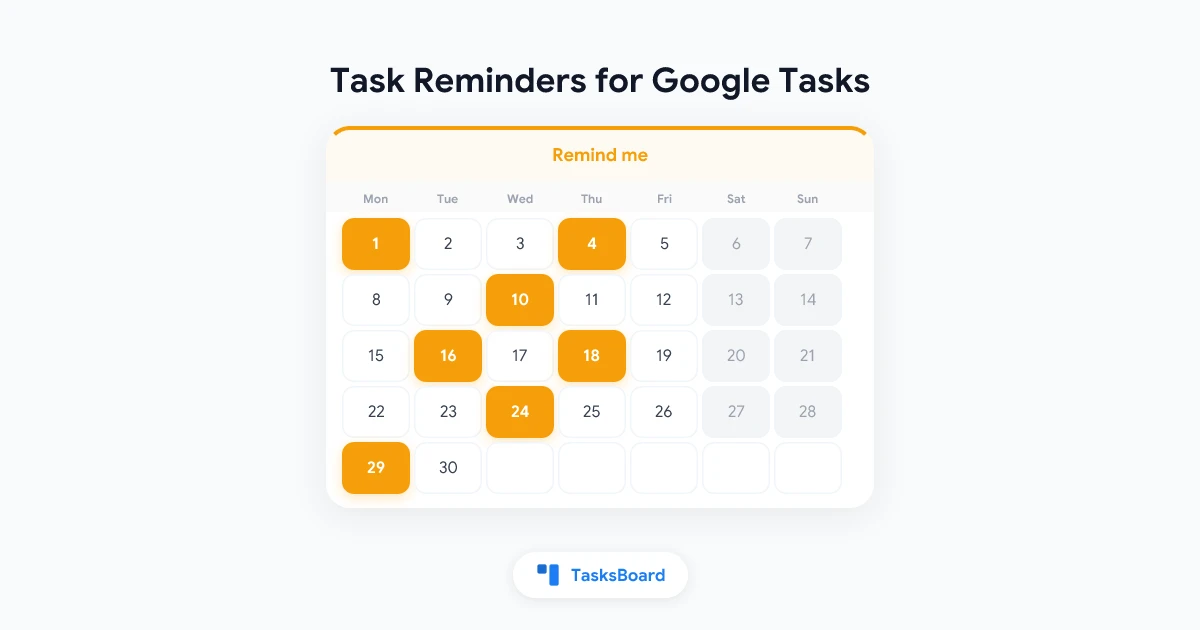
Ein Fälligkeitsdatum ist eine Notiz. Eine Erinnerung ist die Unterbrechung zum richtigen Zeitpunkt, die dich zum Handeln bewegt. Google Tasks kann das erste gut, aber für Nutzer von Drittanbieter-Apps bleibt es beim zweiten stumm.
Googles eigene Apps können dich über eine Aufgabe benachrichtigen, doch das hängt von einer Uhrzeit ab, die die Tasks API nicht preisgibt, und von Benachrichtigungseinstellungen, die über Google Calendar und dein Handy verstreut sind. Apps wie TasksBoard, die auf der API aufbauen, hatten bisher keine Möglichkeit zu wissen, wann du eine Erinnerung brauchst.
TasksBoard bietet jetzt eigene Aufgaben-Erinnerungen. Diese Anleitung erklärt die vier Erinnerungsoptionen, wie sie dich per Browser-Benachrichtigung oder E-Mail erreichen, die Einstellung “Aufgaben-Erinnerungen per E-Mail” und was passiert, wenn du die Aufgabe vor der Erinnerung woanders erledigst.
Erinnerungen sind Teil der Premium-Funktion “Wiederholen & Erinnern” von TasksBoard, zusammen mit Fälligkeitszeiten und wiederkehrenden Aufgaben. Jeder Bezahlplan startet mit einer 7-tägigen kostenlosen Testphase.
So richtest du eine Erinnerung für eine Aufgabe ein
Für eine Erinnerung brauchst du ein Fälligkeitsdatum. Lege dieses zuerst fest, die Uhrzeit ist optional.
- Öffne tasksboard.com und klicke auf den Aufgabentitel, um sie zu öffnen.
- Falls kein Datum gesetzt ist, klicke unter den Details auf Datum hinzufügen und wähle einen Tag. Füge eine Uhrzeit hinzu, wenn die Aufgabe an einen bestimmten Moment gebunden ist (siehe Fälligkeitszeiten festlegen).
- Klicke auf das Glocken-Symbol (“Erinnere mich”) in der Button-Leiste unter den Details.
- Wähle eine Option: Zum Fälligkeitszeitpunkt, 30 Minuten vorher, 1 Stunde vorher oder 1 Tag vorher.
- Klicke neben die Aufgabe oder drücke Esc, um zu speichern.
Ohne Fälligkeitsdatum sind die vier Optionen ausgegraut und der Auswahlbereich weist darauf hin. Bei einer Aufgabe mit Datum aber ohne Uhrzeit zeigt der Auswahlbereich an, dass die Erinnerung relativ zu 9:00 Uhr berechnet wird: “1 Stunde vorher” bei einer Aufgabe für Freitag bedeutet Freitag um 8:00 Uhr, und “Zum Fälligkeitszeitpunkt” bedeutet Freitag um 9:00 Uhr.
Um eine Erinnerung zu entfernen, öffne den Auswahlbereich erneut und wähle oben Keine Erinnerung.
- Zum Fälligkeitszeitpunkt: wenn die Aufgabe fällig ist; 9:00 Uhr falls keine Zeit gesetzt
- 30 Minuten vorher: genug Zeit, um Dateien zu öffnen und dich vorzubereiten
- 1 Stunde vorher: für Aufgaben, die Vorbereitung benötigen
- 1 Tag vorher: für Deadlines, damit du noch handeln kannst
Eine Erinnerung pro Aufgabe. Erinnerungen werden etwa fünf Minuten nach dem gewählten Zeitpunkt ausgelöst.
Wie die Erinnerung gespeichert wird
Wie die Fälligkeitszeit wird die Erinnerung in der Aufgabe gespeichert. TasksBoard schreibt sie als kurze Zeile oben in die Aufgabendetails, z.B. 🔔 30 für “30 Minuten vorher” oder 🔔 0 für “Zum Fälligkeitszeitpunkt”. TasksBoard blendet die Zeile aus und zeigt stattdessen ein Glockensymbol an der Aufgabe. Googles Apps zeigen die Zeile als Text in den Details an – lass sie dort, damit TasksBoard sie weiterlesen kann.
Diese Speichermethode bedeutet, dass die Erinnerung an die Aufgabe gebunden ist, nicht an deinen Browser. Richte sie bei der Arbeit ein, und sie existiert noch, wenn du TasksBoard zu Hause öffnest. Der Nachteil: Die Notizen der Aufgabe enthalten in der Google Tasks App eine zusätzliche Zeile – der Preis für eine synchronisierte Erinnerung.
Wie Erinnerungen dich erreichen
Eine Erinnerung kann auf bis zu drei Wegen ankommen.
In TasksBoard, wenn es geöffnet ist
Wenn TasksBoard beim Fälligkeitszeitpunkt in einem Tab geöffnet ist, erhältst du eine Benachrichtigung innerhalb der App.
Als Browser-Benachrichtigung
Wenn TasksBoard nicht geöffnet ist, kommt die Erinnerung als Browser-Benachrichtigung auf dem Gerät, auf dem du sie erlaubt hast. Dies ist derselbe Kanal, den TasksBoard nutzt, um dich über neue Aufgaben in geteilten Listen zu informieren.
So erlaubst du sie:
- Klicke auf das Glocken-Symbol neben dem Zahnrad oben rechts in TasksBoard.
- Erlaube Benachrichtigungen, wenn dein Browser fragt.
Falls du Benachrichtigungen für tasksboard.com bereits blockiert hast, wird der Browser nicht erneut fragen. Erlaube sie in den Browsereinstellungen und klicke dann erneut auf die Glocke. Die Hilfeseite Benachrichtigungen für geteilte Listen einrichten erklärt die Schritte pro Browser. Auf Laptops: Bei geschlossenem Deckel oder nicht laufendem Browser gibt es keine Push-Benachrichtigungen.
Per E-Mail
Push-Benachrichtigungen benötigen einen aktiven Browser. E-Mails nicht. Um jede Erinnerung zusätzlich in deinem Posteingang zu erhalten:
- Klicke auf dein Profilbild oben rechts und wähle Kontoeinstellungen.
- Aktiviere unter Benachrichtigungen die Option Aufgaben-Erinnerungen per E-Mail.
Die E-Mail hat den Betreff “Erinnerung: ” gefolgt vom Aufgabentitel, zeigt Fälligkeitsdatum und -zeit an und enthält einen In TasksBoard öffnen-Button, der dich zur richtigen Liste bringt. Die Einstellung ist standardmäßig deaktiviert und gilt für alle von dir gesetzten Erinnerungen. Die Seite Kontoeinstellungen im Hilfezentrum beschreibt die weiteren E-Mail-Optionen daneben.
 TasksBoard ausprobieren
Erhalte Browser-Benachrichtigungen oder E-Mails vor Fälligkeit deiner Google-Aufgaben, zusätzlich zu den Listen, die du bereits nutzt. Premium, mit 7-tägiger kostenloser Testphase.
Jetzt starten →Wenn sich die Aufgabe vor der Erinnerung ändert
Erinnerungen sind nur nützlich, wenn sie stoppen, sobald die Aufgabe erledigt ist. So läuft es in jedem Fall:
Du erledigst oder löschst die Aufgabe in TasksBoard. Die Erinnerung wird sofort storniert. Es wird nichts gesendet.
Du verschiebst das Fälligkeitsdatum oder die -zeit. Die Erinnerung verschiebt sich mit. “1 Stunde vorher” bleibt eine Stunde vor dem neuen Zeitpunkt; du musst sie nicht neu einstellen.
Du erledigst die Aufgabe in der Google Tasks App, Gmail oder Google Calendar. Googles Apps wissen nichts von der Erinnerung und können sie nicht stornieren. TasksBoard prüft dies vor dem Versand: Kurz bevor eine Erinnerung gesendet wird, liest es die Aufgabe von Google ein. Falls sie erledigt, gelöscht oder zurückgesetzt wurde, wird die Erinnerung verworfen. Beim nächsten Öffnen von TasksBoard werden auch Erinnerungen für woanders erledigte Aufgaben bereinigt.
Die Aufgabe wiederholt sich. Wenn du eine wiederkehrende Aufgabe in TasksBoard erledigst, wird das nächste Vorkommen mit derselben 🔔-Zeile erstellt und seine Erinnerung für das neue Datum geplant. Falls du sie in einer Google-App erledigt hast, erstellt TasksBoard das nächste Vorkommen innerhalb von etwa 15 Minuten und plant die Erinnerung beim nächsten Öffnen der Aufgabe in TasksBoard. Siehe Anleitung zu wiederkehrenden Aufgaben für Details.
Dein Premium-Abo endet. Erinnerungen sind eine Premium-Funktion und werden nicht mehr gesendet. Die 🔔-Zeilen bleiben in deinen Aufgaben und werden bei Verlängerung wieder aktiv.
Erinnerungen in TasksBoard vs. Benachrichtigungen von Google
Die beiden Systeme überschneiden sich kaum, und du kannst beide nutzen.
| Google Tasks und Calendar | TasksBoard-Erinnerungen | |
|---|---|---|
| Einrichtung in | Google Tasks App, Calendar-Seitenleiste | TasksBoard-Aufgaben-Editor |
| Zeitpunkt | Googles eigene Uhrzeit der Aufgabe oder All-Day-Event-Erinnerungen von Calendar | Zum Fälligkeitszeitpunkt, 30 Min., 1 Std. oder 1 Tag vorher |
| Zustellung als | Google Calendar- oder Tasks-App-Benachrichtigungen | In-App-Hinweis, Browser-Push, optionale E-Mail |
| Für andere Apps sichtbar | Nein; Googles Zeit ist nicht in der API | Ja, als 🔔-Zeile in den Details |
| Bei externer Erledigung storniert | n/a | Ja, wird vor Versand geprüft |
Falls du dich auf Googles All-Day-Event-Erinnerungen verlässt, erklärt unsere ältere Anleitung zu Google Tasks-Erinnerungen, wie du diese aktivierst. Falls du gar nichts von Google erhältst, listet Google Tasks-Benachrichtigungen funktionieren nicht die üblichen Ursachen auf.
Gewohnheiten, die Erinnerungen effektiv machen
- Kombiniere “1 Tag vorher” mit Deadlines und “30 Minuten vorher” mit Terminen. Eine Erinnerung am Morgen vor einer Abgabe gibt dir Handlungsspielraum; eine Erinnerung 30 Minuten vor einem Anruf Vorbereitungszeit.
- Aktiviere E-Mails, falls dein Laptop schläft. Browser-Push benötigt einen laufenden Browser. E-Mails erreichen dein Handy in jedem Fall.
- Richte nicht für alles Erinnerungen ein. Der Sinn ist, dass eine TasksBoard-Benachrichtigung Gewicht hat. Nutze die Kalenderansicht für den Überblick und Erinnerungen für die wenigen wirklich wichtigen Aufgaben.
- Setze zuerst die Uhrzeit. Eine Erinnerung “zum Fälligkeitszeitpunkt” ohne gesetzte Zeit löst um 9:00 Uhr aus – selten der gewünschte Moment.
FAQ
Fazit
Setze ein Datum, füge bei terminbezogenen Aufgaben eine Uhrzeit hinzu, klicke auf die Glocke und wähle, wie früh du die Erinnerung brauchst. TasksBoard speichert sie als 🔔-Zeile in der Aufgabe, sendet sie als In-App-Hinweis, Browser-Benachrichtigung und – falls aktiviert – E-Mail, und prüft zuvor mit Google, damit erledigte Aufgaben stumm bleiben.
Die Referenz hierzu ist die Hilfeseite Wiederkehrende Aufgaben einrichten/löschen, die Zeiten, Wiederholungen und Erinnerungen zusammen abdeckt.
Bereit, Ihre Google Tasks zu teilen?
Starten Sie kostenlos mit TasksBoard, keine Kreditkarte erforderlich.
Anmelden

