

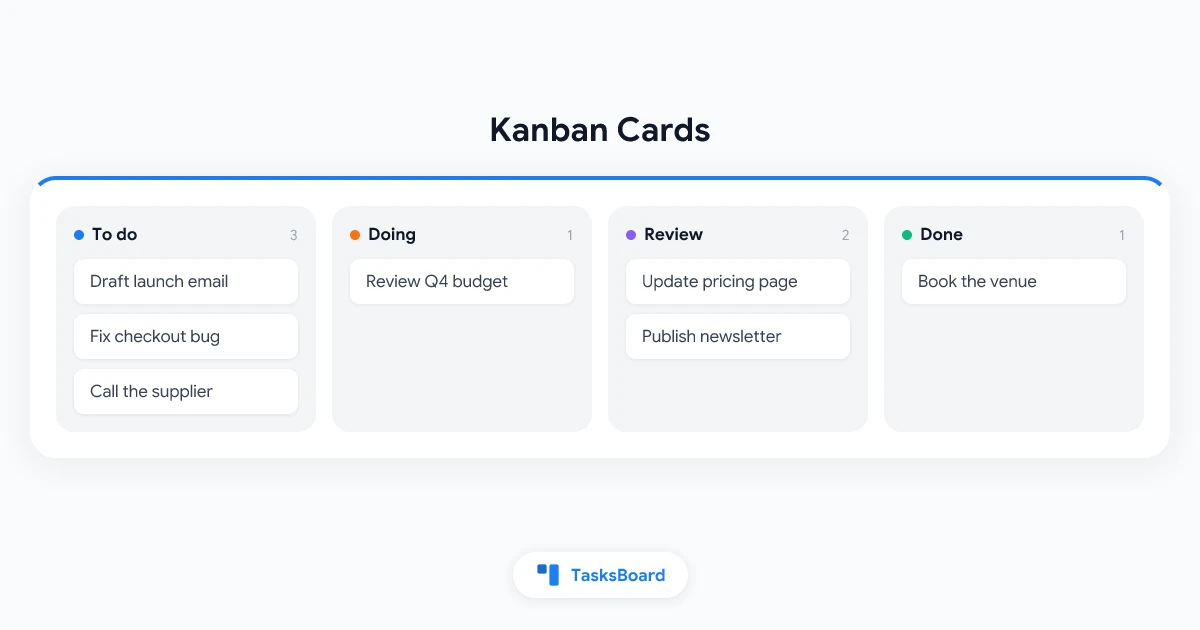
Kanban-Karten sind die kleinen Rechtecke, die ein Kanban-Board überhaupt erst zum Laufen bringen. Jede Karte steht für eine einzelne Aufgabe. Ihr Platz auf dem Board zeigt dir genau, wie weit diese Aufgabe fortgeschritten ist.
Die meisten Karten scheitern aus einem einfachen Grund. Sie enthalten entweder zu wenig Informationen, um direkt loszulegen, oder so viele, dass sie niemand mehr liest.
Dieser Leitfaden erklärt, was eine Karte ist, woher sie kommt und was darauf stehen sollte. Außerdem gibt es sieben Beispiele zum Kopieren und eine Anleitung, wie du Karten direkt in Google Tasks erstellst.
Zusammenfassung:
- Eine Karte, eine Aufgabe. Eine Karte ist das sichtbare Zeichen für ein einzelnes Arbeitspaket.
- Die Vorderseite dient dem Überblick. Ein Titel, eine verantwortliche Person, ein Fälligkeitsdatum und ein Label reichen für die meisten Teams völlig aus.
- Das Innere ist für die Umsetzung. Notizen, eine Checkliste, Links und die Bedingung für den Abschluss der Karte gehören hierhin.
- Die Spalte ist der Status. Schreibe niemals “in Bearbeitung” auf die Karte selbst.
- Fabrik-Karten waren die ersten. Toyota führte Kanban 1963 in all seinen Werken ein, lange bevor es Software-Boards gab.
- Google Tasks können Karten sein. TasksBoard zeigt jede Google-Aufgabe als Karte auf einem Board an.
Was ist eine Kanban-Karte? Ein Stück Arbeit wird sichtbar
Eine Kanban-Karte ist ein Arbeitspaket, das du sehen und verschieben kannst. Im Atlassian-Leitfaden zu Kanban-Karten heißt es, dass jede Karte “ein einzelnes Arbeitselement darstellt, während es verschiedene Phasen der Fertigstellung durchläuft”.
Diese Phasen sind die Spalten des Boards. Die Karte wandert von links nach rechts. Die Spalte, in der sie sich befindet, gibt ihren Status an.
Der Kanban Guide beschreibt dieselbe Idee mit anderen Worten. Er nennt die Einheiten, die durch einen Workflow fließen, “Arbeitselemente” und das Bild dieses Workflows ein Kanban-Board.
Der Leitfaden lässt das Aussehen einer Karte offen: “Es gibt keine spezifischen Richtlinien dafür, wie eine Visualisierung aussehen sollte.” Ein Post-it an der Wand zählt genauso wie eine Karte in einer App.
Kanban-Karten begannen in den Fabrikhallen von Toyota
Die ersten Karten verfolgten Autoteile, keine Aufgaben. Toyotas eigenes Magazin übersetzt Kanban mit “Schild” und erklärt: “Jeder Artikel oder jede Kiste mit Artikeln, die durch den Produktionsprozess fließt, trägt ihr eigenes Kanban.”
Was stand auf der Karte? Die Unternehmensgeschichte von Toyota bezeichnet Kanban als “ein Werkzeug, das beschreibt, welche und wie viele Teile wo und wann verwendet werden”.
Auf derselben Seite heißt es, das Kanban-Managementsystem “wurde 1963 in allen Werken eingeführt”. Der Leitfaden von Atlassian schreibt Taiichi Ohno, einem Wirtschaftsingenieur bei Toyota, die Erfindung der Karten in den späten 1940er Jahren zu.
Das Glossar von Toyota Indonesien nennt zwei Hauptarten von Karten:
| Karte | Japanischer Name | Funktion |
|---|---|---|
| Teileentnahme-Kanban | Hikitori-Kanban | Gibt an, wann und wie viele Teile ein Prozess beim vorherigen Prozess bestellt |
| Produktionsanweisungs-Kanban | Shikake-Kanban | Bestellt Materialien zu Beginn der Produktion an jedem Arbeitsplatz |
Eine Aufgabenkarte auf einem Board erfüllt dieselben zwei Aufgaben. Sie sagt, was gebraucht wird, und sie signalisiert, wann gehandelt werden muss.
Was auf eine Kanban-Karte gehört: Eine Vorderseite für den Überblick, ein Inneres für die Arbeit
Die Liste von Atlassian ist kurz. Eine Karte “enthält typischerweise eine kurze Beschreibung eines Arbeitselements sowie dessen Eigentümer, Fälligkeitsdatum und Status”.
In der Praxis hat eine Karte zwei Ebenen. Die Vorderseite ist das, was du auf dem Board überfliegst. Das Innere öffnest du, wenn du die Arbeit erledigst.
| Feld | Ebene | Faustregel |
|---|---|---|
| Titel | Vorderseite | Beginne mit einem Verb und benenne das Ergebnis |
| Verantwortlich | Vorderseite | Eine Person, damit jeder weiß, wen er fragen muss |
| Fälligkeitsdatum | Vorderseite | Nur bei einer echten Deadline |
| Label oder Typ | Vorderseite | Bug, Feature, Artikel oder Anfrage |
| Priorität oder Blocker | Vorderseite | Nur wenn es den weiteren Ablauf verändert |
| Notizen | Innen | Warum die Arbeit wichtig ist, in ein oder zwei Sätzen |
| Checkliste | Innen | Die Schritte als Unteraufgaben |
| Links und Dateien | Innen | Das Briefing, das Design oder das Ticket |
| Erledigt wenn | Innen | Die Bedingung, die die Karte abschließt |
Lass den Status auf der Karte weg. Die Spalte sagt ihn bereits aus.
Die Vorderseite einer Karte ist eine Einstellungssache
Board-Apps lassen jedes Team selbst entscheiden, was die Vorderseite zeigt. Für Azure Boards nennt die Microsoft-Seite zum Anpassen von Karten vier Hebel:
- Felder: “Steuern Sie, welche Felder auf Karten erscheinen”
- Stile: “Ändern Sie Kartenfarben und Textformatierungen basierend auf Feldkriterien”
- Tag-Farben: “Weisen Sie Tags bestimmte Farben zur visuellen Kategorisierung zu”
- Anmerkungen: Symbole für verwandte Elemente wie Aufgaben, Tests und Pull Requests
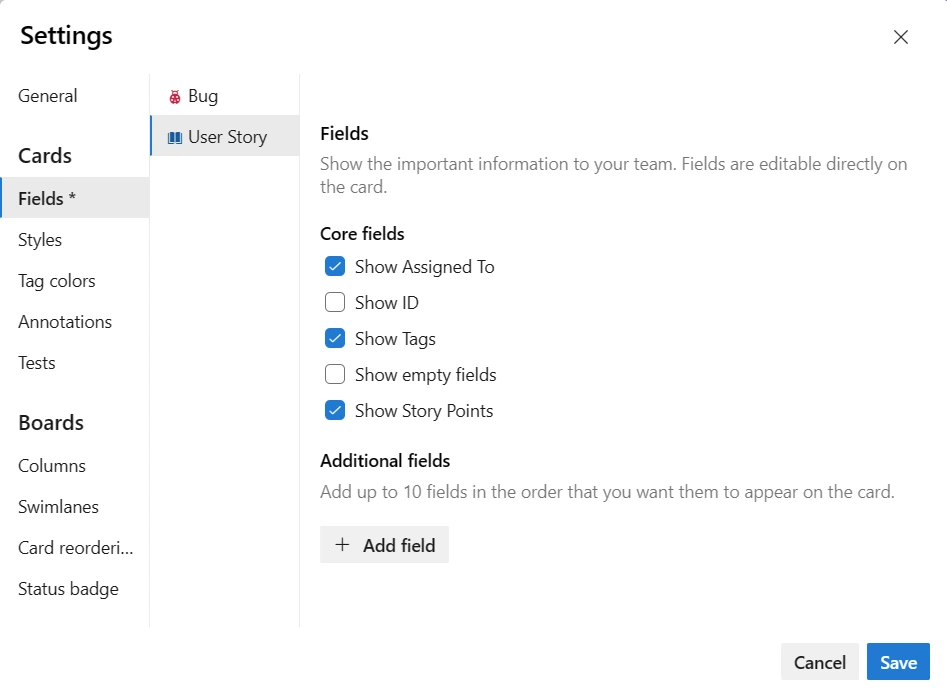
Mehr Felder sind nicht gleich besser. Microsofts eigener Rat auf dieser Seite lautet: “Beginnen Sie mit den wesentlichen Feldern und fügen Sie bei Bedarf weitere hinzu.”
Vier Gewohnheiten, die Karten lesbar machen
- Beginne mit einem Verb. “Launch-E-Mail entwerfen” ist besser als nur “Launch-E-Mail”.
- Benenne eine verantwortliche Person. Helfer kommen in die Notizen.
- Terminiere nur echte Deadlines. Ein Datum auf jeder Karte führt dazu, dass das Team Termine irgendwann ignoriert.
- Eine Karte für ein Ergebnis. Wenn die Checkliste immer länger wird, teile die Karte auf.
7 Beispiele für Kanban-Karten zum Kopieren
Jedes Beispiel zeigt den Titel, was auf der Vorderseite steht und was sich im Inneren befindet. Die Namen sind fiktiv.
| Team | Kartentitel | Auf der Vorderseite | Im Inneren |
|---|---|---|---|
| Software, Bug | Steuerrundung im Checkout beheben | Label: Bug. Verantwortlich: Priya. Priorität: P1 | Schritte zur Reproduktion. Erledigt, wenn die Summe mit der Rechnung übereinstimmt |
| Software, Feature | CSV-Export zu Berichten hinzufügen | Label: Feature. Verantwortlich: Marco | Die User Story, ein Link zum Design, eine Test-Checkliste |
| Content-Marketing | Oktober-Newsletter veröffentlichen | Label: E-Mail. Fällig: 28. Okt. Verantwortlich: Lena | Link zum Briefing. Checkliste: Entwurf, Review, Einplanen |
| Vertrieb | Angebot an Acme Dental senden | Fällig: Freitag. Verantwortlich: Sam | Kontaktname, Deal-Notizen, die Angebotsdatei |
| Recruiting | Abschlussinterview für die Designer-Rolle planen | Label: Hiring. Verantwortlich: Dana | Kandidatenprofil, Interview-Panel, Scorecard |
| Kundensupport | Bestellung 1042 erstatten | Label: Abrechnung. Verantwortlich: Omar | Die Kunden-E-Mail und der Betrag. Erledigt, wenn der Kunde bestätigt |
| Privat | Reisepass erneuern | Fällig: 14. März | Checkliste: Fotos, Formular, Termin |
Drei Muster wiederholen sich in jeder Zeile:
- Der Titel beginnt mit einem Verb. Du weißt, was zu tun ist, bevor du die Karte überhaupt öffnest.
- Die Vorderseite bleibt übersichtlich. Keine Karte zeigt mehr als drei Elemente neben ihrem Titel.
- Das Innere enthält nur das, was für den Abschluss nötig ist. Nichts anderes.
Arbeitest du alleine? Die letzte Zeile ist alles, was du brauchst. Unser Leitfaden zum persönlichen Kanban-Board baut ein komplettes System darum herum auf.
Eine Vorlage für Kanban-Karten
Füge dies in die Notizen einer Karte ein und fülle die benötigten Zeilen aus:
Titel:          Verb + Ergebnis
Verantwortlich: Eine Person
Fällig:         Nur eine echte Deadline
Label:          Art der Arbeit
Warum:          Ein oder zwei Sätze zum Kontext
Erledigt wenn:  Die Bedingung, die die Karte abschließt
Checkliste:     Schritt 1, Schritt 2, Schritt 3
Links:          Briefing, Design, Ticket
Kanban-Karte vs. User Story vs. Aufgabe: Die Karte ist der Container
Diese drei Begriffe werden oft verwechselt, weil eine einzige Karte häufig alle drei enthält.
| Begriff | Was es ist | Beispiel |
|---|---|---|
| Kanban-Karte | Die Einheit, die sich über das Board bewegt | Eine Karte mit dem Titel “CSV-Export zu Berichten hinzufügen” |
| User Story | Eine Methode, Arbeit aus Nutzersicht zu beschreiben | ”Als Analyst möchte ich einen Bericht exportieren, damit ich ihn teilen kann” |
| Aufgabe | Ein Schritt, der nötig ist, um die Arbeit abzuschließen | ”Den Export-Test schreiben” |
Die Karte ist der Container. Die Story ist das, was du hineinschreibst. Die Aufgaben bilden die Checkliste.
Azure Boards funktioniert genau so. Die Karten dort sind Arbeitselemente wie eine User Story oder ein Bug. Eine Anmerkung zeigt die untergeordneten Aufgaben direkt auf der Karte an.
Wenn dein Team mit Stories plant, zeigt dir das User Story Mapping, wie du sie anordnest, bevor sie zu Karten werden.
Karten bewegen sich durch Pull, und WIP-Limits halten sie in Bewegung
Eine Karte sollte bewegt werden, weil jemand Kapazität dafür hat, nicht weil sie jemandem zugeschoben wurde. Im Beispiel von Atlassian heißt es: “Wenn Designer Kapazitäten haben, ziehen sie eine Kanban-Karte von ‘Priorisiert’ nach ‘Design’.”
Das funktioniert nur, wenn die Anzahl der aktiven Karten begrenzt ist. Der Kanban Guide ist hier sehr deutlich: Teammitglieder “müssen die Anzahl der Arbeitselemente in einem Workflow vom Start bis zum Abschluss explizit kontrollieren”.
Die meisten Teams lösen das mit einem Work-in-Progress-Limit (WIP-Limit) für jede Spalte. Wie Atlassian es formuliert: “Teams begrenzen die Anzahl der Kanban-Karten, die sich zu einem bestimmten Zeitpunkt in einer bestimmten Phase eines Workflows befinden dürfen.”
Wie du mit TasksBoard aus Google Tasks Kanban-Karten machst
Eine Google-Aufgabe hat bereits das meiste von dem, was eine Karte braucht. Laut der Google-Hilfeseite kannst du Details hinzufügen, Datum und Uhrzeit festlegen, die Aufgabe wiederholen lassen und Unteraufgaben erstellen.
Google Tasks zeigt diese Aufgaben jedoch als Listen an, nicht als Board. TasksBoard stellt jede Liste als Spalte und jede Aufgabe als Karte dar. Jede Änderung wird dabei in Echtzeit mit Google Tasks synchronisiert.
Deine Karten bleiben in Gmail, Google Calendar und den mobilen Google Tasks-Apps verfügbar. In fünf Schritten kommst du von einer Liste zu einem Board:
- Mit Google anmelden. Gehe auf tasksboard.com und klicke auf “Sign in with Google”. Deine Listen erscheinen nun nebeneinander als Spalten.
- Eine Karte hinzufügen. Klicke oben in einer Liste auf “Add a task”, tippe den Titel ein und drücke Enter.
- Die Karte ausfüllen. Klicke auf den Titel, um den Editor zu öffnen. Trage die Details ein und nutze dann “Add date” und “Add subtask”.
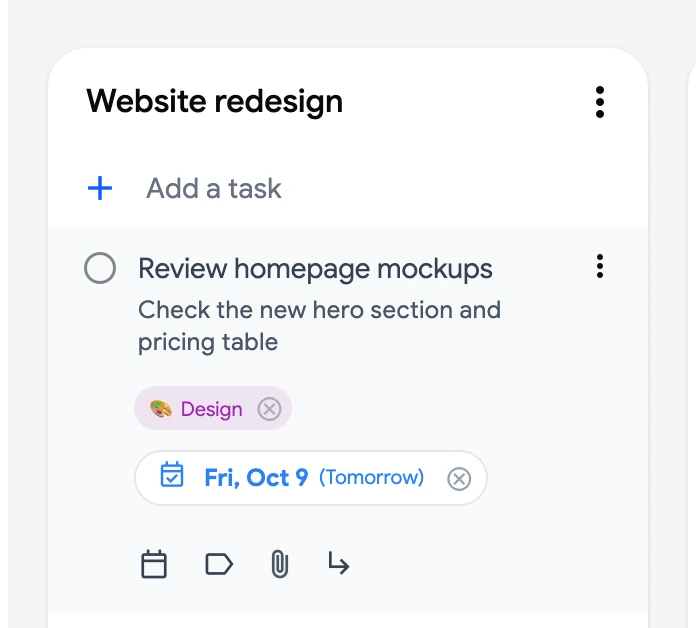
- Eine verantwortliche Person zuweisen. Klicke auf einer geteilten Liste auf “Add assignee” und wähle jemanden aus dem Team aus. Der Avatar erscheint dann auf der Karte.
- Die Karte verschieben. Ziehe die Karte in eine andere Liste, wenn die Arbeit die nächste Phase erreicht. Das Verschieben wird direkt in Google Tasks gespeichert.
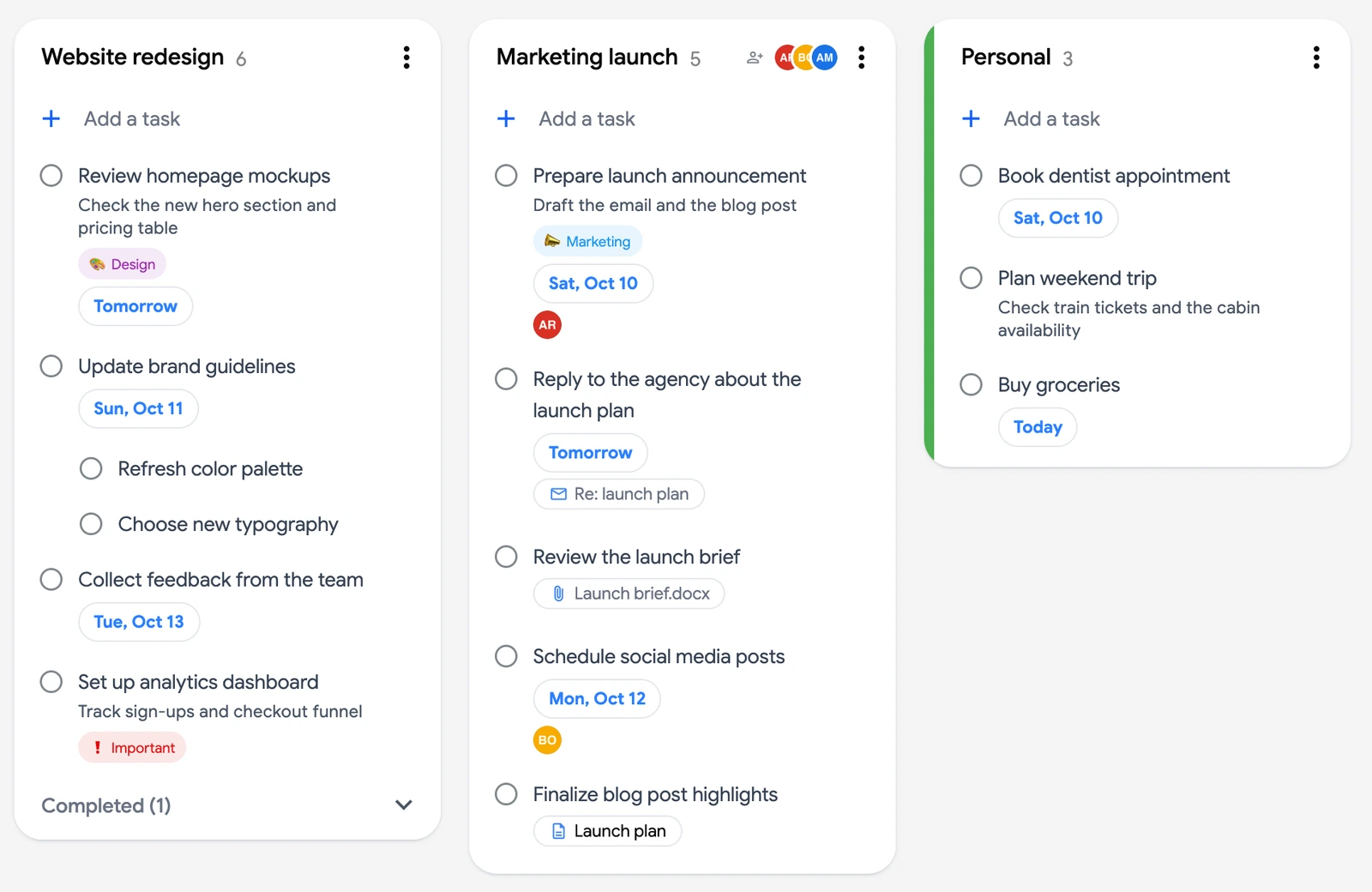
Unser Leitfaden zum Google Kanban-Board führt dich durch die komplette Einrichtung.
Was eine TasksBoard-Karte anzeigen kann (nach Tarif)
Die Preisübersicht teilt die Kartenfelder zwischen dem kostenlosen Personal-Tarif und Premium auf:
Eine ehrliche Einschränkung: Das TasksBoard Help Center beschreibt keine Einstellung für ein WIP-Limit. Aktiviere stattdessen “Task count” im Display-Menü. Dann erscheint die Anzahl der offenen Aufgaben neben jedem Listentitel.
 Teste TasksBoard
Verwandle deine vorhandenen Google Tasks in Karten auf einem Board. Listen werden zu Spalten, Karten erhalten Verantwortlichkeiten und Fälligkeitsdaten, und jede Aufgabe bleibt sicher in deinem Google-Konto.
Jetzt loslegen →FAQ
Fazit
Kanban-Karten funktionieren am besten, wenn sie schnell zu lesen und vollständig genug sind, um direkt loszulegen.
- Vorderseite: Ein Titel mit einem Verb am Anfang, eine verantwortliche Person, ein Label und ein Datum nur bei echten Deadlines.
- Inneres: Notizen, eine Checkliste, Links und ein klares “Erledigt, wenn”.
- Workflow: Ziehe eine Karte, wenn du Kapazität hast, und begrenze die Anzahl der laufenden Aufgaben.
TasksBoard verwandelt deine vorhandenen Google Tasks in Karten auf einem Board. Der Einstieg ist kostenlos und jede Aufgabe bleibt sicher in deinem Google-Konto.


