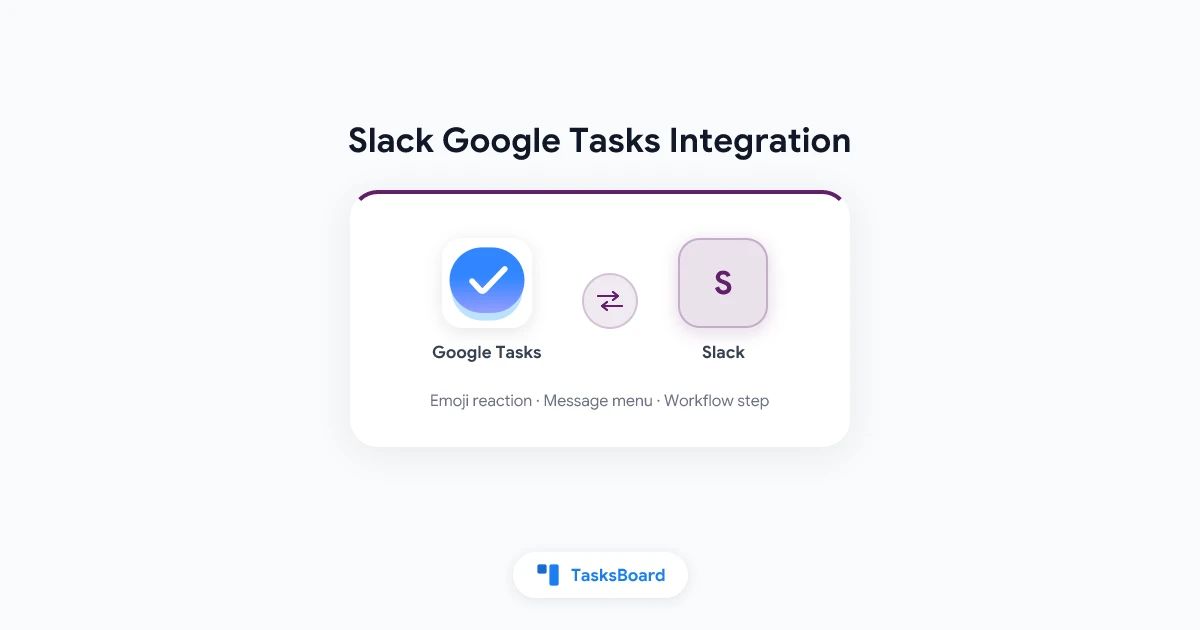
Es gibt keine offizielle Slack Google Tasks Integration. Weder Slack noch Google bieten eine App an, die beide Tools direkt miteinander verbindet. Trotzdem kann eine Nachricht mit nur einem Klick zu einer Google Task werden. Dafür gibt es vier verschiedene Wege, und der einfachste davon funktioniert sogar mit dem kostenlosen Zapier-Plan.
Dieser Guide zeigt dir jeden dieser Wege. Wir schauen uns an, welche Infos aus der Nachricht tatsächlich in der Aufgabe landen, wie es in die umgekehrte Richtung funktioniert und wann die eigenen To-dos von Slack völlig ausreichen.
Die Kurzantwort:
- Keine native App. Die Google Workspace-Sammlung von Slack enthält Apps für Google Calendar, Gmail und Google Drive, aber keine für Google Tasks.
- Schnellstes Setup: Ein zweistufiger Zap, der eine Aufgabe erstellt, sobald du einer Nachricht ein bestimmtes Emoji hinzufügst.
- Ohne externe Tools: In den kostenpflichtigen Slack-Tarifen bietet der Workflow Builder einen Google Tasks-Konnektor mit dem Schritt “Insert a task”.
- Mehrere Aufgaben aus einem Thread: Kopiere den Thread und füge ihn in die Funktion “Turn text into tasks” in TasksBoard ein.
- Jeder Weg erstellt eine ganz normale Google Task, die dann in der Gmail-Seitenleiste, der Google Tasks App und auf einem TasksBoard Board auftaucht.
Gibt es eine Google Tasks App für Slack?
Nein. Was es stattdessen gibt, lässt sich in drei Gruppen einteilen. Sie unterscheiden sich darin, wer sie entwickelt hat und was sie kosten.
- Ein Slack-Baustein. Die Liste der Workflow Builder-Konnektoren von Slack nennt Google Tasks direkt neben Google Calendar, Google Docs, Google Mail, Google Meet und Google Sheets. Ein Konnektor ist ein Schritt, den du zu einem Workflow hinzufügst, keine eigenständige App.
- Automatisierungsplattformen. Die Google Tasks und Slack-Seite von Zapier listet 13 Slack-Trigger und eine “Create Task”-Aktion für Google Tasks auf, inklusive vorgefertigter Templates für beide Richtungen.
- Eine Drittanbieter-App. TaskHub wird von Bryllyant im Slack Marketplace angeboten und beschreibt sich selbst als Möglichkeit, “Google Tasks mit einem einfachen Slash-Befehl (/taskhub) zu erstellen”. Da im Eintrag keine Preise genannt werden, solltest du die Berechtigungen und Kosten prüfen, bevor du die App installierst.
Die folgende Tabelle vergleicht die verschiedenen Wege, die wir uns gleich genauer ansehen.
Was von der Slack-Nachricht in die Google Task übernommen wird
Eine Google Task ist ein recht kompakter Datensatz. Das bestimmt, welche Informationen die Reise überstehen. Die “Create Task”-Aktion von Zapier hat vier Felder: “Task List” und “Title” sind Pflichtfelder, “Notes” und “Due” sind optional.
Die Tasks API-Referenz von Google legt die Limits für diese Felder fest.
| Teil der Slack-Nachricht | Wo es landet | Was du wissen musst |
|---|---|---|
| Nachrichtentext | Title | Ein Titel fasst bis zu 1.024 Zeichen |
| Dein Kommentar, ein Link zur Nachricht | Notes | Notizen fassen bis zu 8.192 Zeichen |
| Eine Deadline | Due | ”Es werden nur Datumsinformationen erfasst”, eine genaue Uhrzeit fällt also weg |
| Dateien, Reaktionen, Thread-Antworten | Nirgendwo | Die Aktion hat dafür kein Feld |
| Die Person, die es erledigen soll | Nirgendwo | Die Aufgabe landet in dem Google-Konto, das mit dem Zap oder Workflow verknüpft ist |
Lange Nachrichten sorgen oft für Überraschungen. Halte den Titel kurz und schicke den kompletten Text in die Notizen. Dort hast du achtmal so viel Platz.
 Drei Entscheidungen vor dem Start
Weg 1: Eine Zapier-Reaktion oder das Nachrichtenmenü
Für diesen Weg brauchst du auf keiner Seite einen kostenpflichtigen Tarif. Ein Zap mit einem Slack-Trigger und einer Google Tasks-Aktion besteht aus zwei Schritten. Laut der Preisseite von Zapier sind zweistufige Zaps und 100 Aufgaben pro Monat im kostenlosen Plan enthalten.
Zapier kennzeichnet beide hier verwendeten Trigger als “Instant” mit dem Hinweis, dass dieses Ereignis einen Zap sofort startet.
- Erstelle die Zielliste. Lege in Google Tasks eine neue Liste an, zum Beispiel “Aus Slack”.
- Starte einen Zap mit einem Slack-Trigger. Wähle “New Reaction Added in a Channel”. Dieser löst aus, wenn eine Reaktion zu einer Nachricht in einem öffentlichen oder privaten Kanal hinzugefügt wird. Fülle die Felder “Channel ID” und “Reaction” aus. Wähle alternativ “New Pushed Message”, um über das Nachrichtenmenü zu starten.
- Füge die Google Tasks-Aktion “Create Task” hinzu. Wähle die Aufgabenliste aus, weise den Nachrichtentext dem Feld “Title” zu und packe alles andere in “Notes”.
- Teste den Zap und schalte ihn ein. Füge einer Nachricht dein Emoji hinzu und prüfe, ob die Aufgabe in der Liste auftaucht.
Für die Menü-Variante beschreibt die Ankündigung des Features von Zapier das Vorgehen so: Fahre mit der Maus über die Nachricht, klicke auf das •••-Symbol, wähle “Push to Zapier” und klicke dann auf den gewünschten Zap. Zapier schickt dir anschließend eine Bestätigungsnachricht in Slack.
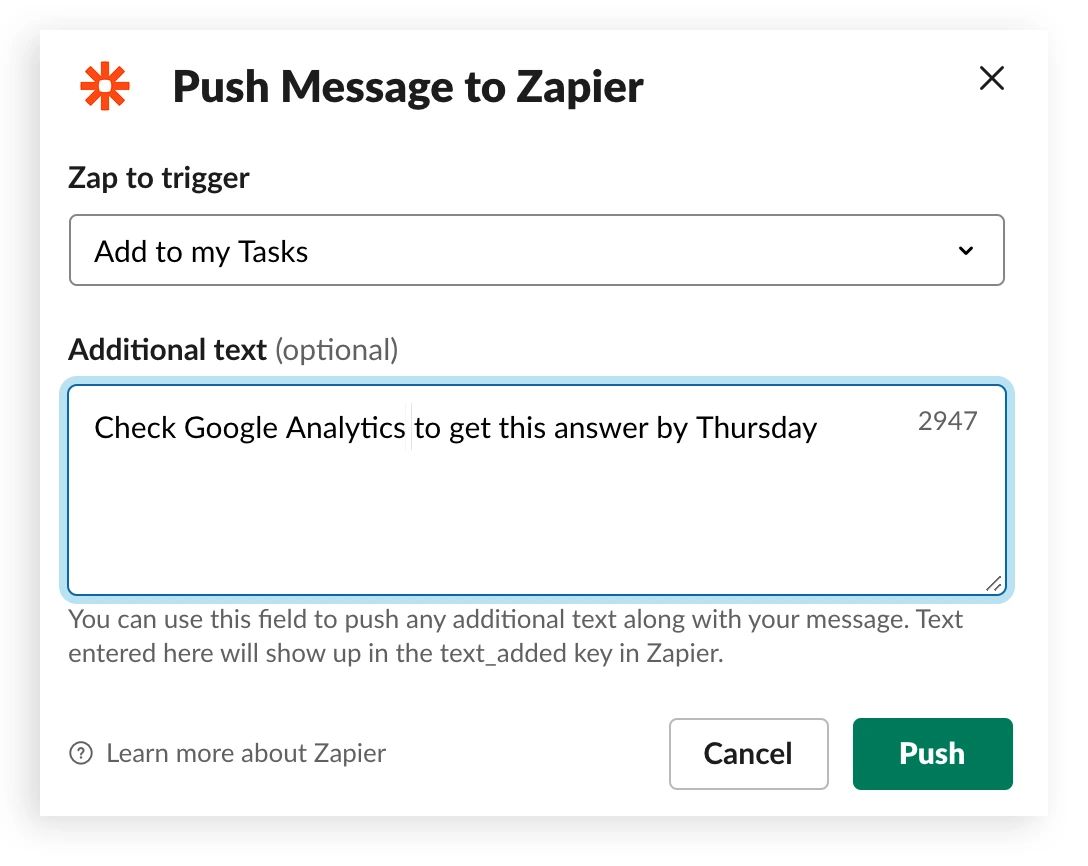
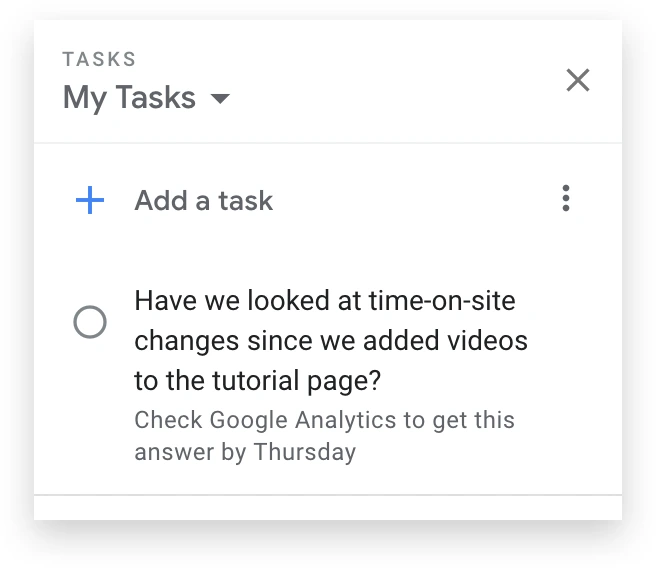
Ein Slack-Blogpost aus dem Jahr 2019 zeigt das Ergebnis desselben Zaps: Die Aufgabe erscheint in deinem Gmail-Fenster unter dem Tasks-Tab, zusammen mit dem ursprünglichen Nachrichtentext und deiner Notiz.
Einen Link zurück zur Nachricht hinzufügen
Teste den Trigger und prüfe die Beispieldaten auf einen Link zur Nachricht. Falls keiner vorhanden ist, fügt die Suche “Get Message Permalink” von Zapier einen dritten Schritt hinzu. Laut Preisseite sind mehrstufige Zaps ab dem Professional-Plan verfügbar.
Vorsicht beim Trigger für gespeicherte Nachrichten
Zapier listet auch einen Trigger namens “New Saved Message” und ein darauf basierendes Template. Teste das Ganze gut, bevor du dich darauf verlässt. Das Entwickler-Changelog von Slack besagt, dass die Methode für gespeicherte Elemente nicht genau das widerspiegelt, was Nutzer in ihrem “Later”-Tab finden. Zudem hat die neuere Speicherfunktion keine direkte API.
Weg 2: Slacks eigener Workflow Builder-Schritt
Slack kann die Aufgabe auch selbst erstellen, ganz ohne externen Dienst. Der Slack-Guide zur Workflow-Erstellung weist darauf hin, dass der Workflow Builder in kostenpflichtigen Tarifen verfügbar ist und standardmäßig allen vollwertigen Mitgliedern offensteht.
Der Hauptschritt des Konnektors ist in der Entwickler-Referenz von Slack dokumentiert. “Insert a task” erfordert einen Titel, Notizen, die Aufgabenliste und optional ein Fälligkeitsdatum. Ein zweiter Schritt, “Create a task list”, erstellt eine neue Liste.
- Öffne den Workflow Builder. Klicke in der Seitenleiste auf “Agents & tools” (in manchen Workspaces “Tools”), dann unter “Workflows” auf “New” und wähle “Build Workflow”.
- Wähle “From a link” als Startereignis. Die Referenz besagt, dass Workflows, die auf dem eigenen Login des jeweiligen Nutzers basieren, nur mit einem Link-Trigger gestartet werden können.
- Füge einen Formular-Schritt hinzu, der nach dem Aufgabentitel und eventuellen Notizen fragt.
- Füge den Google Tasks-Schritt “Insert a task” hinzu. Fülle die Felder mit den Antworten aus dem Formular, indem du Variablen einfügst.
- Klicke auf “Finish Up” und dann auf “Publish”. Teile den Workflow-Link in dem Kanal, in dem die Anfragen reinkommen.
Die Slack-Seite zur Authentifizierung von Konnektor-Schritten beschreibt die Einstellung, wessen Konto für diesen Schritt verwendet werden soll. Wähle “The person using the workflow”. So landet die Aufgabe jedes Teammitglieds in dessen eigenem Google Tasks, nachdem das Google-Konto einmalig verknüpft wurde.
Zwei Dinge solltest du beachten, bevor du das Ganze ausrollst:
- Freigabe. Die Referenz warnt: “Dein Admin muss den Konnektor möglicherweise erst genehmigen.”
- Kein Nachrichtenkontext. Ein über einen Link gestarteter Workflow liest keine Nachricht aus. Der Titel ist also genau das, was die Person in das Formular eintippt.
Weg 3: Den Thread in TasksBoard einfügen
Eine Nachricht, eine Aufgabe. Das funktioniert wunderbar, bis ein Thread plötzlich fünf To-dos für drei verschiedene Personen enthält. Genau für diesen Fall gibt es in TasksBoard die Funktion “Turn text into tasks”. Das ist dasselbe Feature, das wir in unserem Guide E-Mails oder Meeting-Notizen mit KI in Google Tasks verwandeln vorstellen.
- Kopiere den Thread in Slack.
- Öffne den Dialog in TasksBoard. Klicke oben in der Seitenleiste auf “Create” (oder drücke Q) und dann auf den Button “Extract tasks from text”.
- Füge den Text ein und klicke auf “Turn into tasks”. Laut Help Center akzeptiert das Feld auch bis zu 4 Bilder. Ein Screenshot des Threads funktioniert also ebenfalls.
- Überprüfe die vorgeschlagenen Aufgaben. Jede Aufgabe zeigt den Titel sowie gefundene Daten, Prioritäten, Notizen und Unteraufgaben. Entferne einfach das Häkchen bei Dingen, die du nicht übernehmen möchtest.
- Wähle unter “Add to” die passende Liste und klicke auf “Add tasks”.
Erst mit diesem letzten Klick landen die Daten in Google Tasks. Das Feature ist Teil der Pro- und Team-Pläne und auf 50 KI-Anfragen pro Account und Tag limitiert.
Wo jede erfasste Aufgabe landet
Egal, welchen Weg du gewählt hast: Die Aufgabe landet in einer Google Tasks-Liste. TasksBoard zeigt jede dieser Listen als Spalte auf einem Board an. Die Liste “Aus Slack” wird so zu einer Art Posteingang. Ziehe eine Karte einfach in die Liste, in die sie gehört, oder teile die Liste, damit auch deine Teammitglieder sie sehen können.
Durch das Teilen erreichst du auch Personen außerhalb deines Slack-Workspaces, da man für die Zusammenarbeit lediglich ein Google-Konto benötigt. Der kostenlose Personal-Plan beinhaltet das Board und bis zu 5 geteilte Listen, wie auf der Preisseite beschrieben. Unser Guide zum Google Tasks Kanban Board erklärt dir genau, wie das Board funktioniert.
 Probier TasksBoard aus
Gib den Aufgaben, die du aus Slack erfasst, ein echtes Zuhause. Nutze deine Google Tasks-Listen als Kanban-Board und teile sie mit den Leuten, die die Arbeit erledigen. Der Start ist kostenlos und keine deiner Daten verlässt Google Tasks.
Jetzt loslegen →Die umgekehrte Richtung: Von Google Tasks zu Slack
Die Zapier-Seite listet auch Templates, die in Slack posten, wie zum Beispiel “Send Slack channel messages when tasks in Google Tasks are completed”. Dabei gibt es zwei Einschränkungen.
- Es wird gepollt. Zapier kennzeichnet die Google Tasks-Trigger als “Polling”. Die Hilfeseite zu Triggern nennt die Intervalle: 15 Minuten im Free-Plan, 2 im Professional-Plan, 1 im Team- und Enterprise-Plan. Die Aufgabenmethoden in der API-Referenz von Google enthalten keine Push- oder Watch-Methode. Deshalb prüfen Konnektoren die Daten zeitgesteuert.
- Eine Liste pro Zap. Bei “New Task” und “New Completed Task” ist das Feld “Task List” ein Pflichtfeld. Jeder Zap überwacht also immer nur eine einzige Liste.
Der TasksBoard Team-Plan bietet zusätzlich Webhooks. Wenn eine Aufgabe auf einer geteilten Liste erstellt, aktualisiert, abgeschlossen oder gelöscht wird, ruft TasksBoard eine von dir registrierte HTTPS-URL auf. Diese URL kann nicht direkt ein eingehender Slack-Webhook sein. Slacks eingehende Webhooks erwarten nämlich einen JSON-Payload mit dem Nachrichtentext und antworten andernfalls mit “no_text”.
TasksBoard sendet die Aufgabe in einer eigenen Struktur. Deshalb braucht es dazwischen ein kleines Relay, das den Body anpasst. Unser Guide zur Google Tasks API und Webhooks behandelt die Events und die Signaturprüfung im Detail.
Slack To-do-Listen vs. Google Tasks: Wann du auf die Integration verzichten solltest
Manchmal ist die beste Integration gar keine Integration. Slack hat zwei eigene Aufgaben-Features, die andere Bereiche abdecken als Google Tasks.
- To-dos. Laut der Slack-Seite zu To-dos ersetzt dieser Tab ab Oktober 2026 die “Later”-Funktion in allen Tarifen. Fahre über eine Nachricht und klicke auf “Add to-do”. Behalte dabei Slacks Hinweis im Hinterkopf: “Das Erstellen eines To-dos richtet nicht standardmäßig eine Erinnerung ein.”
- Lists. Der Slack-Guide zu Listen beschreibt einen geteilten Tracker für kostenpflichtige Tarife. Er bietet Felder für Abschluss, Name, Verantwortliche und Fälligkeitsdatum sowie Unteraufgaben und Tabellen- oder Board-Layouts. Jede Nachricht kann über “Add to list” im Drei-Punkte-Menü zu einer Liste hinzugefügt werden.
Bleib in Slack, wenn du dich allein um das Follow-up kümmerst oder wenn das gesamte Team in einem kostenpflichtigen Slack-Tarif arbeitet. Schicke die Nachricht an Google Tasks, wenn die Aufgabe zu deinen restlichen Google Tasks gehört oder wenn die Personen, die die Arbeit erledigen, nicht in deinem Workspace sind.
FAQ
Fazit
Die richtige Slack Google Tasks Integration hängt davon ab, wo die Aufgabe ihren Ursprung hat:
- Einzelne Nachrichten: Eine Zapier-Reaktion oder das Nachrichtenmenü im kostenlosen Plan.
- Ein Team in einem kostenpflichtigen Slack-Tarif: Der Schritt “Insert a task” im Workflow Builder.
- Ein langer Thread mit mehreren To-dos: Einfügen in “Turn text into tasks”.
In jedem Fall ist das Ergebnis eine einfache Google Task. Eine Liste mit erfassten Nachrichten braucht aber immer noch einen Ort, an dem sie sortiert, geteilt und abgearbeitet werden kann. Genau hier kommt TasksBoard ins Spiel. Es verwandelt deine Google Tasks-Listen in ein Board. Der Start ist kostenlos, und die Spalte “Aus Slack” wartet dort direkt neben deiner restlichen Arbeit auf dich.