
Cómo asignar Google Tasks: Delegar trabajo a tu equipo en 2026

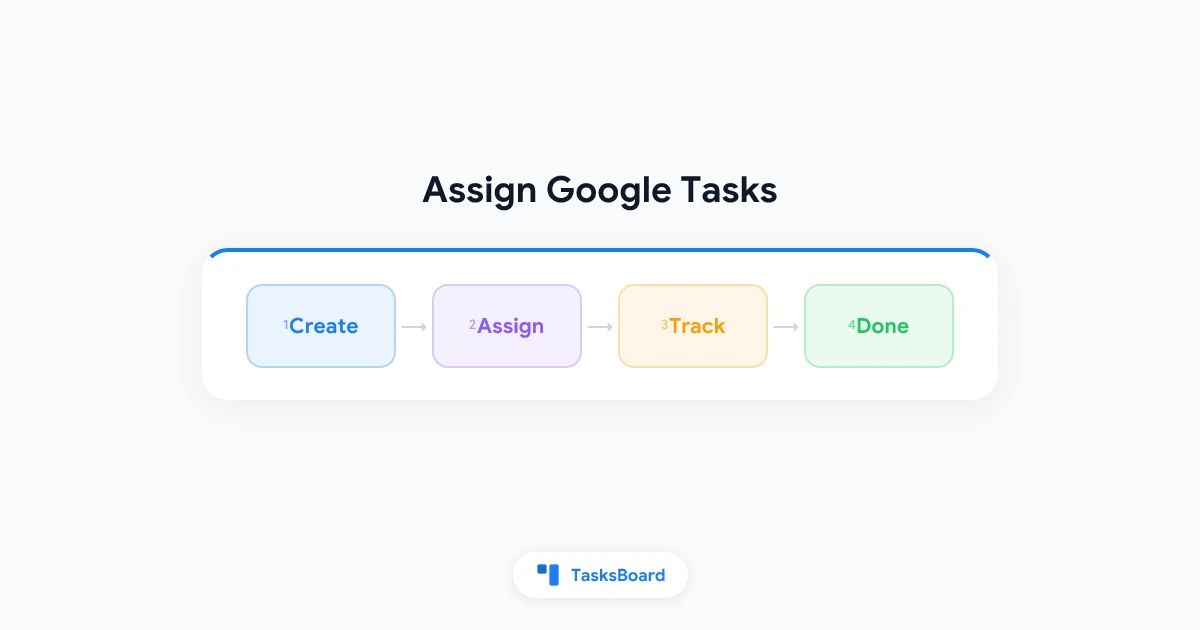
No puedes asignar Google Tasks a otra persona dentro de la aplicación nativa. Google Tasks fue diseñado para listas personales, no para trabajo en equipo. Si necesitas asignar Google Tasks a un compañero, cliente o familiar, requieres una capa de colaboración sobre tus listas existentes.
La buena noticia es que no tienes que abandonar Google Tasks ni migrar a otra herramienta. TasksBoard añade asignación real de tareas, tableros compartidos y columnas kanban mientras tus datos permanecen en Google Tasks. Esta guía explica por qué falta la asignación nativa, qué soluciones temporales usa la gente y cómo configurar un flujo de delegación que funcione.
Resumen rápido:
- Google Tasks no tiene forma nativa de asignar tareas a otros
- Las soluciones comunes (nombres en títulos, listas separadas, emails) no escalan en equipos
- TasksBoard permite asignar tareas en un tablero kanban compartido con sincronización en tiempo real a Google Tasks
- Combina asignaciones con fechas límite, subtareas y revisiones semanales para evitar fallos
Por qué no puedes asignar Google Tasks de forma nativa
Google Tasks guarda las tareas dentro de tu cuenta de Google. Cada lista que creas es privada. No hay botón de compartir, campo para colaboradores ni selector de asignados en Gmail, Calendar o tasks.google.com.
Este diseño tenía sentido cuando Google Tasks se lanzó como barra lateral en Gmail. Era una herramienta personal, no un gestor de proyectos para equipos. Aunque Google ha añadido subtareas, fechas límite y apps móviles, nunca implementó la asignación o propiedad compartida.
Para trabajo individual, esta limitación rara vez importa. Para equipos, genera fricción rápidamente:
- Sin campo de responsable: No puedes ver quién está a cargo sin leer los títulos
- Sin visibilidad compartida: Los compañeros no ven la misma lista en tiempo real
- Sin estados intermedios: Solo existe “Hecho” o “No hecho”, sin columnas como “En progreso”
- Sin comentarios o notas: El contexto queda en hilos de Slack o emails en lugar de en la tarea
Si llegaste aquí buscando “cómo asignar Google Tasks a alguien”, chocaste con este límite. La app nativa no lo resolverá. Necesitas un complemento que respete tus datos en Google Tasks y añada colaboración por encima.
Un flujo real de asignación requiere tres cosas: un campo por persona en cada tarea, una vista compartida donde todos vean el mismo tablero, y actualizaciones que se sincronicen sin copiar-pegar. Google Tasks no cubre ninguna de estas por sí solo. TasksBoard añade las tres manteniendo tus listas en Google Tasks.
Soluciones temporales comunes (y por qué fallan)
Antes de añadir una herramienta, ayuda saber qué suelen intentar los equipos. Estos parches funcionan un día o dos. Rara vez sobreviven una semana ajetreada.
Poner nombres en los títulos
Ejemplo: “[Ana] Borrador informe Q3” o “Carlos: revisar página de destino”. Todos aprenden a escanear corchetes para ver responsables. Los problemas aparecen rápido:
- Sin filtrado: No puedes filtrar una lista para ver solo las tareas de Ana
- Errores rompen el seguimiento: “Ana” vs “ana” vs “A.” crea responsables duplicados
- Reasignación manual: Cambiar de responsable implica editar cada título
Crear una lista por persona
Algunos managers duplican el proyecto en listas separadas de Google Tasks, una por compañero. Cada cual revisa su lista. Esto evita compartir pero crea caos:
- Sin fuente única de verdad: El estado vive en listas separadas
- Tareas duplicadas: Un mismo entregable puede aparecer en múltiples listas
- Sobrecarga para managers: Actualizas cinco listas en lugar de un tablero
Delegar por Gmail o Chat
“Te asigné la tarea del informe” se convierte en un hilo de mensajes. La tarea puede existir en Google Tasks, pero el contexto de asignación vive en el email. Cuando el hilo se entierra, la responsabilidad se difumina.
Usar Google Sheets como tracker
Sheets maneja bien columnas de asignados. Muchos equipos crean trackers manuales con nombres, fechas y estados. Funciona hasta que alguien olvida actualizar la hoja, o esta diverge de lo que realmente hay en Google Tasks.
Estas soluciones temporales explican por qué “asignar google tasks” es una búsqueda tan común. La gente quiere la simplicidad de Google Tasks con el modelo de responsabilidad de una herramienta para equipos. Exactamente para eso se creó TasksBoard.
Cómo asignar Google Tasks con TasksBoard
TasksBoard se conecta a tu cuenta de Google y convierte tus listas de tareas en tableros kanban compartidos. La asignación es una función central, no un truco en los títulos.
Así es el flujo que siguen la mayoría de equipos:
- Conecta Google Tasks a TasksBoard con tu cuenta de Google
- Crea o abre un tablero vinculado a una lista de proyecto (ej: “Lanzamiento Q3”)
- Invita compañeros con un enlace (guía sobre cómo compartir Google Tasks)
- Asigna cada tarjeta a la persona responsable
- Mueve tarjetas entre columnas según avance el trabajo (Por hacer, En progreso, Hecho)
Cuando asignas una tarea, el nombre del responsable aparece en la tarjeta. Todos en el tablero ven la misma vista. Los cambios se sincronizan con Google Tasks, manteniendo alineadas fechas y subtareas con Gmail y Calendar.
 Prueba TasksBoard
Asigna tareas en un tablero kanban compartido que se sincroniza con Google Tasks. Tu equipo ve quién es responsable sin salir del ecosistema Google.
Empezar →Paso a paso: asigna tu primera tarea
Paso 1: Abre el tablero de tu proyecto
Elige la lista de Google Tasks asociada a tu proyecto. TasksBoard la muestra como tablero kanban con columnas personalizables.
Paso 2: Haz clic en la tarjeta que quieras delegar
Abre el panel de detalles. Verás campos para fecha límite, subtareas, notas y asignado.
Paso 3: Selecciona un miembro del equipo en el campo asignado
Elige al responsable. Sus iniciales o nombre aparecerán en la tarjeta, visible para todos.
Paso 4: Establece fecha límite y añade subtareas si es necesario
Las fechas se sincronizan con Google Calendar. Las subtareas dividen el trabajo en pasos. Ambos ayudan a definir qué significa “hecho”.
Paso 5: Mueve la tarjeta a “En progreso” al empezar
Las columnas de estado reemplazan la vista binaria de Google Tasks. Tu equipo ve el progreso sin preguntar por updates en Chat.
Patrones de asignación que funcionan en equipos pequeños
Una vez puedes asignar Google Tasks correctamente, el siguiente reto es crear hábitos para mantener las asignaciones actualizadas. Estos patrones funcionan bien en equipos de 2 a 15 personas.
Un tablero por proyecto o cliente
Crea un tablero dedicado para cada proyecto activo. Asigna tareas dentro de ese tablero. Archívalo al terminar el proyecto. Esto mantiene el alcance claro y evita tableros gigantes inmanejables.
Si gestionas múltiples proyectos, aplica la misma estructura con Google Tasks para gestión de proyectos. Una lista por proyecto, un tablero por lista, asignaciones dentro de cada tablero.
Usa columnas para mostrar fases
Una configuración útil por defecto:
- Backlog: Capturado pero sin asignar
- Por hacer: Asignado y listo para empezar
- En progreso: En trabajo activo
- Revisión: Terminado por el asignado, pendiente de aprobación
- Hecho: Aceptado y completado
La columna Revisión es valiosa para managers que delegan pero aprueban resultados. El asignado mueve la tarjeta a Revisión. El manager la mueve a Hecho tras verificar.
Combina asignaciones con fechas límite
Una asignación sin fecha es una sugerencia. Siempre establece una fecha al asignar. Google Calendar la mostrará en la agenda del responsable. Para profundizar en fechas y alertas, consulta nuestra guía de recordatorios en Google Tasks.
Haz una revisión semanal de asignaciones
Dedica 15 minutos cada lunes al tablero compartido:
- Reasigna tareas si cambiaron prioridades
- Limpia tarjetas atascadas demasiado tiempo en En progreso
- Añade nuevas tareas del backlog con responsables y fechas
Este ritual mantiene la lista de tareas del equipo actualizada sin microgestión diaria.
Asignar Google Tasks vs cambiar a otra app
Algunos equipos se preguntan si la asignación justifica migrar a Todoist, Asana o Trello. La respuesta depende de cuán integrado estés en Google Workspace.
| Factor | Usar Google Tasks + TasksBoard | Cambiar a otra herramienta |
|---|---|---|
| Sincronización con Gmail y Calendar | Nativa, automática | Requiere integración o sincronización manual |
| Curva de aprendizaje | Baja (mismas tareas, nueva vista) | Media/alta (nueva herramienta, nuevo modelo) |
| Asignación y tableros compartidos | Sí, con TasksBoard | Sí, en la mayoría de herramientas |
| Coste | Google Tasks es gratis, TasksBoard tiene plan gratuito | Suele ser por usuario |
| Portabilidad de datos | Las tareas quedan en Google Tasks | Requiere exportación y migración |
Si tu equipo ya planifica en Gmail y gestiona plazos en Google Calendar, añadir TasksBoard suele ser más rápido que migrar a otra plataforma. Obtienes asignación y kanban sin reentrenar al equipo en otro modelo.
Para configurar un tablero visual que combine bien con asignaciones, consulta nuestra guía de tableros kanban en Google Tasks.
Consejos para managers que delegan con Google Tasks
Asignar es solo la mitad. Una buena delegación requiere claridad y menos mensajes de seguimiento.
- Títulos accionables: “Borrador secuencia de emails Q3” mejor que “Tema emails”
- Añade contexto en notas: Enlaza al brief, documento o hilo relevante
- Usa subtareas para pasos múltiples: El asignado puede tachar pasos sin avisarte
- Limita trabajo en progreso: 2-3 tarjetas En progreso por persona es un buen estándar
- Un dueño por tarea: Responsabilidad compartida suele ser responsabilidad ausente
Cuando necesites un sistema de productividad más amplio, nuestra guía para usar Google Tasks efectivamente cubre captura, estructura de listas y cuándo añadir kanban.
Asigna tareas en minutos
Abre un tablero compartido, elige un responsable, establece fecha. Tus listas de Google Tasks se convierten en herramienta de equipo sin migración.
Empezar →Preguntas frecuentes
Conclusión
Google Tasks nativo es potente para captura personal y plazos vinculados a Calendar. Nunca se diseñó para responder “¿quién es responsable?” en equipos. Si necesitas asignar Google Tasks a otros, deja de usar trucos en títulos y listas separadas.
Conecta tus listas a TasksBoard, comparte un tablero con tu equipo y asigna tarjetas con campos de responsable real. Combínalo con fechas límite, subtareas y revisiones semanales. Mantienes el flujo de Google Tasks que ya conoces y añades la capa de delegación que faltaba.
Siguiente paso: Abre TasksBoard, elige una lista de proyecto activo, invita a un compañero y asigna las próximas tres tareas con responsables y fechas. En una semana sabrás si el tablero compartido reemplaza tus soluciones temporales.
¿Listo para compartir tus Google Tasks?
Empieza con TasksBoard gratis, no se requiere tarjeta de crédito.
Iniciar sesión

