Gestión de carga de trabajo en equipoGestión de tareas para equiposGoogle TasksColaboración en equipoProductividad

Gestión de carga de trabajo en equipo: Cómo equilibrar tareas en tu equipo en 2026

TasksBoard Team
TasksBoard Team
Gestión de carga de trabajo en equipo: Cómo equilibrar tareas en tu equipo en 2026

Cuando algunos miembros del equipo están saturados de trabajo mientras otros tienen capacidad disponible, las cosas empiezan a fallar rápidamente. Se incumplen plazos, las personas se queman y el equipo pierde confianza en su capacidad para cumplir.

La gestión de carga de trabajo en equipo consiste en rastrear quién tiene qué tareas, redistribuir el trabajo antes de que se acumule y mantener un ritmo sostenible para todos. Suena simple en teoría, pero en la práctica la mayoría de equipos lo hacen mal o no lo hacen.

Esta guía te muestra cómo crear un sistema confiable de gestión de carga usando Google Tasks y TasksBoard, sin software complejo ni curvas de aprendizaje pronunciadas.


¿Qué es la gestión de carga de trabajo en equipo?

Es el proceso de distribuir tareas entre los miembros del equipo de forma equilibrada y transparente. El objetivo es asegurar que nadie tenga demasiado o muy poco trabajo en un momento dado.

Incluye tres actividades clave:

  • Visibilidad: ver en qué está trabajando cada persona actualmente
  • Distribución: asignar tareas a la persona adecuada en el momento correcto
  • Ajuste: detectar desequilibrios temprano y redistribuir antes de que se conviertan en problemas

Sin estos tres elementos, la gestión de carga se vuelve reactiva. Los equipos solo notan el problema cuando alguien incumple un plazo o dice que está abrumado.


Por qué Google Tasks solo no basta para la visibilidad de carga

Google Tasks es un buen gestor de tareas personal. Sincroniza entre dispositivos, se integra con Gmail y Google Calendar, y maneja fechas de vencimiento y subtareas.

Pero fue diseñado para individuos, no para equipos. Sus limitaciones son evidentes al usarlo para gestión de carga:

  • No hay tableros compartidos: cada persona solo ve sus propias tareas por defecto
  • Sin vista de asignaciones: no puedes ver todas las tareas del equipo en un solo lugar
  • Sin seguimiento visual de estado: no hay vista kanban para mostrar qué está en progreso versus pendiente
  • Sin resumen de carga: no hay forma de ver rápidamente si una persona tiene diez tareas y otra solo dos

Estas carencias no son fallas de Google Tasks. Son decisiones de diseño para una herramienta personal. La solución es añadir una capa que brinde la visibilidad a nivel de equipo que Google Tasks no ofrece.


Cómo gestionar la carga del equipo con Google Tasks y TasksBoard

TasksBoard es un tablero kanban construido sobre Google Tasks. Añade tableros compartidos, vistas de equipo y asignación de tareas a la infraestructura existente de Google Tasks. Tus tareas siguen en Google Tasks, pero TasksBoard las hace visibles y manejables a nivel de equipo.

Así configuras un sistema de gestión de carga:

Paso a paso: Configuración del seguimiento de carga
1

Crea listas de tareas por proyecto o flujo de trabajo

En Google Tasks, crea una lista separada para cada proyecto activo o flujo de trabajo continuo.

2

Comparte el tablero con tu equipo en TasksBoard

Invita a los miembros para que todos vean el mismo tablero kanban en tiempo real.

3

Asigna tareas usando nombres o etiquetas en cada título

Añade el nombre del responsable a cada tarea para que la asignación sea visible de un vistazo.

4

Revisa el tablero semanalmente para detectar desequilibrios

Identifica columnas con demasiadas tarjetas para una persona y redistribuye antes de que empiece la semana.

Paso 1: Organiza las tareas por flujos de trabajo

Crea una lista de Google Tasks por proyecto o flujo de trabajo activo. Mantenlas específicas para que el tablero sea fácil de escanear. Una lista llamada “Lanzamiento Q3” es más útil que “Todo lo que hay que hacer”.

Paso 2: Haz visible la propiedad

Cada tarea necesita un dueño. En TasksBoard, usa etiquetas o incluye el nombre en el título. Ejemplo: “Redactar copy de landing [Sofía]”. Cuando la asignación es visible, los líderes pueden ver rápidamente quién está sobrecargado.

Paso 3: Usa columnas kanban como señales de carga

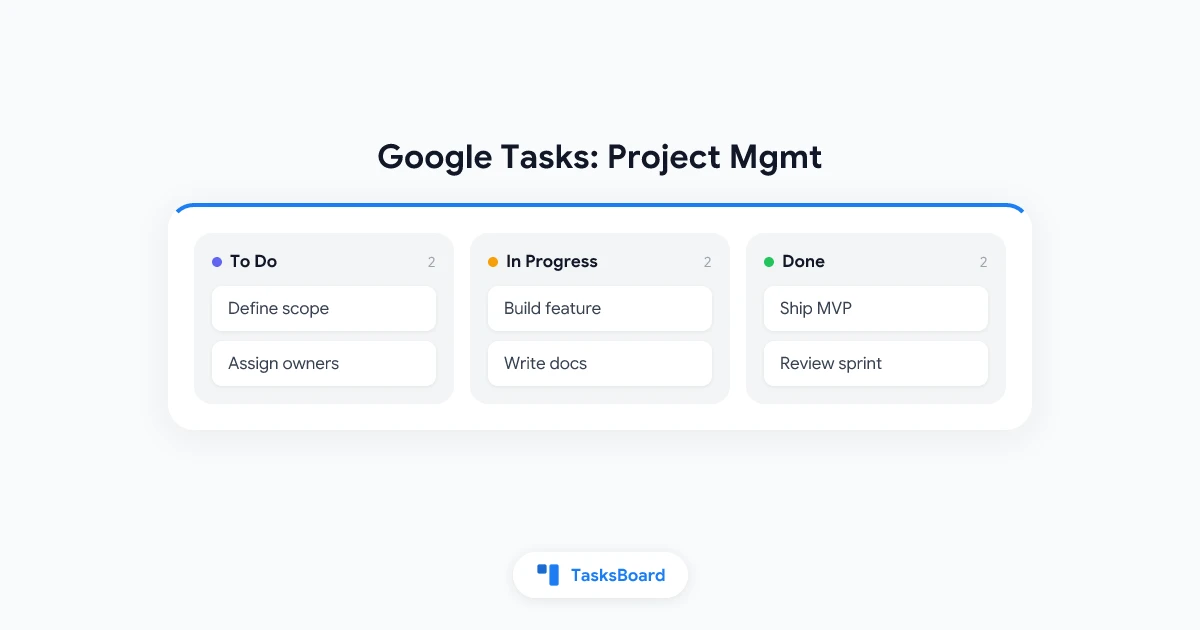
Las columnas en TasksBoard reflejan el estado de las tareas. Cuando una persona tiene seis tareas en “En progreso” y otra solo dos, el desequilibrio es visualmente obvio. El tablero hace imposible pasarlo por alto.

Paso 4: Establece una regla semanal de capacidad

Define una regla simple para tu equipo. Por ejemplo: nadie debe tener más de cinco tareas en “En progreso” simultáneamente. Durante la revisión semanal, si alguien supera ese límite, reasigna tareas antes de que empiece la semana.


TasksBoard logo Prueba TasksBoard

Obtén un tablero kanban compartido para tus Google Tasks. Visualiza quién trabaja en qué, detecta sobrecargas al instante y mantén un ritmo sostenible para todos.

Comenzar →

Consejos prácticos para equipos remotos e híbridos

Los equipos remotos enfrentan un reto adicional: desaparecen las señales visuales de una oficina física. No se puede ver cuándo alguien está saturado o tiene poco trabajo.

Estos consejos ayudan a cerrar esa brecha:

Crea un “estacionamiento” visible para tareas adicionales. Cuando alguien tiene más trabajo del que puede manejar, mueve las tareas extras a una columna “Estacionamiento” en TasksBoard. Esto hace visible el exceso sin que nadie deba admitir que está abrumado.

Haz un chequeo de carga al inicio de cada semana. Antes de empezar, revisa el tablero durante 10 minutos. ¿Está equilibrada la columna “En progreso”? ¿Hay tareas pendientes de la semana pasada? Reasigna antes de que empiece el trabajo, no después de incumplir plazos.

Usa fechas de vencimiento consistentemente. Una tarea sin fecha es invisible para la planificación. Cada tarea en el tablero debe tener un plazo, aunque sea aproximado. Esto permite anticipar picos de trabajo.

Revisa tareas completadas semanalmente. Ver qué se terminó es tan importante como planificar lo próximo. Las tasas de completitud consistentes indican si las estimaciones de capacidad son realistas.

Comunica capacidad, no solo disponibilidad. “Estoy libre” y “Tengo capacidad para dos tareas más” son diferentes. Entrenar al equipo para comunicarse en términos de espacios de tareas hace las conversaciones sobre carga más concretas.

Para más sobre hábitos de colaboración efectiva, consulta la guía de gestión de equipos remotos y la guía para asignar Google Tasks a equipos.


Comparativa de herramientas de gestión de carga

Qué herramienta se adapta a tu equipo

Para equipos en Google Workspace, TasksBoard es la única opción que añade visibilidad de carga sobre tus datos existentes en Google Tasks. Otras herramientas requieren migrar todo a un sistema nuevo.

HerramientaVista de cargaSincronización con Google TasksPrecio
TasksBoardTablero kanban con columnas compartidasNativa (construida sobre Google Tasks)Gratis / Premium
AsanaGráfico de carga (solo plan Business)Solo importación$10.99/mes por usuario
Monday.comWidget de cargaSolo importación$9/mes por usuario
TrelloConteo de tarjetas por listaSin sincronización nativaGratis / $5/mes
ClickUpVista de cargaSolo importaciónGratis / $7/mes

TasksBoard destaca para equipos que ya usan Google Workspace. No hay migración de datos ni sistemas duplicados. El equipo sigue usando Google Tasks como base, con TasksBoard proporcionando la capa visual compartida.


Cómo manejar picos de carga

Todos los equipos enfrentan temporadas de alta demanda. Un lanzamiento, una fecha límite de cliente o un ciclo de reportes trimestral pueden comprimir el doble de trabajo en una semana.

La mejor respuesta es la preparación, no la reacción. Este enfoque práctico ayuda:

  1. Identifica el período de pico con al menos dos semanas de anticipación. Marca las fechas en el calendario del equipo.
  2. Posponer tareas no urgentes en la columna “Por hacer”. Muévelas a una lista “Próximo mes” en TasksBoard.
  3. Añade capacidad temporal si es posible: contratistas, miembros de otros equipos o posponiendo entregables menos críticos.
  4. Define un alcance claro para el período de pico. ¿Qué debe entregarse sí o sí? ¿Qué puede esperar? Esto evita debates de último momento.

Después del pico, haz una revisión. ¿Se mantuvo la capacidad? ¿Alguien se vio afectado desproporcionadamente? Usa esos datos para planear mejor el próximo pico.

Consulta también: cómo crear una lista de tareas efectiva para la base estructural que facilita la planificación de picos.


Creando el hábito de revisión de carga

Una revisión semanal de carga es el hábito más poderoso para la gestión de carga. Todo lo demás depende de esto.

Este formato funciona para la mayoría de equipos:

Cuándo: Lunes por la mañana, antes de empezar (o últimos 15 minutos del viernes)

Duración: 10 a 15 minutos

Agenda:

  • Escanear el tablero buscando a alguien con más de cinco tareas activas
  • Mover pendientes de la semana pasada a la semana actual o posponerlos
  • Confirmar que cada tarea en “Por hacer” tiene dueño y fecha
  • Identificar tareas bloqueadas que necesiten acción

No necesita ser una reunión. Una revisión asíncrona rápida en el tablero compartido, con comentarios en tareas bloqueadas, suele ser suficiente.

TasksBoard logo Comienza tu revisión semanal de carga

TasksBoard le da a tu equipo una vista kanban compartida de Google Tasks. Configura un tablero hoy y haz tu primera revisión de 10 minutos el lunes.

Comenzar →

Preguntas frecuentes

¿Cuál es la mejor forma de monitorear la carga del equipo?
El enfoque más efectivo es un tablero kanban compartido donde las tareas de todos sean visibles. Asigna tareas claramente, establece fechas consistentemente y revisa el tablero cada semana. TasksBoard con Google Tasks es una opción sencilla para equipos en Google Workspace.
¿Cuántas tareas debe tener una persona a la vez?
La mayoría de investigaciones sugieren que tres a cinco tareas activas por persona es el máximo sostenible. Más que eso y los costos de cambio de contexto afectan la calidad. Define un límite para el equipo y aplícalo en las revisiones semanales.
¿Se puede usar Google Tasks para gestión de carga en equipo?
Google Tasks solo no está diseñado para equipos. Carece de tableros compartidos y visibilidad cruzada. TasksBoard soluciona esto añadiendo una capa kanban sobre Google Tasks. Tus tareas siguen en Google Tasks, pero el equipo puede ver y gestionar la carga juntos en TasksBoard.
¿Qué causa desequilibrios de carga en un equipo?
Las causas más comunes son: propiedad invisible de tareas (nadie sabe quién tiene qué), falta de seguimiento de capacidad (nadie revisa cuánto tiene cada uno) y asignación ad hoc (tareas enviadas por chat o email en lugar del tablero compartido). Las tres se solucionan con un tablero compartido y revisiones semanales.
¿Con qué frecuencia debe revisarse la carga?
Una revisión semanal es lo más común y efectivo. El lunes por la mañana funciona bien: revisa el tablero antes de empezar, redistribuye tareas sobrecargadas, confirma prioridades y empieza la semana con claridad sobre qué hace cada quien.

Construye un sistema de carga que tu equipo realmente use

El mejor sistema de gestión de carga es el que tu equipo realmente consulta. Debe ser simple, visual y fácil de actualizar.

TasksBoard mantiene las barreras bajas. Se construye sobre Google Tasks que tu equipo ya usa, no requiere cuentas nuevas ni migración de datos, y muestra la carga como un tablero kanban que cualquiera puede entender de un vistazo.

Empieza con un tablero de proyecto, invita a tu equipo y haz una revisión de 10 minutos al inicio de la próxima semana. Ese hábito, repetido consistentemente, es lo que mantiene el trabajo equilibrado y los equipos saludables.

¿Listo para compartir tus Google Tasks?

Empieza con TasksBoard gratis, no se requiere tarjeta de crédito.

Iniciar sesión