
Tablero Kanban para Google Tasks: Cómo añadir un tablero visual a tus tareas

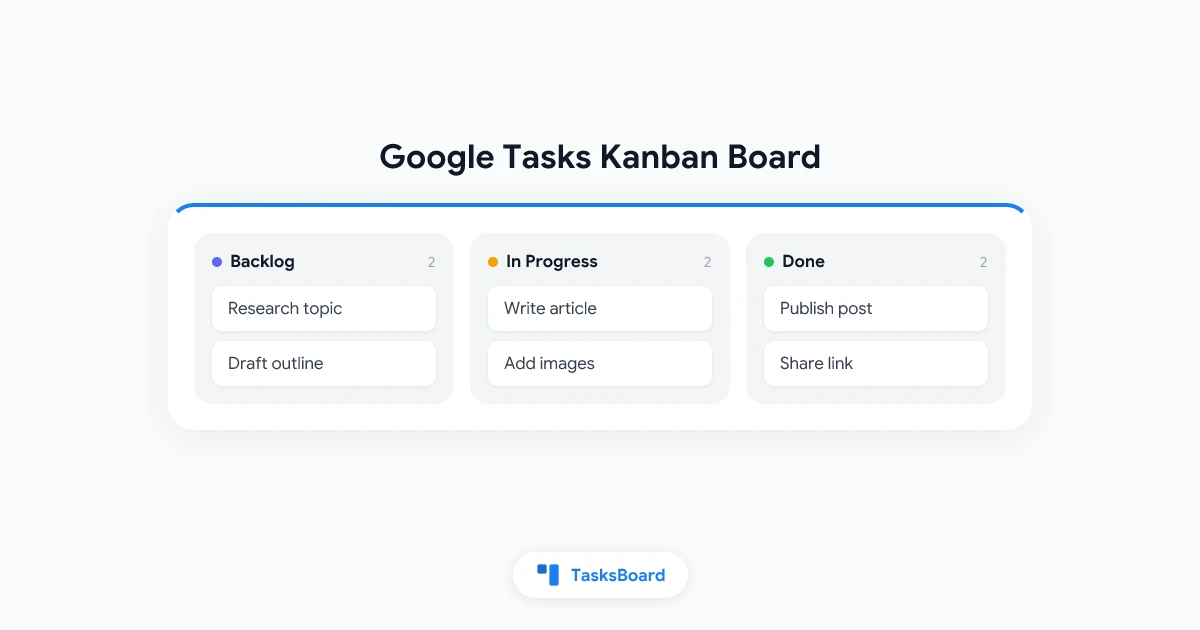
Google Tasks es rápido y gratuito, pero muestra todas las tareas en una lista plana. Desplazas, escaneas y pierdes contexto. Un tablero kanban soluciona esto al permitirte ver todas tus tareas como tarjetas organizadas por estado, para que sepas de un vistazo qué está pendiente, qué está en progreso y qué está hecho.
El problema es que Google Tasks no tiene un tablero kanban integrado. Las aplicaciones nativas solo ofrecen una lista vertical. Pero hay una solución simple: conectar Google Tasks a una herramienta que añada la capa visual que necesitas, sin obligarte a migrar todos tus datos.
Esta guía explica cómo configurar un tablero kanban para Google Tasks usando TasksBoard, por qué vale la pena añadir un tablero visual y cómo sacar el máximo provecho de tu nueva configuración.
¿Qué es un tablero kanban y por qué combinarlo con Google Tasks?
Un tablero kanban organiza el trabajo en columnas. La configuración clásica usa tres columnas: Por hacer, En progreso y Hecho. Cada tarea es una tarjeta que mueves de izquierda a derecha a medida que avanza. Puedes personalizar los nombres de las columnas para que coincidan con tu flujo de trabajo.
El formato visual hace que tres cosas sean inmediatamente claras:
- Cuellos de botella. Si una columna tiene demasiadas tarjetas, el trabajo se está acumulando allí.
- Progreso. Puedes ver el movimiento en el tablero sin leer cada línea.
- Prioridad. Las tarjetas cerca de la parte superior de una columna son las siguientes en abordar.
Google Tasks almacena tus tareas de manera confiable y se sincroniza con todas las aplicaciones de Google. Combinarlo con una vista kanban te da lo mejor de ambos mundos: una lista de tareas confiable y siempre disponible con un tablero visual encima.
Los estudios sobre gestión visual de tareas muestran consistentemente que las personas procesan información espacial más rápido que listas de texto. Una tarjeta en un tablero muestra estado, prioridad y categoría de un vistazo. Una línea en una lista requiere lectura y memoria.
¿Google Tasks tiene un tablero kanban?
No. Google Tasks ofrece una vista de lista única en Gmail, Google Calendar y la aplicación dedicada Tasks. No hay un tablero kanban o modo de tablero integrado.
Google sí ofrece vistas similares a kanban en algunas de sus otras herramientas. Google Sheets puede formatearse como un kanban improvisado, pero requiere mantenimiento manual. Google Spaces (dentro de Chat) tiene algunas funciones de tareas pero no una experiencia adecuada de arrastrar y soltar kanban.
La forma más limpia de obtener un tablero kanban para Google Tasks es usar TasksBoard, una aplicación dedicada construida sobre la API de Google Tasks. Tus tareas permanecen en Google Tasks. Solo obtienes una vista de tablero adecuada encima de ellas.
Cómo convertir tus Google Tasks en un tablero kanban
Configurar un tablero kanban para Google Tasks con TasksBoard toma unos dos minutos.
Aquí está el proceso completo de configuración:
- Ve a TasksBoard y haz clic en Comenzar.
- Inicia sesión con la cuenta de Google que contiene tus datos de Google Tasks.
- Otorga a TasksBoard acceso de lectura/escritura a tus Google Tasks.
- Tus listas de tareas existentes aparecen automáticamente como columnas del tablero kanban.
- Arrastra y suelta tareas entre columnas para actualizar su estado.
- Haz clic en cualquier tarjeta de tarea para abrirla y editar detalles, añadir subtareas o establecer una fecha de vencimiento.
Tus tareas siguen sincronizadas con Google Tasks. Cualquier cambio que hagas en TasksBoard aparece en Gmail y Google Calendar, y viceversa.
Personalizando tus columnas
El tablero predeterminado asigna cada lista de Google Tasks a una columna. Puedes renombrar y reordenar columnas dentro de TasksBoard para que coincidan con tu flujo de trabajo. Una configuración personal simple podría usar:
- Pendientes (tareas que has capturado pero no has empezado)
- Esta semana (tareas que planeas trabajar pronto)
- En progreso (tareas activas)
- Hecho (tareas completadas)
Para tableros de equipo, podrías añadir columnas como En revisión o Bloqueado para rastrear estados de transferencia.
Gestionando tu tablero kanban de Google Tasks efectivamente
Un tablero kanban solo es tan útil como los hábitos que lo rodean. Aquí están las prácticas que marcan la diferencia.
Mantén las columnas cortas
Cada columna debe tener un límite de trabajo en progreso (WIP): un número máximo de tarjetas permitidas a la vez. Una buena regla para individuos es 3 tareas en “En progreso” a la vez. Para equipos, acuerden un número por persona o por columna.
Cuando una columna se llena, la regla es simple: termina algo antes de añadir algo nuevo. Esto evita el error más común del kanban, que es convertir el tablero en una segunda lista.
Revisa el tablero diariamente
Dedica dos minutos cada mañana a escanear tu tablero. Mueve las tarjetas que han progresado. Archiva las tareas completadas. Identifica cualquier tarjeta que no se haya movido en varios días y decide si actuar sobre ella o moverla de vuelta al pendiente.
Una revisión diaria del tablero reemplaza una revisión más larga de la lista de tareas y mantiene la imagen visual precisa.
Usa fechas de vencimiento para tareas sensibles al tiempo
Las fechas de vencimiento de Google Tasks aparecen como etiquetas en las tarjetas de TasksBoard. Establece fechas de vencimiento para cualquier tarea que tenga un plazo real. Esto te da tanto una vista espacial (dónde está la tarea en el flujo de trabajo) como una vista temporal (cuándo necesita terminarse).
Para más sobre cómo establecer recordatorios efectivos, consulta la guía sobre recordatorios de Google Tasks.
 Prueba TasksBoard
Obtén un tablero kanban sobre tus Google Tasks en minutos. Gratis para empezar, no se necesita migración.
Comenzar →Usando un tablero kanban en equipos de Google Workspace
Un tablero kanban es especialmente poderoso cuando un equipo comparte tareas. TasksBoard te permite crear tableros compartidos donde varias personas pueden ver, mover y actualizar las mismas tareas en tiempo real.
Esto soluciona una limitación de larga data de Google Tasks. La aplicación nativa es solo personal. No hay una forma integrada de asignar una tarea a un colega o compartir una lista con tu equipo. TasksBoard añade esa capa sobre la base de Google Tasks que tu equipo ya usa.
Casos de uso típicos para equipos incluyen:
- Calendarios de contenido. Los artículos pasan de “Borrador” a “Revisión” a “Publicado”.
- Tableros de proyectos de clientes. Las tareas se ordenan por fase del proyecto o entregable.
- Colas de soporte. Las solicitudes entrantes pasan de “Abierto” a “En progreso” a “Resuelto”.
Para más sobre cómo construir flujos de trabajo de tareas compartidas, lee la guía sobre cómo compartir tus Google Tasks.
Asignando tareas a miembros del equipo
Dentro de TasksBoard, puedes asignar cualquier tarea a un miembro específico del equipo. Su avatar aparece en la tarjeta para que el tablero muestre, de un vistazo, quién es responsable de qué. Esto reemplaza la necesidad de hojas de cálculo separadas o reuniones de actualización de estado.
Tablero kanban vs Google Workspace: qué esperar
Si tu equipo ya usa Google Workspace (Gmail, Drive, Calendar, Meet), TasksBoard encaja en ese ecosistema sin fricción. No hay un nuevo sistema de inicio de sesión, ningún silo de datos separado y ningún proyecto de migración.
Lo que TasksBoard añade:
- Vista de tablero kanban para cualquier lista de Google Tasks
- Tableros compartidos para equipos
- Seguimiento de subtareas con indicadores de progreso
- Priorización de tareas con arrastrar y soltar
- Colaboración en tiempo real con actualizaciones de tarjetas en vivo
Lo que permanece en Google Tasks:
- Tus datos de tareas (siempre sincronizados en ambos sentidos)
- Recordatorios y fechas de vencimiento (establecidos una vez, visibles en todas partes)
- Integración con Gmail y Calendar (sin cambios)
Si estás comparando herramientas de gestión de tareas más ampliamente, la guía sobre software gratuito de gestión de tareas cubre el panorama más amplio.
Preguntas frecuentes
Conclusión
Google Tasks no viene con un tablero kanban, pero añadir uno es sencillo. TasksBoard se conecta directamente a tus datos de Google Tasks y te da un tablero visual que puedes personalizar, compartir con tu equipo y usar junto con Gmail y Google Calendar.
El formato kanban es especialmente útil si gestionas más de un puñado de tareas a la vez, trabajas con un equipo o simplemente quieres ver el panorama general sin desplazarte por una lista.
Comienza con TasksBoard y convierte tus Google Tasks en un tablero kanban hoy.
¿Listo para compartir tus Google Tasks?
Empieza con TasksBoard gratis, no se requiere tarjeta de crédito.
Iniciar sesión

