
Fechas en lenguaje natural en Google Tasks: escribe 'mañana 3pm'

Agregar una tarea con fecha límite en Google Tasks requiere varios clics: escribir el título, abrir la tarea, hacer clic en el campo de fecha, buscar el día en el calendario, cerrarlo. Si además necesita una hora, eso es un campo más. Haz esto diez veces al día y los clics se acumulan.
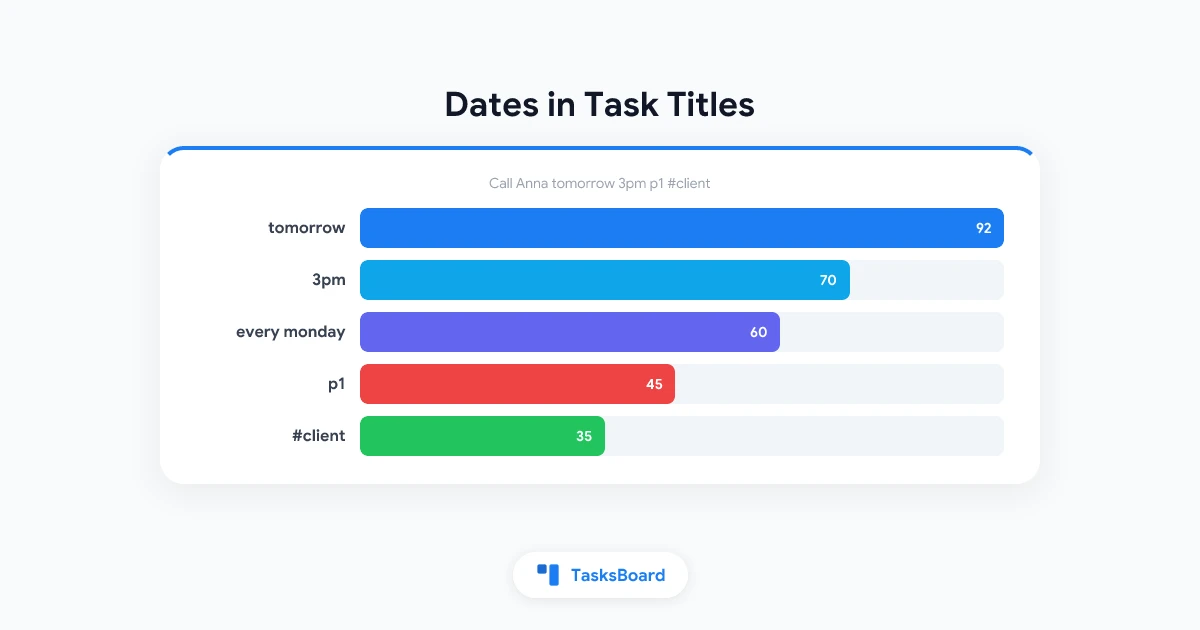
Apps como Todoist permiten escribir “mañana 15:00” después del título y ellas solucionan el resto. Google Tasks no interpreta tu título de esa forma. TasksBoard sí. Escribe Llamar a Anna mañana 15:00 p1 #cliente en cualquier título de tarea y TasksBoard establecerá la fecha límite, la hora, la prioridad y la etiqueta, luego recortará el título a “Llamar a Anna”.
Esta guía lista la sintaxis completa, muestra cómo funciona la vista previa, explica cómo desactivarla y describe qué se escribe realmente en la tarea de Google.
Cómo funciona la creación rápida
El análisis de lenguaje natural ocurre mientras escribes el título de una tarea, ya sea en la barra de agregar tareas al final de una lista o en el editor de tareas. Funciona directamente en tu navegador; no se envía nada a un servidor para esta parte.
Cuando TasksBoard reconoce algo, aparece una vista previa bajo el título mostrando lo que encontró y el título limpio. Si sigues escribiendo, la vista previa se actualiza. Al presionar Enter o guardar, las partes reconocidas se aplican y el título pierde las frases que las describían.
La parte de fechas funciona en todos los planes. Las horas, repeticiones y prioridades son funciones Premium (pertenecen a “Repetir y recordar” y “Prioridades”), y las #etiquetas requieren etiquetas, que también son Premium. Esas partes del título solo tienen efecto con Premium; en el plan gratuito, un #tag simplemente se queda en el título.
- Fechas: mañana, viernes, para el viernes, la próxima semana, el 3 de noviembre, 2027-01-15
- Horas: 15:00, a las 13:00, 9:30, 8:00 (una hora sola también establece hoy o mañana)
- Repeticiones: cada lunes, cada 2 semanas, cada mes el día 1, cada día laboral, diario, semanal, mensual
- Prioridad: p1, p2, p3, o !!!, !!, !
- Etiquetas: #cliente, #urgente, cualquier etiqueta que ya tengas
Fechas
Escribe la fecha como la dirías. Todas estas funcionan:
Informe para el viernesestablece la fecha límite al próximo viernes y deja “Informe” como títuloReunión miércolesestablece el próximo miércolesDentista el 3 de noviembre 9:30establece el 3 de noviembre con hora a las 9:30Impuestos 2027-01-15también acepta fechas en formato ISO
Los días de la semana se resuelven hacia adelante. Si hoy es miércoles, “miércoles” significa hoy y “martes” significa el próximo martes. “Mañana”, “la próxima semana” y frases similares cuentan a partir del día actual.
Los números solos se dejan en su lugar. Comprar 3 manzanas se queda tal cual, sin fecha. Y un título que es solo una frase de fecha, como mañana, mantiene la palabra como título mientras aún obtiene la fecha, así no terminas con una tarea vacía.
Una regla importante: una fecha establecida por una frase nunca sobrescribe una fecha que elegiste manualmente con el calendario. Si estableces una fecha manualmente y luego escribes “viernes” en el título, la fecha elegida manualmente prevalece.
Las fechas se entienden en inglés y en la mayoría de los idiomas en los que funciona la app, incluyendo alemán, francés, español, portugués, italiano, holandés, ruso, japonés y chino. Otros idiomas recurren a frases en inglés.
Horas
Una hora después de la fecha establece una hora límite: Llamar a Anna mañana 15:00 se convierte en “Llamar a Anna”, con fecha límite mañana a las 15:00. Funcionan tanto el formato de 12 horas (3pm, 8am) como el de 24 horas (9:30, 15:00).
Una hora sin fecha también establece una fecha. Almuerzo a las 13:00 escrito en la mañana vence hoy a las 13:00. Desayuno 8:00 escrito en la tarde vence mañana a las 08:00, ya que las 8:00 de hoy ya pasaron.
Google Tasks tiene un campo para fecha límite pero no para hora, por lo que la hora se guarda como una línea en los detalles de la tarea (ver más abajo). Las horas límite son parte de Premium.
Repeticiones
Las frases de recurrencia se reconocen cuando empiezan con “cada” o son uno de diario, semanal, mensual, anual:
Sincronización de equipo cada lunes 10:00se repite cada lunes a las 10:00Pagar renta cada mes el día 1se repite mensualmente el primer díaRegar plantas cada 2 díasGimnasio cada día laboralRespaldo semanal
Una frase de repetición por sí sola no establece una fecha límite; la regla de repetición decide cuándo regresa la tarea. Las repeticiones son parte de la función Premium “Repetir y recordar”. Para saber cómo se comportan las tareas recurrentes en TasksBoard y en las apps de Google, consulta la guía de tareas recurrentes.
Prioridades
Google Tasks no tiene campo de prioridad. TasksBoard añade uno con tres niveles, y la sintaxis rápida lo establece:
p1o!!!para P1 (urgente)p2o!!para P2 (alta)p3o!para P3 (media)
El marcador debe estar solo, rodeado de espacios o al final del título. Corregir inicio de sesión p1 se convierte en “Corregir inicio de sesión” con P1. Terminar el informe p1 también funciona, porque “p1” es una palabra separada. Actualizar reproductor mp3 se queda igual, y ¡Llamar a Anna! conserva su signo de exclamación porque el ”!” está pegado a una palabra.
Establecer una prioridad es Premium. La guía de prioridades cubre los colores de las banderas, los atajos de teclado y cómo ordenar por prioridad.
Etiquetas
Un #tag se convierte en etiqueta solo cuando coincide con una etiqueta que ya tienes. La coincidencia ignora mayúsculas y cualquier emoji inicial, así que #urgente aplica una etiqueta llamada “🔥Urgente”. #aleatorio sin dicha etiqueta se queda en el título como texto.
Esto es intencional. Evita que los errores tipográficos creen una nueva etiqueta cada vez, y significa que un signo de numeral en un título normal (“Revisar issue #42”) no hace nada inesperado.
 Prueba TasksBoard
TasksBoard organiza tus listas de Google Tasks en un solo tablero. Escribe una tarea con su fecha, hora y prioridad en una línea y sigue adelante. Todo se sincroniza de vuelta con Google Tasks.
Comenzar →La vista previa bajo el título
Mientras escribes, aparece una pequeña vista previa bajo el título. Muestra el título limpio y las partes reconocidas: la fecha, la hora, la regla de repetición, la prioridad, las etiquetas.
Dos cosas importantes sobre ella:
- Es una vista previa, no un compromiso. Nada se aplica hasta que presionas Enter o guardas la tarea.
- Tiene un botón ×. Haz clic en él para mantener el título exactamente como lo escribiste, sin análisis para esa tarea. Úsalo cuando una tarea realmente se llama “Revisar agenda del viernes” y no quieres que “viernes” se convierta en una fecha.
Si te encuentras haciendo clic en × con frecuencia, mejor desactiva la función (siguiente sección).
Cómo desactivarla: el ajuste “Fechas en títulos”
Algunas personas nunca quieren que sus títulos se reescriban. Para desactivar la creación rápida:
- Haz clic en tu foto de perfil en la esquina superior derecha de TasksBoard.
- Elige “Configuración de la cuenta”.
- En “Escritura”, desactiva “Fechas en títulos”.
Con el ajuste desactivado, los títulos se guardan exactamente como se escriben y no aparece la vista previa. Puedes volver a activarlo desde el mismo lugar. Este ajuste pertenece a tu cuenta, así que te sigue entre dispositivos. La página de configuración de cuenta del centro de ayuda lista las otras opciones en esa pantalla.
Qué se escribe en la tarea de Google
Esto importa si también usas la app de Google Tasks, el panel lateral de Gmail o Google Calendar. Google Tasks guarda un título, detalles, una fecha límite y un estado de completado. Todo lo demás tiene que vivir donde Google pueda llevarlo.
Esto es lo que Pagar renta cada mes el día 1 9:00 p2 #finanzas se convierte:
| Parte | Dónde va |
|---|---|
| Título “Pagar renta” | El título de la tarea |
| Fecha límite | El campo de fecha límite de la tarea, que muestra Google Calendar |
| Hora 09:00 | Una línea ⏰ 09:00 al inicio de los detalles |
| Repetición | Una línea 🔁 cada mes el día 1 en los detalles |
| Prioridad P2 | Una línea ⚑ P2 en los detalles |
| Etiqueta | El nombre de la etiqueta en la primera línea de los detalles |
En las apps propias de Google estas líneas aparecen como texto plano en los detalles de la tarea. Es normal; Google no tiene campos para ellas. TasksBoard lee las líneas de vuelta en cada dispositivo. Si borras la línea ⚑ P2 en la app de Google Tasks, la prioridad desaparece en TasksBoard también, así que deja las líneas en paz a menos que quieras eliminar el ajuste.
La fecha límite es la única parte que Google maneja nativamente, por eso el plan gratuito la incluye y por eso esas tareas aparecen en tu Calendar en el día correcto.
Patrones prácticos
Algunas formas en que la gente usa la creación rápida una vez que se acostumbra:
- Planificación diaria de una vez. Escribe las tareas del día una tras otra:
Borrador de propuesta 10:00,Llamar a proveedor 14:00,Gimnasio 18:00. Cada una queda con su hora y se ordena en su lugar. - Clasificación desde una reunión. Según surgen acciones, escribe
Enviar presentación a María viernes p2. La fecha y prioridad se asignan sin abrir nada. - Administración recurrente.
Facturar clientes cada mes el día 1,Respaldo semanal. Configúralo una vez, olvídate. - Etiquetado rápido. Dale a algunas etiquetas nombres cortos (#urgente, #espera, #casa) y etiqueta tareas mientras las escribes.
Si el texto fuente es más largo que una línea, como un correo con varias solicitudes, la función “Convertir texto en tareas” es más adecuada. Se cubre en cómo convertir un correo en Google Tasks. La creación rápida es para una tarea a la vez.
Preguntas frecuentes
Conclusión
Escribir Llamar a Anna mañana 15:00 p1 #cliente y presionar Enter es más rápido que cualquier secuencia de clics, y el resultado es una tarea normal de Google con la fecha límite correcta. Las fechas funcionan para todos; las horas, repeticiones, prioridades y etiquetas vienen con Premium.
Observa la vista previa las primeras veces para aprender qué se reconoce, usa × cuando una palabra debe quedarse como palabra, y desactiva la función en Configuración de cuenta si no es para ti. La tabla de sintaxis completa está en el centro de ayuda bajo fechas, prioridades y etiquetas en un título de tarea.
¿Listo para compartir tus Google Tasks?
Empieza con TasksBoard gratis, no se requiere tarjeta de crédito.
Iniciar sesión

