

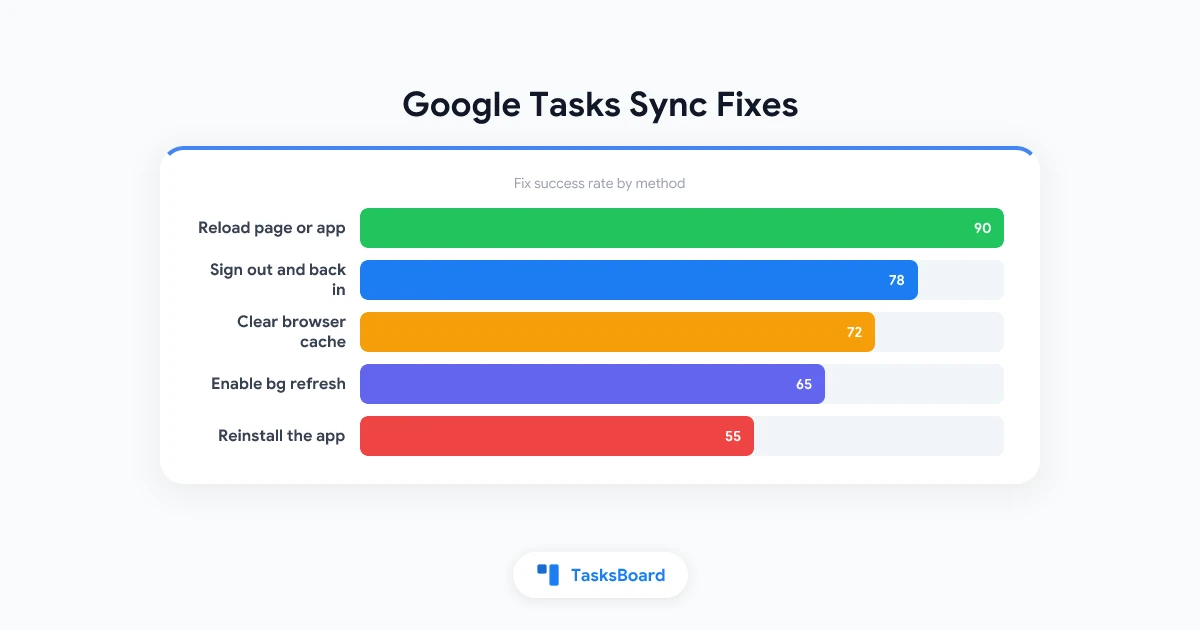
Agregar una tarea en tu teléfono y luego abrir tu portátil para descubrir que no aparece es una de las quejas más comunes sobre Google Tasks. La aplicación está diseñada para sincronizarse al instante en todos tus dispositivos donde hayas iniciado sesión. Cuando falla, casi siempre se debe a un pequeño conjunto de causas.
Esta guía cubre todas las soluciones, desde comprobaciones rápidas de treinta segundos hasta ajustes menos obvios específicos de cada plataforma.
Por qué Google Tasks deja de sincronizarse
La sincronización en Google Tasks depende de dos cosas: una conexión a internet activa en cada dispositivo y una cuenta de Google correctamente autenticada. Cuando falla alguna de estas, las tareas dejan de actualizarse entre tus dispositivos.
Las razones más comunes por las que la sincronización deja de funcionar:
- No hay conexión a internet en uno de tus dispositivos al momento de crear la tarea
- Una sesión obsoleta en la pestaña del navegador o la app móvil que no se ha actualizado
- La cuenta de Google cerró sesión o necesita reautenticación
- La actualización en segundo plano está desactivada en iPhone o Android
- Una copia local en caché de los datos de tareas está desactualizada
- Múltiples cuentas de Google iniciadas en el mismo navegador muestran la cuenta incorrecta
La buena noticia: la mayoría se resuelve en menos de un minuto.
Comprobaciones rápidas para probar primero
Revisa esto antes de pasar a pasos específicos de plataforma. Resuelven la mayoría de problemas de sincronización.
Verifica tu conexión a internet. Abre cualquier sitio web o app en el dispositivo donde no aparecen las tareas. Si no carga nada, el problema es tu red, no Google Tasks.
Fuerza la actualización de la página o app. En un navegador, presiona Ctrl+R (Windows) o Cmd+R (Mac). En la app móvil de Google Tasks, desliza hacia abajo desde la parte superior de la lista para activar una actualización manual.
Confirma que iniciaste sesión con la cuenta correcta de Google. Haz clic en tu icono de perfil en la esquina superior derecha de tasks.google.com o en la barra lateral de Gmail. Asegúrate de que la cuenta mostrada coincida con la que usaste en el otro dispositivo.
Cómo solucionar que Google Tasks no se sincronice en escritorio (Chrome y web)
Si las tareas que agregaste o editaste en tu teléfono no aparecen en el navegador, sigue estos pasos en orden.
Paso 1: Recarga forzada de la pestaña. Presiona Ctrl+Shift+R en Windows o Cmd+Shift+R en Mac. Esto recarga la página omitiendo la caché local.
Paso 2: Abre tasks.google.com directamente. Muchos acceden a Google Tasks desde la barra lateral de Gmail. Si la barra lateral no se actualiza, intenta abrir tasks.google.com en una pestaña nueva. La vista completa de Tasks a veces detecta nuevos datos más rápido.
Paso 3: Limpia la caché del navegador. En Chrome, ve a Configuración > Privacidad y seguridad > Borrar datos de navegación. Selecciona “Imágenes y archivos en caché” y haz clic en Borrar datos. Luego recarga Google Tasks.
Paso 4: Prueba en una ventana de incógnito. Los bloqueadores de anuncios y extensiones de privacidad pueden interferir con las llamadas API de Google. Abre una ventana de incógnito (Ctrl+Shift+N en Windows, Cmd+Shift+N en Mac), inicia sesión en Google Tasks y verifica si aparecen tus tareas. Si es así, alguna de tus extensiones es la causa.
Paso 5: Verifica qué cuenta de Google está activa. Si tienes múltiples cuentas de Google en el mismo navegador, haz clic en tu avatar para confirmar que estás viendo la cuenta correcta. Google Tasks solo muestra tareas de la cuenta seleccionada actualmente.
Cómo solucionar que Google Tasks no se sincronice en Android
Android añade una capa más: permisos de datos y sincronización en segundo plano. Ambos pueden evitar que Google Tasks obtenga actualizaciones cuando la app no está abierta.
Paso 1: Confirma acceso a la red. Desliza hacia abajo la barra de notificaciones y verifica que los datos móviles o Wi-Fi estén activos.
Paso 2: Forzar detención y reabrir Google Tasks. Ve a Configuración > Aplicaciones > Google Tasks y toca Forzar detención. Vuelve a abrir la app y desliza hacia abajo para actualizar.
Paso 3: Activa datos en segundo plano. Ve a Configuración > Aplicaciones > Google Tasks > Datos móviles y Wi-Fi. Activa “Datos en segundo plano” y “Uso de datos sin restricciones”. Sin esto, la app solo obtiene nuevas tareas cuando la tienes abierta.
Paso 4: Verifica que la sincronización de la cuenta de Google esté activada. Ve a Configuración > Cuentas > tu cuenta de Google. Busca un interruptor “Sincronizar cuenta” o “Sincronización automática” y confirma que está activado. Algunas versiones de Android lo desactivan para ahorrar batería.
Paso 5: Limpia la caché de la app. Ve a Configuración > Aplicaciones > Google Tasks > Almacenamiento y toca Limpiar caché. Esto elimina datos locales temporales sin borrar tus tareas reales. Tus tareas se almacenan en la nube de Google y se volverán a cargar al reabrir la app.
Cómo solucionar que Google Tasks no se sincronice en iPhone y iPad
iOS limita la frecuencia con que las apps pueden actualizarse en segundo plano. Si Google Tasks solo se actualiza al abrirlo, la solución suele estar en uno de estos ajustes.
Paso 1: Activa Actualización en segundo plano para Google Tasks. Ve a Configuración > General > Actualización en segundo plano. Busca Google Tasks en la lista y actívalo. Esto permite que la app obtenga nuevos datos de tareas incluso cuando está en segundo plano.
Paso 2: Verifica estado de red y cuenta. Abre Configuración > tu nombre en la parte superior y confirma que iCloud Drive está conectado (esto verifica tu red). Luego ve a Configuración > Correo > Cuentas y asegúrate de que tu cuenta de Google aparezca como activa.
Paso 3: Cambia de cuenta para forzar resincronización. Abre Google Tasks, toca tu icono de perfil y cambia a una cuenta de Google diferente si tienes una, luego vuelve a la original. Esto fuerza a la app a reautenticarse y suele activar una sincronización nueva.
Paso 4: Elimina y reinstala la app. Si nada más funciona, desinstala Google Tasks, reinstálalo desde la App Store e inicia sesión nuevamente. Tus tareas no se almacenan localmente, así que no perderás nada.
 Prueba TasksBoard
TasksBoard funciona como una app web que lee directamente de la API de Google Tasks. Como carga datos frescos cada vez que la abres, siempre ves el estado actual de tus tareas en todos tus dispositivos.
Comenzar →Google Tasks no se sincroniza con Google Calendar
Google Tasks se integra con Google Calendar para que las tareas con fechas límite aparezcan como pequeños chips en el día correspondiente en Calendar. Si las tareas no aparecen en Calendar, verifica tres cosas:
La tarea no tiene fecha límite. Google Calendar solo muestra tareas que tienen una fecha límite. Las tareas sin fecha son invisibles en Calendar. Abre la tarea en Google Tasks, toca el campo de fecha límite y asígnale una fecha.
“Mostrar tareas” está desactivado en Calendar. Abre Google Calendar, haz clic en el engranaje de Configuración, ve a Opciones de vista y confirma que el interruptor “Mostrar tareas” está activado. Este ajuste puede desactivarse accidentalmente.
Las cuentas no coinciden. Calendar solo obtiene tareas de la misma cuenta de Google en la que has iniciado sesión. Si tus tareas están en una cuenta de Google diferente a tu Calendar, no aparecerán.
Para más detalles sobre conectar ambas apps, consulta la guía de integración de Google Tasks con Calendar.
Cuando la sincronización de tareas es lenta pero no falla
A veces Google Tasks no falla completamente. Solo tarda unos minutos en lugar de segundos. Esto suele indicar un retraso temporal del lado del servidor de Google.
Si tus tareas aparecieron eventualmente pero tardaron varios minutos, revisa el Panel de estado de Google Workspace para ver si Google reporta problemas activos con Google Tasks. Cuando hay un incidente en curso, la única opción es esperar.
Durante un período de sincronización lenta, evita crear la misma tarea en dos dispositivos. Agregar una tarea tanto en tu teléfono como en tu portátil antes de que la sincronización se complete es la causa más común de duplicados que luego requieren limpieza manual.
Google Tasks no se sincroniza después de cambiar de cuenta
Si cambias frecuentemente entre múltiples cuentas de Google en el mismo navegador, Google Tasks a veces muestra una vista obsoleta de la cuenta anterior.
La solución más rápida es cerrar sesión de todas las cuentas de Google en tu navegador, luego volver a iniciar sesión con la cuenta que deseas. Esto limpia la sesión en caché y fuerza una sincronización limpia desde el servidor.
Para una solución a largo plazo, usa perfiles separados de Chrome para diferentes cuentas de Google. Cada perfil mantiene sus sesiones completamente aisladas, evitando confusiones entre cuentas. Puedes cambiar perfiles desde el icono de avatar en la esquina superior derecha de Chrome.
Cómo prevenir problemas de sincronización antes de que ocurran
Algunos hábitos evitan la mayoría de problemas de sincronización en Google Tasks:
- Cierra la app cuando termines una sesión. Una app obsoleta dejada abierta por días tiene más probabilidades de mostrar datos desactualizados que una recién abierta.
- Añade fecha límite a tareas sensibles al tiempo. Las tareas con fechas límite también aparecen en Google Calendar, dándote un segundo lugar para verificar que se guardaron correctamente. Consulta la guía sobre cómo usar Google Tasks efectivamente para más consejos sobre hábitos confiables con tareas.
- Evita editar la misma tarea en dos dispositivos al mismo tiempo. Google Tasks resuelve conflictos a su manera cuando llegan dos versiones de una tarea simultáneamente, y el resultado no siempre es el esperado.
- Mantén la app de Google Tasks actualizada. Versiones desactualizadas ocasionalmente tienen errores de sincronización corregidos en versiones más recientes.
Preguntas frecuentes
Conclusión
Los problemas de sincronización en Google Tasks casi siempre se reducen a tres cosas: una sesión obsoleta, una restricción de datos en segundo plano en móvil o la cuenta incorrecta de Google activa. Revisar las comprobaciones rápidas al inicio de esta guía resuelve la gran mayoría de problemas en menos de un minuto.
Para equipos que necesitan una vista compartida que se mantenga actualizada para todos, TasksBoard coloca todas tus Google Tasks en un tablero kanban colaborativo. Las actualizaciones de cualquier miembro del equipo aparecen en tiempo real sin configuración adicional. Comienza gratis y comprueba cómo funciona para tu equipo.


