Dependencias en Google Tasks: Marcar tareas bloqueadas

Algunas tareas no pueden comenzar hasta que otra esté terminada. No puedes enviar la propuesta hasta que legal la revise. No puedes reservar el lugar hasta que se apruebe el presupuesto. En Google Tasks no hay forma de indicar esto. Ambas tareas aparecen en sus listas como si estuvieran listas por igual, y el único registro del orden está en tu cabeza o en una nota.
Las herramientas de proyectos llaman a esto una dependencia. Google Tasks no tiene esta función, y nunca la tendrá a través de su API, que solo almacena un título, notas, una fecha límite y un nivel de subtareas, nada más.
TasksBoard añade dependencias sobre Google Tasks. Marcas una tarea como “bloqueada por” una o más tareas, la tarjeta muestra un candado hasta que se completen, completar una tarea bloqueada te pide confirmación y recibes un aviso cuando se termina el último bloqueo. También permite anidar subtareas hasta tres niveles de profundidad en lugar de uno. Esta guía explica cómo funcionan ambas funciones y exactamente cómo se almacenan para que las apps de Google sigan funcionando.
Qué es una dependencia en TasksBoard
Una dependencia es un enlace unidireccional: la tarea B está bloqueada por la tarea A. Hasta que A se complete, B muestra un icono de candado en su tarjeta. A puede estar en cualquier lista del mismo tablero, así que una tarea en tu lista “Marketing” puede depender de una en “Legal”.
Una tarea puede tener varios bloqueos. Permanece bloqueada mientras al menos uno esté pendiente. También existe la vista inversa: abre una tarea de la que dependen otras y verás una línea “Bloquea:” que las enumera.
Añadir un bloqueo es una función Premium (“Dependencias”). Los candados, la línea “Bloquea:” y el filtro de búsqueda que se describe más abajo son cómo se muestran estos enlaces una vez creados.
- Icono de candado en la tarjeta mientras haya bloqueos pendientes; pasa el cursor para ver qué tareas la bloquean
- Lista "Bloqueada por" en el editor de tareas, con una cruz en cada bloqueo para eliminarlo
- Línea "Bloquea:" en una tarea de la que dependen otras
- Mensaje "ahora está desbloqueada" cuando completas el último bloqueo de una tarea
Cómo marcar una tarea como bloqueada
- Abre la tarea que debe esperar.
- En la fila de botones bajo los detalles, haz clic en el botón del candado (“Bloqueada por…”).
- Escribe el nombre de la tarea de la que depende. La búsqueda cubre todas las tareas abiertas del tablero, en cualquier lista. Selecciona la tarea.
- Repite el paso 3 para otros bloqueos.
- Cierra el editor. La tarjeta ahora muestra un icono de candado.
Los bloqueos aparecen listados en el editor bajo “Bloqueada por”. Pasa el cursor sobre uno y haz clic en la cruz para eliminarlo. Un bloqueo completado deja de bloquear tan pronto como se marca, pero permanece en la lista (mostrado como completado) hasta que lo elimines, para que puedas ver de qué dependía la tarea.
Completar una tarea bloqueada
A veces el orden era incorrecto o el bloqueo resultó no importar. Aún puedes completar una tarea bloqueada, pero TasksBoard te lo preguntará primero. Haz clic en la casilla y un diálogo dirá “Esta tarea sigue bloqueada”. Haz clic en “Completar igualmente” para continuar, o cancela para dejarla pendiente.
Esto es una confirmación, no una prohibición. Las dependencias en TasksBoard registran intención; no impiden el trabajo.
Cuando una tarea se desbloquea
Cuando completas el último bloqueo pendiente de una tarea, aparece un mensaje: ”… ahora está desbloqueada”, nombrando la tarea que puede comenzar. En una lista compartida, este es el momento en que la tarea de la siguiente persona está lista, por lo que combina bien con los correos de completado para listas compartidas.
El icono de candado desaparece de la tarjeta al mismo tiempo.
Encontrar tareas bloqueadas
Abre los filtros de búsqueda (el icono de filtro al final de la barra de búsqueda) y usa el filtro “Dependencias”. Tiene dos opciones: “Tareas bloqueadas” y “Tareas no bloqueadas”.
La segunda opción es la útil para la planificación diaria. Filtra las tareas no bloqueadas, añade un rango de fechas límite, y tendrás la lista de lo que realmente puedes trabajar hoy. Combínalo con el filtro “Prioridad” para ver solo las tareas P1 desbloqueadas. La página de filtros de búsqueda enumera todos los filtros disponibles.
 Prueba TasksBoard
TasksBoard muestra tus listas de Google Tasks como columnas en un tablero. Enlaza tareas que dependen unas de otras, ve de un vistazo qué está bloqueado y mantén todo en Google Tasks.
Comenzar →Cómo se almacenan las dependencias en Google Tasks
Google Tasks no tiene un campo para esto, así que TasksBoard escribe la dependencia en los detalles de la tarea como una línea que comienza con ⛔ bloqueada por: seguida de los ids de las tareas bloqueadoras. La línea está al principio de los detalles junto a otras que TasksBoard usa para cosas que Google no puede guardar, como ⚑ P1 para una prioridad.
En la app de Google Tasks, el panel lateral de Gmail o Google Calendar, esa línea aparece como texto plano en los detalles de la tarea. Los ids no son legibles para una persona, pero son inofensivos. Déjala ahí y TasksBoard seguirá leyéndola en cada dispositivo. Bórrala en otra app y la dependencia desaparecerá.
Algunos detalles más que vale la pena conocer:
- Los bloqueos pueden estar en cualquier lista del mismo tablero. Si mueves una tarea a otro tablero, sigue bloqueando las tareas que la referencian.
- Si se elimina un bloqueo, la referencia se ignora y se elimina la próxima vez que guardes la tarea bloqueada desde su editor.
- Las dependencias se sincronizan a través de Google Tasks como todo lo demás, así que siguen a la tarea a cada dispositivo donde uses TasksBoard.
Subtareas anidadas: tres niveles en lugar de uno
Las dependencias describen orden. Las subtareas describen estructura. Google Tasks permite exactamente un nivel: una tarea puede tener subtareas, pero una subtarea no puede tener las suyas. Para un proyecto con fases y pasos, un nivel se queda corto rápidamente.
TasksBoard te permite anidar subtareas hasta tres niveles de profundidad, en cualquier plan. Una tarea puede tener una subtarea, que puede tener una subtarea, que puede tener una subtarea. Las subtareas anidadas se indentan más bajo su padre, lo siguen cuando se mueve y se completan con él.
Cómo anidar una subtarea
- Añade subtareas a una tarea como siempre (el botón “Añadir subtarea” en el editor, o “Añadir subtarea” en el menú de tres puntos de la tarea).
- Mientras editas el título de una subtarea, presiona Tab para anidarla bajo la tarea directamente encima en el mismo nivel. Presiona Shift+Tab para subirla un nivel.
- O abre el menú de tres puntos (⋮) de una subtarea: “Establecer como subtarea de…” la anida bajo la subtarea superior, y “Subir un nivel” saca una subtarea anidada. Una subtarea de primer nivel muestra “Establecer como tarea independiente”.
“Añadir subtarea” en una subtarea crea una subtarea anidada bajo ella. El límite es tres niveles bajo la tarea principal.
Cuando una lista está ordenada por fecha límite, las tareas se agrupan por fecha y las opciones de subtareas del menú no están disponibles. Cambia la lista de nuevo a “Orden personalizado” para gestionar subtareas con el menú; Tab y Shift+Tab en el editor siguen funcionando en cualquier caso.
Cómo aparecen las subtareas anidadas en las apps de Google
Esta es la parte que hay que entender antes de construir una estructura profunda. Google Tasks almacena un nivel, así que TasksBoard guarda los niveles más profundos como una línea ↳ padre: en los detalles de la subtarea anidada, seguida del id de su verdadero padre. Para Google, cada subtarea es una subtarea directa de la tarea principal.
En la app de Google Tasks verás todas las subtareas planas bajo la tarea principal, en orden, cada una anidada llevando la línea ↳ padre: en sus detalles. No se pierde nada, la jerarquía simplemente no se dibuja ahí. Abre la misma tarea en TasksBoard y los tres niveles vuelven. Como con las otras líneas, déjala ahí y TasksBoard mantendrá el anidamiento.
Una regla más: una subtarea anidada que arrastras bajo una tarea diferente se convierte en una subtarea simple de primer nivel de esa tarea. Para el panorama completo de subtareas en Google Tasks y TasksBoard, incluyendo colapsar un padre y los atajos de teclado, consulta la guía de subtareas.
Dependencias y subtareas juntas
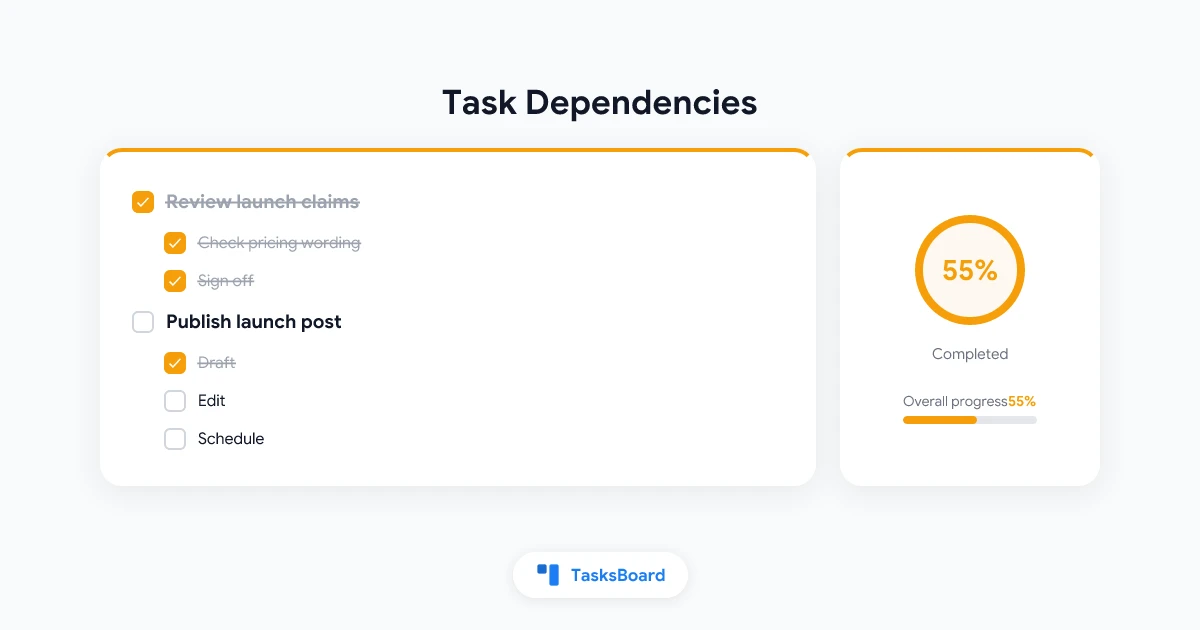
Un pequeño ejemplo muestra cómo encajan las dos funciones. Un tablero de lanzamiento de producto tiene tres listas: Contenido, Diseño y Legal.
- En Legal: “Revisar afirmaciones del lanzamiento”.
- En Contenido: “Publicar post de lanzamiento”, bloqueada por “Revisar afirmaciones del lanzamiento”. Tiene subtareas “Borrador”, “Editar” y “Programar”; “Editar” tiene subtareas anidadas “Verificar hechos” y “Corregir”.
- En Diseño: “Exportar imágenes para redes”, bloqueada por “Publicar post de lanzamiento” porque las imágenes usan el titular final.
En el tablero, “Publicar post de lanzamiento” muestra un candado hasta que Legal marque la revisión. En ese momento, ves el mensaje “ahora está desbloqueada”. Avanzas por las subtareas, completas el post y “Exportar imágenes para redes” se desbloquea a su vez. En la app de Google Tasks las mismas tres tareas aparecen en sus listas con sus subtareas planas, y el candado y anidamiento se registran como líneas en los detalles.
Esto te da una forma ligera de secuenciar proyectos sin salir de Google Tasks. No es un diagrama de Gantt y no hay cálculo de ruta crítica. Para más que eso, compara las opciones en Google Tasks para gestión de proyectos.
Preguntas frecuentes
Conclusión
Google Tasks no te dirá que una tarea espera a otra, y no anidará una subtarea dentro de otra. TasksBoard añade ambas funciones: enlaces “bloqueada por” con un icono de candado, confirmación al completar una tarea bloqueada, aviso cuando se termina el último bloqueo y tres niveles de subtareas.
Todo se almacena como líneas en los detalles de la tarea, así que la app de Google Tasks, el panel lateral de Gmail y Calendar siguen funcionando, y nada queda encerrado en un sistema separado. Empieza con una cadena de dos o tres tareas en un proyecto real y observa si los candados cambian cómo planeas el día. El centro de ayuda tiene las páginas de referencia para dependencias y subtareas.
¿Listo para compartir tus Google Tasks?
Empieza con TasksBoard gratis, no se requiere tarjeta de crédito.
Iniciar sesión