
Bloqueo de tiempo: Cómo usarlo con Google Tasks para mejorar la concentración

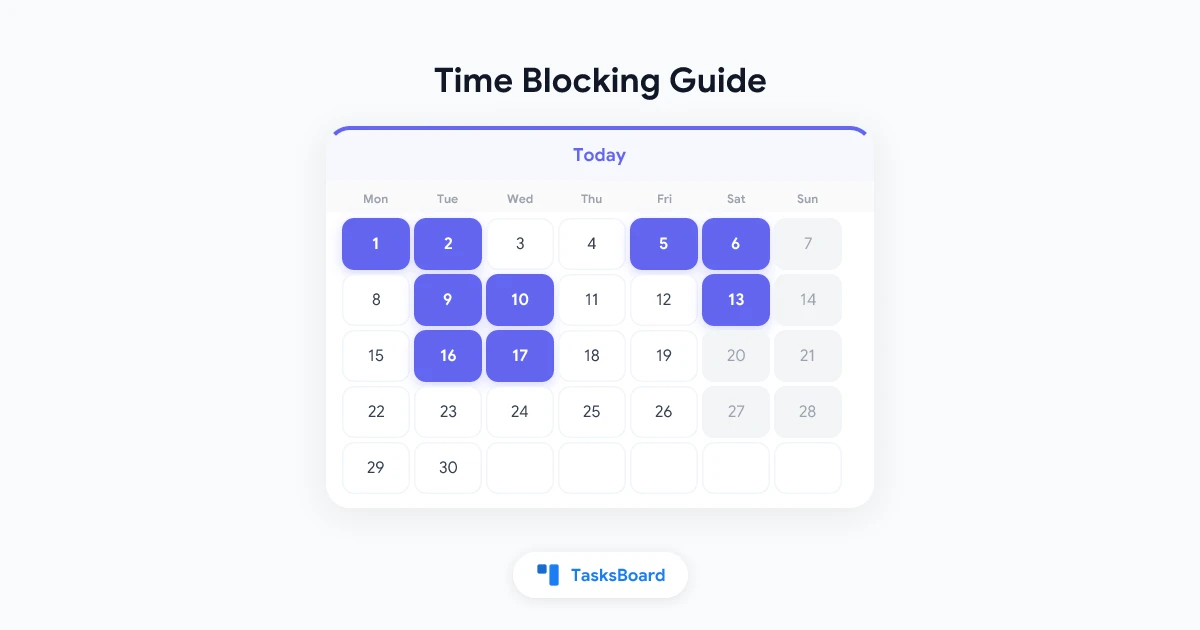
La mayoría de los problemas de productividad no tienen que ver con tener una lista de tareas incorrecta. Tienen que ver con no proteger el tiempo para trabajar en esa lista. El time blocking es la práctica de reservar espacios específicos en el calendario para tareas específicas, de modo que tus tareas tengan un lugar garantizado en tu día en lugar de competir por el tiempo que sobre.
Combinado con Google Tasks y Google Calendar, el time blocking se convierte en un sistema de ciclo cerrado: planificas las tareas en una lista, bloqueas el tiempo para realizarlas y revisas lo que sucedió al final del día.
Puntos clave:
- El time blocking reserva capacidad: en lugar de reaccionar a lo que surja, asignas cada tarea a un espacio en el calendario antes de que comience el día.
- Google Calendar es el hogar natural para los bloques: las tareas de Google Tasks pueden aparecer como recordatorios de eventos, lo que te brinda una vista única de tus tareas y tu agenda.
- Los bloques de trabajo profundo necesitan protección: las reuniones, las notificaciones y el cambio de contexto erosionan el tiempo de concentración a menos que trates los bloques como compromisos firmes.
- TasksBoard une la lista y el tablero: ver tu lista de tareas como un tablero kanban junto a tu calendario facilita detectar el exceso de compromisos antes de que se convierta en un problema.
Qué es realmente el time blocking
El time blocking no es solo programar. Es un enfoque deliberado del diseño del tiempo donde asignas cada unidad de tiempo productivo a una categoría de trabajo antes de que comience el día.
Existen tres variantes comunes:
Agrupación de tareas (Task batching): Agrupa tareas similares en un solo bloque. Todas las respuestas de correo electrónico de 9:00 a 9:30, toda la revisión de código de 10:00 a 11:00. Reduce el cambio de contexto.
Tematización de días (Day theming): Asigna temas a días completos o medios días. El lunes es para planificación, martes y miércoles para trabajo profundo, jueves para reuniones, viernes para revisión. Es útil para trabajadores del conocimiento con responsabilidades variadas.
Time boxing: Asigna una duración fija e innegociable a cada tarea. La tarea termina cuando se acaba el tiempo, independientemente de si está completa o no. Esto obliga a tomar decisiones sobre el alcance que el trabajo sin límites evita.
La mayoría de las personas se benefician de un híbrido de los tres, dependiendo de las demandas del día.
Por qué Google Tasks por sí solo no es suficiente
Una lista de Google Tasks te dice qué hacer. No te dice cuándo.
Sin bloques de tiempo, una lista de 20 tareas crea una presión invisible: sientes el peso de todo lo que hay en la lista durante todo el día, y tu cerebro recalcula constantemente la prioridad en lugar de trabajar. La investigación sobre la atención y la gestión de tareas muestra constantemente que tener una lista sin un horario genera más ansiedad y menos resultados reales que tener un plan programado, incluso si es imperfecto.
El segundo problema de la gestión basada solo en listas es que las demandas externas llenan el tiempo desprotegido. Un colega reserva una reunión. Un hilo de Slack te atrapa durante 45 minutos. Para el mediodía, el bloque de concentración que habías destinado a tu tarea más importante ha sido consumido, y nunca tuvo un nombre en el calendario para defenderlo.
El time blocking le da a tus tareas un nombre en el calendario. Ese nombre es su reserva.
Cómo configurar el time blocking con Google Tasks y Google Calendar
Paso 1: Revisa tu lista de tareas cada mañana
Abre tu lista de Google Tasks e identifica las tres a cinco tareas que deben avanzar hoy. No intentes programarlo todo. Identifica lo que importa y lo que tiene una fecha de entrega.
Para los equipos que usan TasksBoard, esta revisión matutina es más sencilla en la vista de tablero: puedes ver qué hay en “Esta semana”, qué está vencido y qué ha estado en “En progreso” durante demasiado tiempo.
Paso 2: Estima el tiempo para cada tarea prioritaria
Cada tarea necesita una estimación de tiempo aproximada antes de que puedas bloquear un espacio para ella. Sé realista en lugar de optimista.
Errores comunes de estimación:
- Olvidar el tiempo de transición entre tareas (de 5 a 10 minutos por cambio)
- Subestimar tareas que realizas por primera vez
- No tener en cuenta las interrupciones en entornos de oficina abierta
Una regla simple: si crees que una tarea llevará una hora, bloquea 90 minutos.
Paso 3: Abre Google Calendar y añade bloques de tiempo como eventos
En Google Calendar, crea un nuevo evento para cada tarea prioritaria. Dale al evento el mismo nombre que a la tarea. Establece la duración según tu estimación. Usa el campo de descripción para pegar los detalles de la tarea desde Google Tasks.
Consejos prácticos para la creación de eventos:
- Usa un color distintivo para los bloques de concentración para que se separen visualmente de las reuniones en el calendario.
- Añade “Enfoque: ” como prefijo a los nombres de los bloques de concentración para que sean fáciles de identificar (“Enfoque: Escribir informe trimestral”).
- Configura una alerta cinco minutos antes de que comience el bloque para que tengas tiempo de cerrar distracciones antes de empezar la sesión.
Si quieres que las tareas de Google Tasks aparezcan directamente en Calendar, habilita el calendario de Google Tasks en la barra lateral izquierda de calendar.google.com. Las tareas con fecha de entrega aparecerán en la parte superior del día correspondiente.
- Revisa la lista de Google Tasks y elige de 3 a 5 prioridades
- Estima el tiempo para cada una, añade un margen del 30%
- Crea eventos de calendario para cada prioridad con códigos de color
- Marca los bloques de enfoque como "Ocupado" para bloquear solicitudes de reuniones
- Añade un bloque de revisión de 15 minutos al final del día
Paso 4: Protege los bloques
Un bloque de tiempo en tu calendario solo es útil si se mantiene. Marca los bloques de concentración como “Ocupado” en la configuración de Google Calendar para que los colegas con acceso a tu agenda no puedan reservar sobre ellos.
Desactiva las notificaciones de los canales de comunicación durante un bloque de concentración. La mayoría de los entornos de trabajo que requieren trabajo profundo se benefician de al menos 45 minutos sin interrupciones, lo que significa notificaciones desactivadas durante toda la duración del bloque.
Paso 5: Revisión al final del día
Al final de cada día, dedica de 10 a 15 minutos a revisar lo que sucedió.
- ¿Qué bloques se mantuvieron y cuáles se perdieron por interrupciones?
- ¿Qué tareas se completaron y cuáles deben trasladarse al día siguiente?
- ¿Cuál es la lista de prioridades para mañana?
Esta revisión cierra el ciclo entre la lista de tareas y el horario. Toma las lecciones de hoy y las aplica a los bloques de mañana antes de que comience el día.
Uso de TasksBoard para la visibilidad del time blocking
Un desafío del time blocking es mantener la lista de tareas y el horario sincronizados. Podrías bloquear tiempo para trabajar en “Entrevistas de investigación de usuarios”, pero olvidar que la tarea en realidad se dividió en cuatro subtareas con diferentes responsables.
TasksBoard resuelve parte de esto al mostrar tus Google Tasks en una vista de tablero kanban. Puedes ver qué tareas están listas para programarse, cuáles están bloqueadas y cuáles han estado ahí sin progreso. Esa vista de tablero proporciona un contexto que una lista plana pierde.
Un flujo de trabajo común:
- Usa TasksBoard para gestionar la lista completa de tareas entre proyectos y miembros del equipo.
- Mueve las tareas a una columna de “Esta semana” mientras planificas la semana.
- Usa Google Calendar para bloquear tiempos específicos para las tareas en “Esta semana”.
- Al final de la semana, revisa el tablero para ver qué se movió a “Hecho” frente a lo que sigue en progreso.
Este patrón mantiene la planificación a nivel de tarea (TasksBoard) y la programación a nivel de tiempo (Calendar), sin duplicar datos en dos sistemas.
Para obtener más información sobre la gestión de tareas en equipo, consulta nuestra guía sobre listas de tareas de equipo y Google Tasks compartidas.
Errores comunes de time blocking y cómo solucionarlos
Error: Bloquear demasiado en un día. Un día con ocho horas de bloques de concentración programados no es realista. Las reuniones, los correos electrónicos y las solicitudes inesperadas consumen aproximadamente entre el 30 y el 40 por ciento de una jornada laboral típica. Bloquea como máximo de tres a cinco horas de trabajo concentrado y deja el resto como margen no estructurado.
Error: Hacer bloques demasiado cortos. Un bloque de 15 minutos para una tarea que requiere pensamiento sostenido es más un cambio de contexto que una sesión de trabajo. Para el trabajo profundo, los bloques de menos de 45 minutos rara vez producen resultados significativos. Diseña tu horario en torno a bloques de anclaje de 90 minutos cuando sea posible.
Error: No reprogramar los bloques interrumpidos. Si una reunión se alarga y consume tu bloque de concentración, el instinto es abandonar el bloque por el día. En su lugar, muévelo. Encuentra un espacio de 60 minutos más tarde y reprograma el bloque. La tarea aún debe realizarse.
Error: Tratar cada tarea como trabajo profundo. No todas las tareas necesitan tiempo de concentración protegido. El correo electrónico, las respuestas rápidas y las tareas administrativas pueden agruparse en un bloque de procesamiento de 30 minutos sin la carga de configurar un trabajo profundo. Reserva tu mejor tiempo de concentración para las tareas que solo tú puedes hacer y que requieren toda tu atención.
Time blocking para equipos remotos
Los equipos remotos enfrentan una versión específica del desafío del time blocking: sin un horario de oficina compartido, los miembros del equipo pueden tener ideas muy diferentes sobre cuándo ocurre el trabajo concentrado frente a cuándo se espera la colaboración.
Algunas prácticas que ayudan:
Comparte tus bloques de concentración. En los calendarios compartidos de Google, marca tus bloques de concentración para que tus compañeros puedan ver cuándo no estás disponible para solicitudes sincrónicas. Esto crea hábitos asincrónicos sin necesidad de un documento de políticas.
Crea una ventana de “sin reuniones” para el equipo. Acuerden una ventana de dos horas cada día donde nadie programe reuniones. Todos usan ese tiempo para el trabajo concentrado de acuerdo con sus propios bloques.
Usa asignaciones de tareas para reducir interrupciones. Si las tareas están claramente asignadas en un sistema compartido como TasksBoard, los compañeros saben quién es responsable de qué sin necesidad de preguntar. Menos “preguntas rápidas” significa menos interrupciones al tiempo de concentración bloqueado.
Consulta nuestra guía sobre herramientas de gestión de equipos remotos para ver más patrones que apoyan la colaboración asincrónica.
Preguntas frecuentes
Conclusión
El time blocking cambia la pregunta de “¿en qué debería trabajar?” a “¿cuándo trabajaré exactamente en esto?”. Ese cambio es lo que convierte una lista de tareas en un plan diario.
Usar Google Tasks para la lista y Google Calendar para el horario crea un sistema completo. La lista captura todo. El calendario hace espacio para los elementos más importantes. La revisión al final del día aprende de lo que realmente sucedió.
TasksBoard añade la capa de equipo: un tablero kanban compartido donde todos pueden ver qué está listo, en progreso y hecho, lo que facilita la sincronización de los bloques de tiempo individuales con los objetivos colectivos.
Comienza con una semana de time blocking deliberado. Elige tres tareas prioritarias cada mañana, estima su tiempo y ponlas en el calendario antes de que comience el día. Los resultados de ese experimento de una semana te dirán más sobre si este sistema funciona para ti que cualquier descripción de un marco de trabajo de productividad.
Para obtener más información sobre cómo crear un flujo de trabajo productivo basado en Google, consulta nuestra guía de planificador de trabajo y la guía de widgets de Google Calendar.
¿Listo para compartir tus Google Tasks?
Empieza con TasksBoard gratis, no se requiere tarjeta de crédito.
Iniciar sesión