
Google Tasks को असाइन करें: 2026 में अपनी टीम को काम कैसे सौंपें

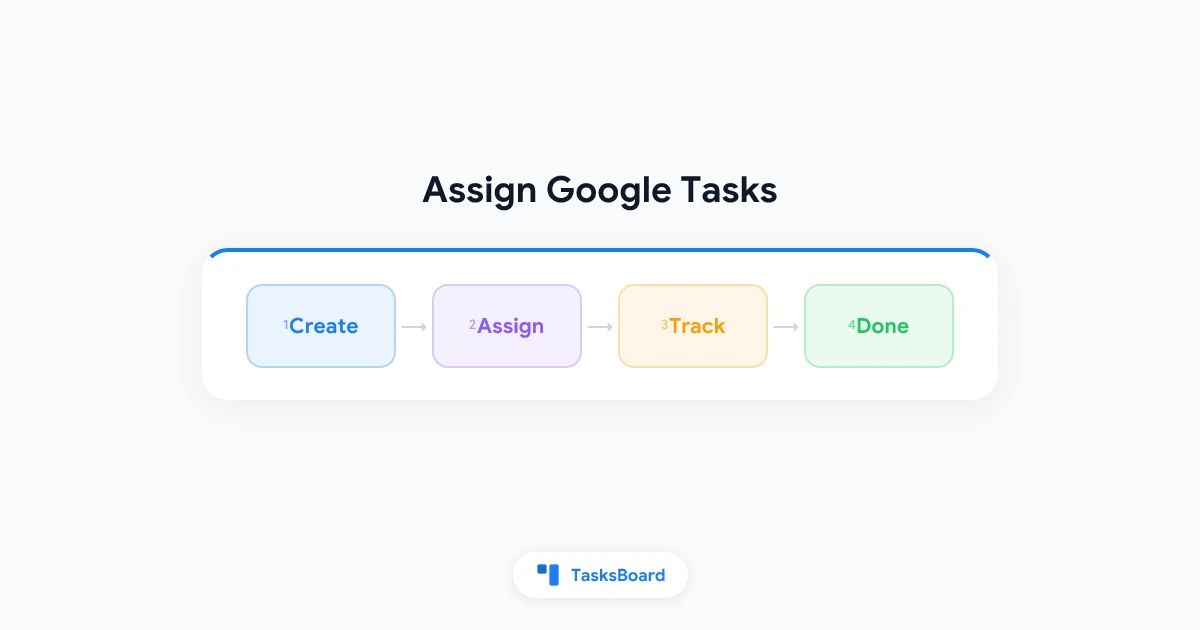
Google Tasks में किसी और को टास्क असाइन कैसे करें?
Google Tasks के मूल ऐप में आप किसी और को टास्क असाइन नहीं कर सकते। Google Tasks को पर्सनल टास्क लिस्ट के लिए बनाया गया था, टीम के लिए नहीं। अगर आपको Google Tasks को असाइन करना है किसी सहयोगी, क्लाइंट या परिवार के सदस्य को, तो आपको अपनी मौजूदा लिस्ट्स के ऊपर एक शेयर लेयर की जरूरत होगी।
अच्छी खबर यह है कि आपको Google Tasks छोड़ने या नए टूल पर माइग्रेट करने की जरूरत नहीं है। TasksBoard आपके डेटा को Google Tasks में ही रखते हुए रियल टास्क असाइनमेंट, शेयर्ड बोर्ड्स और कानबान कॉलम जोड़ देता है। यह गाइड बताएगी कि नेटिव असाइनमेंट क्यों नहीं है, लोग कौन-से वर्कअराउंड इस्तेमाल करते हैं, और कैसे एक सही डेलिगेशन वर्कफ्लो सेट अप करें।
संक्षेप में:
- Google Tasks में टास्क असाइन करने का कोई बिल्ट-इन तरीका नहीं है
- आम वर्कअराउंड (टाइटल में नाम डालना, अलग लिस्ट बनाना, ईमेल करना) टीम्स के लिए काम नहीं करते
- TasksBoard आपको शेयर्ड कानबान बोर्ड पर टास्क असाइन करने देता है जो Google Tasks के साथ रियल-टाइम सिंक करता है
- असाइनमेंट के साथ ड्यू डेट, सबटास्क और वीकली रिव्यू जोड़ें ताकि कुछ भी छूटे नहीं
Google Tasks में नेटिव तरीके से असाइन क्यों नहीं कर सकते?
Google Tasks आपके Google अकाउंट के अंदर टास्क स्टोर करता है। आपकी हर लिस्ट सिर्फ आपके लिए प्राइवेट होती है। Gmail, कैलेंडर या tasks.google.com में कोई शेयर बटन, कोलैबोरेटर फील्ड या असाइनी ड्रॉपडाउन नहीं है।
यह डिज़ाइन तब सही था जब Google Tasks Gmail के साइडबार में लॉन्च हुआ था। यह एक पर्सनल कैप्चर टूल था, टीम प्रोजेक्ट मैनेजर नहीं। Google ने सालों में सबटास्क, ड्यू डेट और मोबाइल ऐप्स जोड़े हैं, लेकिन असाइनमेंट और शेयर्ड ओनरशिप कभी नहीं आया।
अकेले काम करने के लिए यह लिमिटेशन कोई मायने नहीं रखती। टीम्स के लिए यह जल्दी प्रॉब्लम बन जाती है:
- कोई ओनरशिप फील्ड नहीं: टास्क टाइटल पढ़े बिना आप नहीं देख सकते कि कौन जिम्मेदार है
- कोई शेयर्ड विजिबिलिटी नहीं: टीममेट्स रियल-टाइम में एक ही लिस्ट नहीं देख सकते
- डन के अलावा कोई स्टेटस नहीं: “In Progress” या “Waiting on client” जैसा कोई कॉलम नहीं है
- कोई कमेंट या हैंडऑफ नोट्स नहीं: कॉन्टेक्स्ट Slack थ्रेड्स या ईमेल में रहता है, टास्क पर नहीं
अगर आपने “Google Tasks में किसी को टास्क कैसे असाइन करें” सर्च करके यहां पहुंचे हैं, तो आप इसी लिमिटेशन से जूझ रहे हैं। नेटिव ऐप इसे सॉल्व नहीं करेगा। आपको एक ऐसे टूल की जरूरत है जो आपके Google Tasks डेटा को रिस्पेक्ट करे और उसके ऊपर कोलैबोरेशन लेयर जोड़ दे।
एक रियल असाइन वर्कफ्लो के लिए तीन चीजें चाहिए: हर टास्क पर एक पर्सन फील्ड, एक शेयर्ड व्यू जहां सभी एक ही बोर्ड देख सकें, और अपडेट्स जो कॉपी-पेस्ट के बिना सिंक होते हों। Google Tasks अकेला इनमें से कुछ भी नहीं करता। TasksBoard ये सभी फीचर्स जोड़ता है और आपकी लिस्ट्स Google Tasks में ही रखता है।
आम वर्कअराउंड (और उनकी कमियां)
नया टूल जोड़ने से पहले यह जानना जरूरी है कि ज्यादातर टीम्स पहले क्या ट्राई करती हैं। ये हैक्स एक-दो दिन तक काम करते हैं। बिजी हफ्ते में फेल हो जाते हैं।
टास्क टाइटल में नाम डालें
उदाहरण: “[अक्षय] Q3 रिपोर्ट ड्राफ्ट करें” या “सारा: लैंडिंग पेज रिव्यू करें”। हर कोई ब्रैकेट्स में ओनरशिप देखना सीख लेता है। प्रॉब्लम्स जल्दी बढ़ जाती हैं:
- फिल्टरिंग नहीं: आप सिर्फ अक्षय के टास्क्स फिल्टर नहीं कर सकते
- टाइपो से ट्रैकिंग टूटती है: “अक्षय” vs “akshat” vs “A.” से डुप्लीकेट ओनर्स बनते हैं
- रीअसाइनमेंट मैनुअल है: ओनरशिप बदलने के लिए हर टास्क का टाइटल एडिट करना पड़ता है
हर व्यक्ति के लिए अलग लिस्ट बनाएं
कुछ मैनेजर्स प्रोजेक्ट को अलग-अलग Google Tasks लिस्ट्स में डुप्लीकेट कर देते हैं, हर टीममेट के लिए एक। हर व्यक्ति अपनी लिस्ट चेक करता है। यह शेयरिंग से बचाता है लेकिन कोऑर्डिनेशन नाइटमेयर बना देता है:
- सिंगल सोर्स ऑफ ट्रुथ नहीं: स्टेटस पांच अलग लिस्ट्स में बंट जाता है
- डुप्लीकेट टास्क्स: एक ही डिलिवरेबल कई लिस्ट्स में दिख सकता है
- मैनेजर ओवरहेड: आपको एक बोर्ड की जगह पांच लिस्ट्स अपडेट करनी पड़ती हैं
Gmail या चैट के जरिए डेलीगेट करें
“मैंने तुम्हें रिपोर्ट टास्क असाइन किया है” एक मैसेज थ्रेड बन जाता है। टास्क Google Tasks में हो सकता है, लेकिन असाइनमेंट कॉन्टेक्स्ट ईमेल में रहता है। जब थ्रेड दब जाता है, ओनरशिप धुंधली हो जाती है।
Google Sheets को टास्क ट्रैकर की तरह इस्तेमाल करें
Sheets असाइनी कॉलम अच्छे से हैंडल करता है। कई टीम्स नाम, ड्यू डेट और स्टेटस के साथ मैनुअल ट्रैकर बना लेती हैं। यह तब तक काम करता है जब तक कोई Sheet अपडेट करना नहीं भूलता, या Sheet Google Tasks से अलग नहीं हो जाता।
ये वर्कअराउंड बताते हैं कि “Google Tasks असाइन करें” सर्च क्यों कॉमन है। लोग Google Tasks की सिम्प्लिसिटी चाहते हैं लेकिन रियल टीम टूल का ओनरशिप मॉडल भी। यही TasksBoard के लिए बनाया गया है।
TasksBoard के साथ Google Tasks असाइन कैसे करें
TasksBoard आपके Google अकाउंट से कनेक्ट होता है और आपकी मौजूदा टास्क लिस्ट्स को शेयर्ड कानबान बोर्ड्स में बदल देता है। असाइनमेंट फर्स्ट-क्लास फीचर है, टाइटल हैक नहीं।
ज्यादातर टीम्स यह सेटअप फ्लो फॉलो करती हैं:
- Google Tasks को TasksBoard से कनेक्ट करें अपने Google अकाउंट से
- प्रोजेक्ट लिस्ट के लिए बोर्ड बनाएं या खोलें (उदाहरण: “Q3 लॉन्च”)
- टीममेट्स को शेयर लिंक से इनवाइट करें (हमारा Google Tasks शेयर करने का गाइड देखें)
- हर कार्ड को असाइन करें जो व्यक्ति काम का जिम्मेदार है
- कार्ड्स को कॉलम्स में मूव करें जैसे-जैसे काम आगे बढ़े (To Do, In Progress, Done)
जब आप टास्क असाइन करते हैं, तो असाइनी का नाम कार्ड पर दिखता है। बोर्ड पर हर कोई एक ही व्यू देखता है। बदलाव Google Tasks में सिंक होते हैं, इसलिए ड्यू डेट और सबटास्क Gmail और कैलेंडर के साथ अलाइन रहते हैं।
 TasksBoard ट्राई करें
Google Tasks के साथ सिंक होने वाले शेयर्ड कानबान बोर्ड पर टास्क असाइन करें। आपकी टीम Google इकोसिस्टम छोड़े बिना देख सकती है कि किसका क्या काम है।
शुरू करें →स्टेप-बाय-स्टेप: पहला टास्क असाइन करें
स्टेप 1: अपने प्रोजेक्ट के लिए बोर्ड खोलें
वह Google Tasks लिस्ट चुनें जो आपके प्रोजेक्ट से मैच करती है। TasksBoard इसे कस्टमाइजेबल कॉलम्स वाले कानबान बोर्ड के रूप में दिखाएगा।
स्टेप 2: जिस टास्क को डेलीगेट करना है उस कार्ड पर क्लिक करें
टास्क डिटेल पैनल खोलें। आपको ड्यू डेट, सबटास्क, नोट्स और असाइनी के लिए फील्ड्स दिखेंगे।
स्टेप 3: असाइनी फील्ड से टीम मेम्बर चुनें
जिम्मेदार व्यक्ति को चुनें। उनके इनिशियल या नाम कार्ड पर दिखेंगे, जो बोर्ड पर सभी को दिखेगा।
स्टेप 4: ड्यू डेट सेट करें और जरूरत हो तो सबटास्क जोड़ें
ड्यू डेट Google कैलेंडर में सिंक होते हैं। सबटास्क काम को चेक करने लायक स्टेप्स में बांटते हैं। दोनों असाइनी को “डन” का मतलब साफ समझने में मदद करते हैं।
स्टेप 5: काम शुरू होने पर कार्ड को “In Progress” में मूव करें
स्टेटस कॉलम्स नेटिव Google Tasks के बाइनरी कंप्लीट-ऑर-नॉट व्यू को रिप्लेस करते हैं। आपकी टीम चैट में अपडेट मांगे बिना प्रोग्रेस देख सकती है।
छोटी टीम्स के लिए काम करने वाले असाइनमेंट पैटर्न्स
एक बार Google Tasks को प्रॉपर तरीके से असाइन कर सकें, तो अगली चुनौती है आदतें बनाना ताकि असाइनमेंट एक्यूरेट रहें। ये पैटर्न्स 2 से 15 लोगों की टीम्स के लिए अच्छे से काम करते हैं।
प्रोजेक्ट या क्लाइंट के लिए एक बोर्ड
हर एक्टिव प्रोजेक्ट के लिए डेडिकेटेड बोर्ड बनाएं। उस बोर्ड के अंदर टास्क असाइन करें। प्रोजेक्ट पूरा होने पर बोर्ड आर्काइव कर दें। इससे असाइनमेंट्स स्कोप्ड रहते हैं और एक ही मेगा-बोर्ड अनरीडेबल नहीं बनता।
अगर आप एक साथ कई प्रोजेक्ट्स चला रहे हैं, तो यही स्ट्रक्चर Google Tasks प्रोजेक्ट मैनेजमेंट के लिए अप्लाई होता है। एक प्रोजेक्ट के लिए एक लिस्ट, एक लिस्ट के लिए एक बोर्ड, हर बोर्ड के अंदर असाइनमेंट्स।
हैंडऑफ स्टेज दिखाने के लिए कॉलम्स इस्तेमाल करें
यूज़फुल डिफॉल्ट सेटअप:
- बैकलॉग: कैप्चर किया गया लेकिन अभी असाइन नहीं
- To Do: असाइन और शुरू करने के लिए तैयार
- In Progress: एक्टिवली काम चल रहा है
- रिव्यू: असाइनी ने पूरा किया, अप्रूवल का इंतज़ार
- डन: एक्सेप्ट और कंप्लीट
रिव्यू कॉलम खासतौर पर मैनेजर्स के लिए वैल्यूएबल है जो डेलीगेट तो करते हैं लेकिन आउटपुट अप्रूव भी करते हैं। असाइनी कार्ड को रिव्यू में मूव करता है। मैनेजर काम चेक करने के बाद उसे डन में मूव करता है।
असाइनमेंट के साथ ड्यू डेट जोड़ें
डेडलाइन के बिना असाइनमेंट सिर्फ सजेशन है। टास्क असाइन करते समय हमेशा ड्यू डेट सेट करें। Google कैलेंडर इसे असाइनी के शेड्यूल पर दिखाएगा। डेट्स और अलर्ट्स के लिए डीपर सेटअप के लिए हमारा Google Tasks रिमाइंडर्स गाइड देखें।
वीकली असाइनमेंट रिव्यू चलाएं
हर सोमवार को शेयर्ड बोर्ड पर 15 मिनट बिताएं:
- रीअसाइन करें अगर प्रायोरिटीज़ बदली हों
- क्लियर करें जो कार्ड्स In Progress में बहुत देर से अटके हों
- नए टास्क जोड़ें बैकलॉग से ओनर्स और डेट्स के साथ
यह शॉर्ट रिचुअल टीम टास्क लिस्ट को डेली माइक्रोमैनेजमेंट के बिना एक्यूरेट रखता है।
Google Tasks असाइन करें या दूसरे ऐप पर स्विच करें?
कुछ टीम्स सोचती हैं कि क्या असाइनमेंट अकेले Todoist, Asana या Trello पर स्विच करने का जस्टिफिकेशन है। जवाब इस पर निर्भर करता है कि आप Google Workspace में कितने डीप हैं।
| फैक्टर | Google Tasks + TasksBoard पर रहें | स्टैंडअलोन PM टूल पर स्विच करें |
|---|---|---|
| Gmail और कैलेंडर सिंक | नेटिव, ऑटोमैटिक | इंटीग्रेशन या मैनुअल सिंक चाहिए |
| लर्निंग कर्व | कम (वही टास्क्स, नया बोर्ड व्यू) | मीडियम से हाई (नया टूल, नया डेटा मॉडल) |
| असाइनमेंट और शेयर्ड बोर्ड्स | हां, TasksBoard के जरिए | हां, ज्यादातर PM टूल्स में बिल्ट-इन |
| कॉस्ट | Google Tasks फ्री, TasksBoard का फ्री टियर है | अक्सर पर-सीट प्राइसिंग |
| डेटा पोर्टेबिलिटी | टास्क्स Google Tasks में रहते हैं | एक्सपोर्ट और माइग्रेशन चाहिए |
अगर आपकी टीम पहले से Gmail में प्लानिंग करती है और Google कैलेंडर में डेडलाइन्स ट्रैक करती है, तो TasksBoard जोड़ना आमतौर पर नए प्लेटफॉर्म पर माइग्रेट करने से फास्टर होता है। आपको असाइनमेंट और कानबान मिलता है बिना लोगों को नए टास्क मॉडल पर ट्रेन करने की जरूरत के।
असाइनमेंट के साथ अच्छे से काम करने वाले विजुअल बोर्ड सेटअप के लिए हमारा Google Tasks कानबान बोर्ड गाइड देखें।
Google Tasks के जरिए डेलीगेट करने वाले मैनेजर्स के लिए टिप्स
असाइनमेंट सिर्फ आधा काम है। अच्छी डेलिगेशन का मतलब क्लियर एक्सपेक्टेशन्स और कम फॉलो-अप मैसेजेस भी है।
- एक्शनेबल टास्क टाइटल लिखें: “Q3 ईमेल सीक्वेंस ड्राफ्ट करें” “ईमेल स्टफ” से बेहतर है
- टास्क नोट्स में कॉन्टेक्स्ट जोड़ें: ब्रीफ, डॉक या पिछले थ्रेड का लिंक दें
- मल्टी-स्टेप वर्क के लिए सबटास्क इस्तेमाल करें: असाइनी आपको पिंग किए बिना स्टेप्स चेक कर सकता है
- वर्क इन प्रोग्रेस लिमिट करें: हर व्यक्ति के लिए दो-तीन In Progress कार्ड्स हेल्दी डिफॉल्ट है
- हर टास्क का एक ही ओनर रखें: शेयर्ड ओनरशिप का मतलब अक्सर नो ओनरशिप होता है
जब आपको अपनी लिस्ट्स के आसपास ब्रॉडर प्रोडक्टिविटी सिस्टम चाहिए, हमारा Google Tasks को इफेक्टिवली इस्तेमाल करने का गाइड कैप्चर हैबिट्स, लिस्ट स्ट्रक्चर और कानबान लेयर जोड़ने के टाइमिंग को कवर करता है।
मिनटों में टास्क असाइन करें
शेयर्ड बोर्ड खोलें, ओनर चुनें, ड्यू डेट सेट करें। आपकी Google Tasks लिस्ट्स माइग्रेशन प्रोजेक्ट के बिना टीम कोऑर्डिनेशन टूल बन जाती हैं।
शुरू करें →अक्सर पूछे जाने वाले सवाल
निष्कर्ष
नेटिव Google Tasks पर्सनल कैप्चर और कैलेंडर-लिंक्ड डेडलाइन्स के लिए अच्छा है। इसे कभी “इस टास्क का ओनर कौन है?” का जवाब देने के लिए नहीं बनाया गया था। अगर आपको Google Tasks किसी और को असाइन करने हैं, तो टाइटल हैक्स और अलग लिस्ट्स से लड़ना बंद करें।
अपनी लिस्ट्स को TasksBoard से कनेक्ट करें, अपनी टीम के साथ बोर्ड शेयर करें, और रियल ओनरशिप फील्ड्स के साथ कार्ड्स असाइन करें। इसे ड्यू डेट, सबटास्क और एक शॉर्ट वीकली रिव्यू के साथ पेयर करें। आप वही Google Tasks वर्कफ्लो रखते हैं जो आप पहले से जानते हैं, और वह डेलिगेशन लेयर पा लेते हैं जो आपकी टीम को मिसिंग थी।
अगला कदम: TasksBoard खोलें, एक एक्टिव प्रोजेक्ट लिस्ट चुनें, एक टीममेट को इनवाइट करें, और अगले तीन टास्क्स को ओनर्स और ड्यू डेट्स के साथ असाइन करें। एक हफ्ते के अंदर आप जान जाएंगे कि क्या शेयर्ड बोर्ड आपके पुराने वर्कअराउंड्स को रिप्लेस करता है।
अपने Google Tasks साझा करने के लिए तैयार हैं?
TasksBoard के साथ मुफ्त में शुरुआत करें, किसी क्रेडिट कार्ड की आवश्यकता नहीं है।
साइन इन करें

