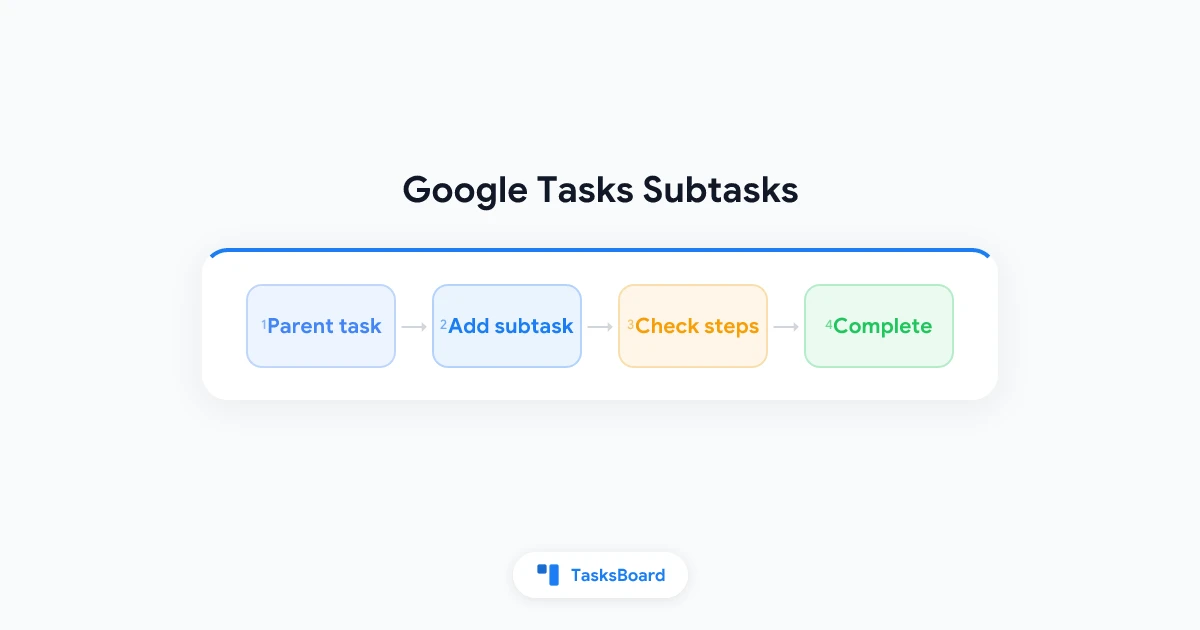
Google Tasks में सबटास्क: कार्यों को चरणबद्ध तरीके से कैसे तोड़ें
Google Tasks के सबटास्क आपको एक बड़े टास्क को छोटे-छोटे स्टेप्स में बाँटने की सुविधा देते हैं, बिना Gmail, कैलेंडर या Tasks ऐप से बाहर निकले। आप एक मुख्य टास्क बनाते हैं, उसके अंदर चेकलिस्ट आइटम्स जोड़ते हैं, और एक-एक करके उन्हें पूरा करते जाते हैं।
लेकिन Google Tasks के सबटास्क सीमित फीचर्स वाले हैं। आप केवल एक लेवल तक ही सबटास्क बना सकते हैं, अलग-अलग सबटास्क के लिए ड्यू डेट नहीं डाल सकते, और एक बार सबटास्क बनाने के बाद रिपीट टास्क का ऑप्शन खत्म हो जाता है। यह गाइड आपको बताएगा कि सबटास्क कैसे बनाएँ और मैनेज करें, इसकी क्या सीमाएँ हैं, और जब प्रोजेक्ट को ज्यादा स्ट्रक्चर चाहिए तो क्या करें।
मुख्य बातें:
- सबटास्क जोड़ें थ्री-डॉट मेन्यू से, कीबोर्ड शॉर्टकट से, या मौजूदा टास्क को इंडेंट करके
- सिर्फ एक लेवल: आप सबटास्क के अंदर दूसरा सबटास्क नहीं बना सकते (Google Workspace Blog)
- पैरेंट टास्क को ड्यू डेट: सबटास्क केवल पैरेंट टास्क खोलने पर दिखते हैं, कैलेंडर पर अलग से नहीं
- रिपीट टास्क नहीं: अगर आपको रिपीटिंग टास्क चाहिए तो सिंपल टास्क या अलग लिस्ट यूज़ करें (Google Tasks Help)
- कॉम्प्लेक्स प्रोजेक्ट्स: मल्टीपल लिस्ट्स यूज़ करें या TasksBoard के साथ कानबान व्यू में व्यू करें
Google Tasks सबटास्क क्या हैं?
Google Tasks में सबटास्क एक मुख्य टास्क से जुड़ा छोटा एक्शन होता है। जैसे मुख्य टास्क हो सकता है “क्वार्टरली रिपोर्ट तैयार करें” और सबटास्क हो सकते हैं “सेल्स डेटा निकालें”, “एग्जीक्यूटिव सारांश ड्राफ्ट करें”, और “फाइनेंस टीम को रिव्यू के लिए भेजें”।
हर सबटास्क का अपना चेकबॉक्स होता है। जब सभी सबटास्क पूरे हो जाते हैं, तो आप मुख्य टास्क को कम्प्लीट मार्क कर सकते हैं। सबटास्क टास्क लिस्ट में मुख्य टास्क के नीचे इंडेंटेड दिखते हैं। मुख्य लिस्ट व्यू में ये तब तक छिपे रहते हैं जब तक आप पैरेंट टास्क को एक्सपैंड नहीं करते।
यह अलग टास्क लिस्ट से अलग है। सबटास्क एक ही पैरेंट से जुड़े होते हैं। अगर आप मैन्युअली टास्क्स को रीऑर्डर करते हैं तो ये उसके साथ मूव होते हैं। ये Google कैलेंडर पर अलग से नहीं दिखते जब तक पैरेंट टास्क का ड्यू डेट न हो।
सबटास्क के बारे में और जानने के लिए देखें सबटास्क ऐप गाइड.
पैरेंट टास्क: एक टाइटल, ऑप्शनल नोट्स, ड्यू डेट और स्टार। डेटेड होने पर कैलेंडर पर दिखता है।
सबटास्क: इंडेंटेड चेकलिस्ट आइटम्स जिनका अपना कम्प्लीशन स्टेट होता है। अलग ड्यू डेट या असाइनी नहीं।
डेप्थ: सिर्फ एक लेवल। Google इसे Tasks API में भी लागू करता है, सिर्फ यूजर इंटरफेस में नहीं।
Google Tasks में सबटास्क कैसे जोड़ें
आप Gmail, Google कैलेंडर, ड्राइव साइड पैनल या स्टैंडअलोन Tasks ऐप में सबटास्क बना सकते हैं। सभी जगह स्टेप्स लगभग समान हैं।
वेब पर (Gmail, कैलेंडर या tasks.google.com)
- Google Tasks को साइड पैनल में या tasks.google.com पर खोलें।
- मौजूदा टास्क पर क्लिक करके खोलें, या पहले नया पैरेंट टास्क बनाएँ।
- टास्क के आगे थ्री-डॉट मेन्यू पर क्लिक करें और Add a subtask चुनें।
- सबटास्क का नाम टाइप करें और सेव करने के लिए एंटर दबाएँ।
- हर स्टेप के लिए इस प्रक्रिया को दोहराएँ।
वैकल्पिक तरीका: मौजूदा टास्क को इंडेंट करें
अगर आपने पहले से ही एक टास्क लिखा है जो सबटास्क होना चाहिए, तो उसे पैरेंट टास्क के ठीक नीचे ड्रैग करें। थ्री-डॉट मेन्यू खोलें और Indent चुनें। टास्क ऊपर वाले आइटम के नीचे एक लेवल दाईं ओर खिसक जाएगा।
सबटास्क को वापस नॉर्मल टास्क बनाने के लिए उसी मेन्यू से Unindent चुनें।
Android और iOS पर
- Google Tasks ऐप खोलें और किसी टास्क पर टैप करके डिटेल व्यू खोलें।
- Add subtasks या पैरेंट टाइटल के नीचे प्लस आइकन पर टैप करें।
- हर स्टेप एंटर करें और डन या रिटर्न टैप करें।
- सबटास्क पूरा होने पर उन्हें स्वाइप करके या टैप करके मार्क करें।
मोबाइल पर सबटास्क तभी दिखते हैं जब आप पैरेंट टास्क खोलते हैं। ये मुख्य लिस्ट को क्लटर नहीं करते, जिससे डेली व्यू क्लीन रहता है लेकिन प्रोग्रेस तब तक छिपी रहती है जब तक आप टैप नहीं करते।
TasksBoard आपके Google Tasks को कानबान बोर्ड पर दिखाता है। पैरेंट टास्क और उनके सबटास्क सिंक रहते हैं, ताकि आपकी टीम मल्टी-स्टेप वर्क को एक-एक करके टास्क खोले बिना देख सके।
शुरू करें →Google Tasks सबटास्क के लिए कीबोर्ड शॉर्टकट
अगर आप लैपटॉप से काम करते हैं तो शॉर्टकट समय बचाते हैं। Google ने इन्हें अपने कीबोर्ड शॉर्टकट हेल्प पेज पर डॉक्यूमेंट किया है।
| एक्शन | Windows / Chrome OS | Mac |
|---|---|---|
| टास्क इंडेंट करें (सबटास्क बनाएँ) | Ctrl + ] | Command + ] |
| इंडेंट हटाएँ | Ctrl + [ | Command + [ |
| नया सब-आइटम नीचे जोड़ें | Ctrl + Alt + Return | Command + Option + Return |
| कम्प्लीट मार्क करें | Space | Space |
| टास्क ऊपर/नीचे मूव करें | Ctrl + Up / Down | Command + Up / Down |
Google Workspace लर्निंग सेंटर यह भी नोट करता है कि आप पैरेंट के नीचे नया टास्क जोड़कर तुरंत Ctrl + ] (या Mac पर Command + ]) दबाकर इंडेंट कर सकते हैं (टास्क्स ऑर्गनाइज़ करने की गाइड)।
टिप: टास्क्स को ड्रैग या इंडेंट करने से पहले लिस्ट को My order में स्विच करें। अगर लिस्ट डेट या टाइटल के हिसाब से सॉर्ट है तो मैन्युअल रीऑर्डरिंग और इंडेंटिंग तब तक काम नहीं करेगी जब तक आप सॉर्ट मोड वापस नहीं बदलते।
Google Tasks सबटास्क क्या कर सकते हैं और क्या नहीं
Google Tasks के सबटास्क चेकलिस्ट आइटम्स हैं, मिनी-प्रोजेक्ट्स नहीं। सीमाएँ पहले से जान लेने से फ्रस्ट्रेशन कम होगा।
क्या अच्छा काम करता है
- अस्पष्ट टास्क्स को स्टेप्स में तोड़ना: “टीम ऑफसाइट प्लान करें” वेन्यू, एजेंडा और ट्रैवल सबटास्क में बदल जाता है
- प्रोग्रेस ट्रैकिंग: हर सबटास्क चेकबॉक्स पैरेंट पूरा होने से पहले पार्शियल कम्प्लीशन दिखाता है
- हर जगह सिंक: सबटास्क पैरेंट के साथ Gmail, कैलेंडर, मोबाइल और थर्ड-पार्टी क्लाइंट्स में सिंक रहते हैं
- पैरेंट पर स्टार्स और नोट्स: पूरे प्रोजेक्ट को इम्पॉर्टेंट फ्लैग करें जबकि सबटास्क एक्शन्स पर फोकस रखें
याद रखने वाली सीमाएँ
- सिर्फ एक नेस्टिंग लेवल: आप सबटास्क के अंदर सबटास्क नहीं बना सकते। Google ने 2019 में Tasks API में नेस्टिंग लिमिट लगाई थी, और यह नियम आज भी लागू है
- सबटास्क पर ड्यू डेट नहीं: सिर्फ पैरेंट टास्क पर डेट डाल सकते हैं। कैलेंडर पर पैरेंट दिखता है, हर सबटास्क डेडलाइन नहीं
- सबटास्क असाइनी नहीं: Google Tasks अलग-अलग लोगों को सबटास्क असाइन नहीं करता
- सबटास्क के साथ रिपीट टास्क नहीं: एक बार सबटास्क जोड़ने पर पैरेंट के लिए रिपीट ऑप्शन गायब हो जाता है। रिकरिंग वर्क के लिए फ्लैट टास्क यूज़ करें या अलग लिस्ट (Google Tasks रिकरिंग टास्क गाइड)
- लिस्ट व्यू में छिपे: बड़े प्रोजेक्ट्स को स्कैन करना मुश्किल होता है क्योंकि सबटास्क देखने के लिए पैरेंट खोलना पड़ता है
वर्कअराउंड जब एक लेवल काफी नहीं होता
कई प्रोजेक्ट्स को फेजेस, ओनर्स या हर स्टेप पर डेट्स चाहिए होते हैं। Google Tasks सबटास्क अकेले तंग महसूस होंगे। ये पैटर्न Google Workspace छोड़े बिना काम करते हैं।
दूसरे लेवल के रूप में मल्टीपल लिस्ट्स यूज़ करें
फेजेस को रिप्रेजेंट करने वाली लिस्ट्स बनाएँ। उदाहरण: “वेबसाइट लॉन्च” नाम की लिस्ट में पैरेंट टास्क हों, और हर पैरेंट में सामान-दिन के स्टेप्स के लिए सबटास्क हों। फेज-लेवल ग्रुपिंग के लिए “लॉन्च: कंटेंट” और “लॉन्च: इंजीनियरिंग” जैसी लिस्ट्स जोड़ें। मल्टीपल लिस्ट्स गाइड लिस्ट नेमिंग और ऑर्डरिंग के बारे में बताती है ताकि स्कैन करना आसान रहे।
इम्पॉर्टेंट सबटास्क को फुल टास्क बनाएँ
जब किसी स्टेप को अपना ड्यू डेट या कैलेंडर ब्लॉक चाहिए तो उसे अनइंडेंट करें या नया टॉप-लेवल टास्क बनाएँ। पैरेंट नोट्स में बैक लिंक डालें (“देखें टास्क: लीगल रिव्यू भेजें”)। आप ऑटोमैटिक ग्रुपिंग खो देते हैं लेकिन शेड्यूलिंग पाते हैं।
सबटास्क को शॉर्ट रखें
एक पैरेंट के लिए 3-7 सबटास्क का टारगेट रखें। अगर 15 स्टेप्स चाहिए तो दो पैरेंट टास्क (“रिपोर्ट: रिसर्च” और “रिपोर्ट: राइटिंग”) में बाँट लें। शॉर्टर लिस्ट पूरी करना आसान होता है और Google Tasks के साथ डेली प्लानिंग के लिए बेहतर फिट होता है।
TasksBoard के साथ विजुअल लेयर जोड़ें
TasksBoard आपकी Google Tasks लिस्ट्स को पढ़कर शेयर्ड कानबान बोर्ड पर दिखाता है। पैरेंट टास्क कार्ड्स के रूप में दिखते हैं। सबटास्क Google Tasks के साथ सिंक रहते हुए उन कार्ड्स से जुड़े रहते हैं। टीम्स स्टैंडअप्स या वीकली प्लानिंग में कॉलम-बेस्ड प्रोग्रेस देखती हैं न कि हर टास्क को साइडबार में खोलना पड़ता है।
यह Google Tasks में दूसरा नेस्टिंग लेवल नहीं जोड़ता। यह आपके पास मौजूद एक लेवल को रिव्यू करने में आसान बनाता है।
सामान्य सबटास्क समस्याओं का समाधान
सबटास्क इंडेंट नहीं हो रहे
पहले अपना सॉर्ट ऑर्डर चेक करें। लिस्ट ऑप्शन्स खोलकर My order सेलेक्ट करें। डेट या टाइटल के हिसाब से सॉर्ट होने पर ड्रैग-एंड-ड्रॉप इंडेंटिंग तब तक काम नहीं करेगी जब तक आप सॉर्ट मोड वापस नहीं बदलते (टास्क्स ऑर्गनाइज़ करने में हेल्प)।
सिंक के बाद सबटास्क गायब हो गए
पुष्टि करें कि आप सही लिस्ट देख रहे हैं। सबटास्क पैरेंट टास्क के अंदर होते हैं, अलग रोज़ में नहीं। लिस्ट में पैरेंट टाइटल सर्च करें या अगर पैरेंट का ड्यू डेट था तो Google कैलेंडर से टास्क दोबारा खोलें।
सबटास्क वाले टास्क पर रिपीट सेट नहीं हो रहा
यह एक्सपेक्टेड बिहेवियर है। अगर आपको फ्लैट रिपीटिंग टास्क चाहिए तो अस्थायी रूप से सबटास्क हटाएँ, या पैरेंट को सबटास्क के बिना टेम्प्लेट के रूप में डुप्लिकेट करें और हर साइकल में मैन्युअली स्टेप्स कॉपी करें।
Todoist जैसी डीप नेस्टिंग चाहिए
Google Tasks डिज़ाइन से सिर्फ एक लेवल देता है। अगर आपका वर्कफ्लो मल्टी-लेवल हायरार्की पर निर्भर है तो सिस्टम रीबिल्ड करने से पहले Google Tasks बनाम Todoist गाइड में ऑप्शन्स कंपेयर करें।
एक क्लिक में TasksBoard को Google Tasks से कनेक्ट करें। लिस्ट्स को कानबान कॉलम में मैप करें, टीम के साथ मल्टी-स्टेप वर्क ट्रैक करें, और हर सबटास्क को Google के साथ सिंक रखें।
शुरू करें →अक्सर पूछे जाने वाले प्रश्न
निष्कर्ष
Google Tasks सबटास्क Gmail या कैलेंडर के अंदर ही किसी बड़े आइटम को शॉर्ट चेकलिस्ट में बदलने का सबसे तेज़ तरीका है। इन्हें मेन्यू से जोड़ें, कीबोर्ड शॉर्टकट से इंडेंट करें, और स्टेप्स को तब तक चेक करते जाएँ जब तक पैरेंट पूरा न हो जाए।
याद रखें: सिर्फ एक नेस्टिंग लेवल, सबटास्क पर ड्यू डेट नहीं, और सबटास्क बनने के बाद रिपीट नहीं। जब प्रोजेक्ट इससे बड़े हो जाएँ तो मल्टीपल लिस्ट्स कॉम्बाइन करें, की स्टेप्स को फुल टास्क बनाएँ, या TasksBoard के साथ अपनी लिस्ट्स को कानबान बोर्ड पर खोलें।
आज ही एक ऐसे पैरेंट टास्क को चुनें जिसे आप टाल रहे हैं, उसे तीन सबटास्क में बाँटें, और टैब बंद करने से पहले पहला स्टेप पूरा करें। छोटा स्ट्रक्चर उस परफेक्ट सिस्टम से बेहतर है जिसे आप शुरू ही नहीं करते।
अपने Google Tasks साझा करने के लिए तैयार हैं?
TasksBoard के साथ मुफ्त में शुरुआत करें, किसी क्रेडिट कार्ड की आवश्यकता नहीं है।
साइन इन करें