Google Tasks è diventato silenziosamente il luogo in cui Google salva tutto ciò che chiedi di ricordare. Se dici “ricordami” a Gemini sul telefono, nell’app web o a uno smart speaker in cucina, apparirà subito un’attività in Google Tasks.
L’integrazione tra Gemini e Google Tasks va ben oltre i semplici promemoria. Puoi chiedere a Gemini di aggiungere attività con data e ora, elencare le scadenze della settimana, rinominare o completare le attività e persino trasformare la foto di una lista scritta a mano in un elenco di cose da fare.
Questa guida spiega come collegare i due strumenti, quali prompt suggerisce la documentazione di Google, cosa funziona tramite comandi vocali, cosa può controllare un amministratore Workspace e come le attività acquisite da Gemini finiscono su una board Kanban di TasksBoard.
Gemini funziona con Google Tasks?
Sì. La pagina di supporto di Google su come acquisire attività e promemoria con le app Gemini spiega che puoi chiedere a Gemini di aggiungere, modificare e mostrare le tue attività e i tuoi promemoria da Google Tasks. La stessa pagina menziona Samsung Reminder per i telefoni Galaxy più recenti, ma Google Tasks è l’app che funziona su qualsiasi dispositivo.
All’interno di Gemini, Google Tasks fa parte di un’app collegata chiamata Google Workspace, insieme a Gmail, Google Drive, Calendar, Keep e Google Docs. La pagina di supporto per gli amministratori Workspace include Google Tasks tra le app Workspace che gli utenti possono connettere all’app Gemini.
Per gli account aziendali e scolastici la funzione è uscita dalla fase beta a maggio 2025. In quell’occasione l’annuncio sugli aggiornamenti di Workspace ha confermato che gli utenti possono aggiungere promemoria e attività, incluse quelle basate sulle conversazioni con Gemini, oltre a visualizzare e aggiornare il proprio elenco di cose da fare.
In pratica Gemini fa tre cose con le tue attività: le aggiunge, le mostra e le aggiorna.
 Cosa salva in Google Tasks un singolo prompt di Gemini
Come collegare Google Tasks a Gemini
La pagina di supporto di Google elenca due requisiti fondamentali. Devi aver effettuato l’accesso all’app Gemini e l’impostazione per salvare le attività deve essere attiva, altrimenti Gemini non può connettersi a nessuna app di attività o promemoria.
- Apri Gemini. Da computer vai su gemini.google.com. Da smartphone o tablet apri l’app mobile di Gemini o lo stesso sito web.
- Usa l’account giusto. Accedi con l’account di cui vuoi gestire Google Tasks, lo stesso che utilizzi in TasksBoard.
- Chiedi di creare un’attività. Scrivi una richiesta come “Aggiungi ordinare la carta per la stampante alle mie cose da fare”. Per assicurarti che Gemini usi Google Tasks invece di un’altra app, aggiungi “@Google Tasks” al prompt.
- Collega Google Workspace. Se non è ancora collegato, Gemini ti proporrà di farlo. Segui le istruzioni sullo schermo per completare la procedura.
- Controlla il risultato. Gemini confermerà ciò che ha salvato e inserirà il link all’elenco sotto la sua risposta.
Per scollegarlo in un secondo momento, Google rimanda alla sezione App collegate nelle impostazioni di Gemini. Le tue attività rimarranno comunque in Google Tasks anche dopo averlo scollegato.
Un altro consiglio dalla stessa pagina: se hai collegato diverse app per attività o promemoria, Gemini usa per impostazione predefinita l’ultima che ha utilizzato. Aggiungi ”@” al tuo prompt per sceglierne una diversa.
Prompt per aggiungere, mostrare e aggiornare Google Tasks
La documentazione di Google include esempi di prompt per ciascuna di queste tre operazioni. Sostituisci le parti tra parentesi quadre con i tuoi dettagli.
Aggiungere un’attività con dettagli specifici
- “Ricordami il [data] alle [ora] di [attività].”
- “Ricordami alle [ora] di chiamare [nome].”
- “Aggiungi [attività] alle mie cose da fare.”
Un promemoria impostato per venerdì alle 15:00 diventa un’attività in scadenza venerdì alle 15:00. Google Tasks mostra quell’orario nelle sue app e in Calendar, come spiegato nella nostra guida su come impostare un orario di scadenza su Google Tasks.
Aggiungere attività dalla conversazione
È qui che Gemini si differenzia da una semplice app per i promemoria. Gli esempi di Google collegano una domanda a una richiesta successiva:
- “Quando esce [nome del film]?” e poi “Ricordami 1 settimana prima di comprare i biglietti.”
- “Aiutami a pianificare un viaggio in [paese o luogo]. Creami una lista di cose da mettere in valigia.” e poi “Crea un promemoria per portare queste cose in Google Tasks.”
- Scatta una foto di una lista scritta a mano, poi di’ “Aggiungi gli elementi di questa immagine alle mie cose da fare per [ora, data].”
Mostrare le tue attività
- “Quali sono le mie prossime attività?”
- “Quali sono le mie cose da fare per [ora, data]?”
- “Quali sono le mie attività relative a [argomento, attività, evento]?”
- “Quali sono le attività che devo completare questa settimana?”
Aggiornare o eliminare le attività
- “Cambia la data dell’attività [nome attività] al [data].”
- “Segna [nome attività] come completata in Tasks.”
- “Cambia il nome dell’attività [nome attività] in [nuovo nome attività].”
- “Elimina le mie attività riguardanti [argomento, attività, evento].”
Ogni azione è accompagnata da una conferma che include un pulsante Annulla. Puoi anche aprire l’elenco collegato e sistemare le cose manualmente. Gemini non può annullare un’azione creata mentre Gemini Live era in esecuzione in background, quindi ricordati di controllarle in un secondo momento.
La documentazione di Google non descrive un modo per scegliere in quale elenco inserire una nuova attività. Se tieni elenchi separati per i vari progetti, metti in conto di dover ordinare le attività dopo averle acquisite. La nostra guida su come spostare un’attività di Google Tasks tra gli elenchi copre tutti i metodi disponibili e su una board di TasksBoard basta un semplice trascinamento.
Aggiungere Google Tasks con la voce su telefono, speaker o display
Su Android, la pagina di supporto indica che puoi dire “Hey Google” per far sì che Gemini utilizzi un’app collegata e Google Tasks è una di queste. Se non succede nulla, verifica che “Hey Google” e Voice Match siano configurati sul telefono.
Sugli smart speaker e sui display, la guida di Google Home su come impostare Google Tasks vocalmente spiega che Gemini for Home e Google Assistant creano, modificano ed eliminano le attività con frasi come “Hey Google, imposta un’attività” o “Ricordami di chiamare la mamma domani a mezzogiorno”. Gemini for Home supporta anche i promemoria ricorrenti, come ad esempio uno settimanale a un’ora prestabilita.
Qualunque sia il dispositivo che riceve la richiesta, l’attività viene salvata in Google Tasks. Ci sono quattro dettagli importanti da quella pagina:
- Configura prima Voice Match e i Risultati personali sullo speaker o sul display.
- Installa l’app Google Tasks o Google Calendar sul tuo telefono. Lo speaker salva l’attività, ma è l’app sul telefono a inviare la notifica.
- Le attività basate sulla posizione non ci sono più. Google Assistant non le supporta più e Google Tasks non ha un equivalente.
- Le azioni per le attività supportate dall’IA di Assistant sono limitate alla lingua inglese, agli Stati Uniti e agli utenti maggiorenni.
Dove si trovano ora i tuoi promemoria
Google ha impiegato diversi anni per spostare i promemoria in Google Tasks. La pagina di supporto di Google sui promemoria di Keep in Google Tasks spiega che i promemoria di Keep sono stati trasferiti in Tasks nella seconda metà del 2025, che i nuovi promemoria vengono salvati come attività e che puoi visualizzarli, modificarli e completarli in Calendar, Gemini, Keep e Tasks.
I promemoria migrati presentano l’etichetta “Da Keep” e Keep stesso non invia più notifiche per i promemoria. Che tu lo chieda a Gemini, a uno speaker o a Keep, ora c’è un solo posto dove guardare e TasksBoard ti mostra tutto.
Account di lavoro e scolastici: cosa controlla l’amministratore
Se usi Gemini con un account Google Workspace, è il tuo amministratore a decidere se Gemini può interagire con le app Workspace. La pagina di supporto per gli amministratori citata in precedenza stabilisce le regole:
- L’impostazione è attiva di default. Gli amministratori la trovano sotto IA generativa, poi App Gemini, nella sezione App, e possono applicarla a un’unità organizzativa o a un gruppo.
- La cronologia delle conversazioni deve essere attiva. Le app Workspace in Gemini non funzionano se è disattivata.
- Il servizio Tasks stesso deve essere attivo. Se un’organizzazione ha disattivato Google Tasks, l’app Tasks non sarà disponibile in Gemini.
- I prompt misti falliscono in blocco. Se una richiesta ha bisogno sia di Calendar che di Tasks e uno dei due è disattivato, nessuna delle azioni viene completata.
- L’accesso come servizio aggiuntivo non conta. Gli utenti che ottengono Gemini come servizio Google aggiuntivo non possono utilizzarvi le app Workspace.
L’annuncio di maggio 2025 aggiunge che le estensioni Workspace sono limitate agli utenti dai 13 anni in su. Quando Gemini non riesce ad accedere alle tue attività su un account di lavoro, controlla prima queste impostazioni.
Le attività in Gemini non sono la stessa cosa di Google Tasks
Google ora usa la parola “attività” (tasks) per due cose diverse e i risultati di ricerca tendono a confonderle.
Google Tasks è l’app per le cose da fare di cui parla questo articolo. Gemini la legge e la scrive tramite la connessione a Google Workspace su qualsiasi account che soddisfi i requisiti sopra indicati.
Le attività in Gemini (Tasks in Gemini) sono una funzione basata su agenti IA. Secondo la pagina di supporto di Google sulla gestione di attività e flussi di lavoro nelle app Gemini, basta cliccare su Attività sotto la casella di testo e descrivere un lavoro che Gemini deve svolgere, come fare una ricerca sul web o eseguire un flusso di lavoro in modo programmato. Richiede un account Google personale, un abbonamento Google AI Pro o Ultra e un utente maggiorenne. Non è disponibile nello Spazio Economico Europeo, in Nigeria, in Svizzera o nel Regno Unito e puoi avere fino a 15 attività in esecuzione contemporaneamente.
Queste attività di Gemini non vengono salvate nel tuo elenco di cose da fare. La stessa pagina avverte che Gemini può eseguire azioni in blocco sulle attività private di Google Tasks senza chiedere conferma, quindi rileggi due volte una richiesta come “elimina le mie attività sul trasloco” prima di inviarla.
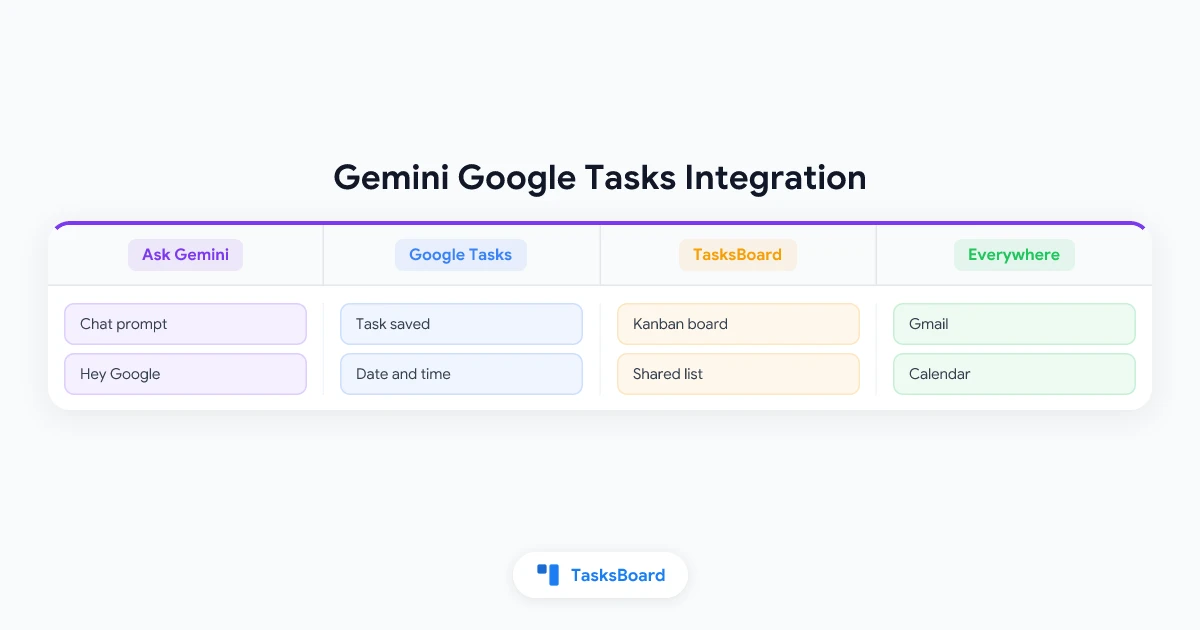
 Quattro modi per aggiungere Google Tasks con l'IA
Dall’acquisizione con Gemini a una board di TasksBoard
Gemini è un modo veloce per toglierti un’attività dalla testa. Non è però il posto ideale per pianificare la settimana o gestire un progetto con altre persone. TasksBoard aggiunge proprio queste funzionalità partendo dagli stessi dati di Google Tasks.
- Acquisisci con Gemini. Pronuncia o digita l’attività ovunque ti trovi. Finirà in Google Tasks con la sua data e ora.
- Apri TasksBoard. La pagina di supporto sulla sincronizzazione di TasksBoard spiega che TasksBoard recupera i tuoi elenchi da Google all’apertura e ogni volta che torni alla sua scheda o finestra. L’icona di aggiornamento nell’intestazione recupera immediatamente le modifiche.
- Ordina le attività acquisite. Trascina la nuova attività nell’elenco del progetto corretto. Secondo la pagina di supporto sul drag and drop, rilasciare un’attività in un altro elenco la sposta mantenendo i suoi dettagli, la data e le etichette.
- Pianifica e condividi. Gli elenchi diventano colonne su una board Kanban e un elenco condiviso permette a un collega o a un familiare di vedere e completare l’attività che hai registrato mentre eri in auto.
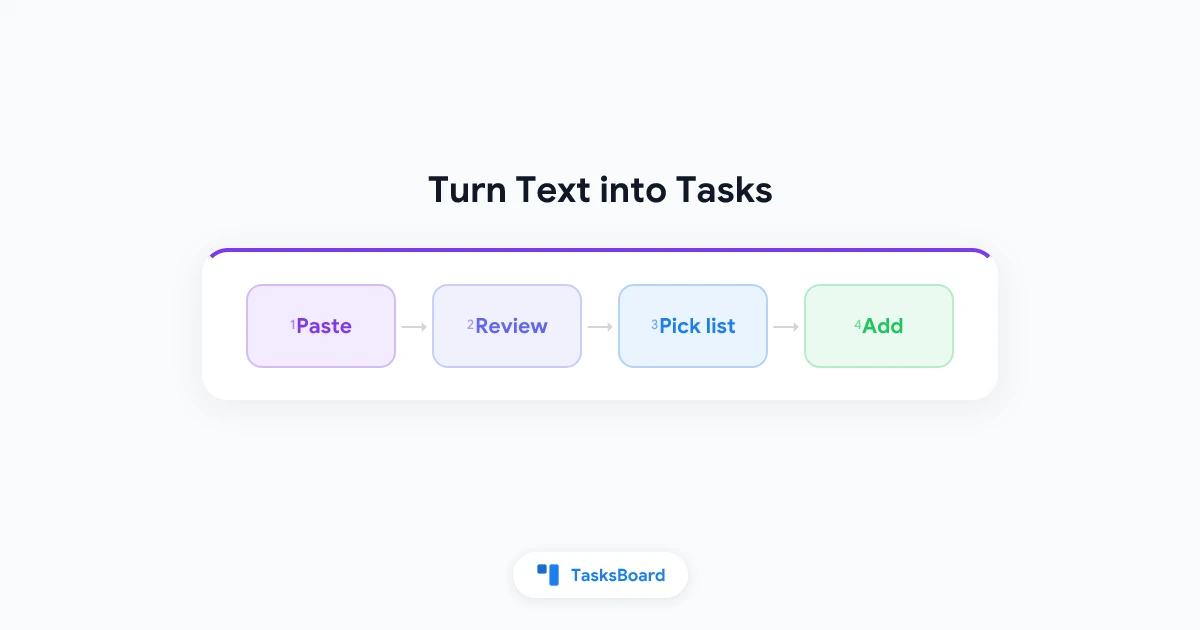
Anche TasksBoard ha due punti di accesso basati sull’IA. Incolla un’email o gli appunti di una riunione in TasksBoard e trasforma il testo in Google Tasks con date, priorità e sotto-attività (una funzione Premium). Oppure installa l’app gratuita TasksBoard per ChatGPT, che può aggiungere un’attività a un elenco specifico con una data di scadenza, un’opzione che la documentazione di Gemini non offre.
Prova TasksBoard
Tutto ciò che Gemini salva in Google Tasks appare sulla tua board di TasksBoard la volta successiva che la apri. Trascina le attività nell'elenco di un progetto, trasforma gli elenchi in colonne Kanban e condividi fino a 5 elenchi con il piano gratuito.
Inizia ora →Risoluzione dei problemi tra Gemini e Google Tasks
- Gemini dice che non può accedere alle tue attività. Verifica che Google Workspace sia collegato nelle impostazioni delle App collegate di Gemini e che l’opzione Attività sia attiva.
- Non succede nulla in Google Messaggi. Google precisa che le app supportate per attività e promemoria non sono disponibili in Gemini all’interno di Google Messaggi.
- L’attività è finita in un’altra app. Se hai collegato diverse app per i promemoria, Gemini usa l’ultima a cui ha effettuato l’accesso. Aggiungi “@Google Tasks” al prompt.
- Un account di lavoro rifiuta l’operazione. Il tuo amministratore potrebbe aver disattivato le app Workspace in Gemini, oppure la cronologia delle conversazioni potrebbe essere disattivata.
- Non è arrivata nessuna notifica. Gli avvisi provengono dall’app Google Tasks o Google Calendar, quindi assicurati di installarne una sul tuo telefono.
Domande frequenti
Conclusione
L’integrazione tra Gemini e Google Tasks trasforma qualsiasi conversazione con Gemini e qualsiasi “Hey Google” in un modo per acquisire attività. Collega Google Workspace una volta sola, mantieni attiva l’opzione Attività e usa “@Google Tasks” quando vuoi essere esplicito. Tutto finirà in un unico account Google Tasks.
L’acquisizione è solo metà del lavoro. Apri TasksBoard per vedere quelle attività su una board Kanban, trascinale nell’elenco giusto, condividi un elenco con le persone interessate e pianifica la settimana su un calendario. Gemini ti toglie l’attività dalla testa. TasksBoard è il luogo in cui decidi cosa farne.