
Come ordinare Google Tasks per data di scadenza, priorità e nome

Come Ordinare Google Tasks per Scadenza, Priorità e Nome
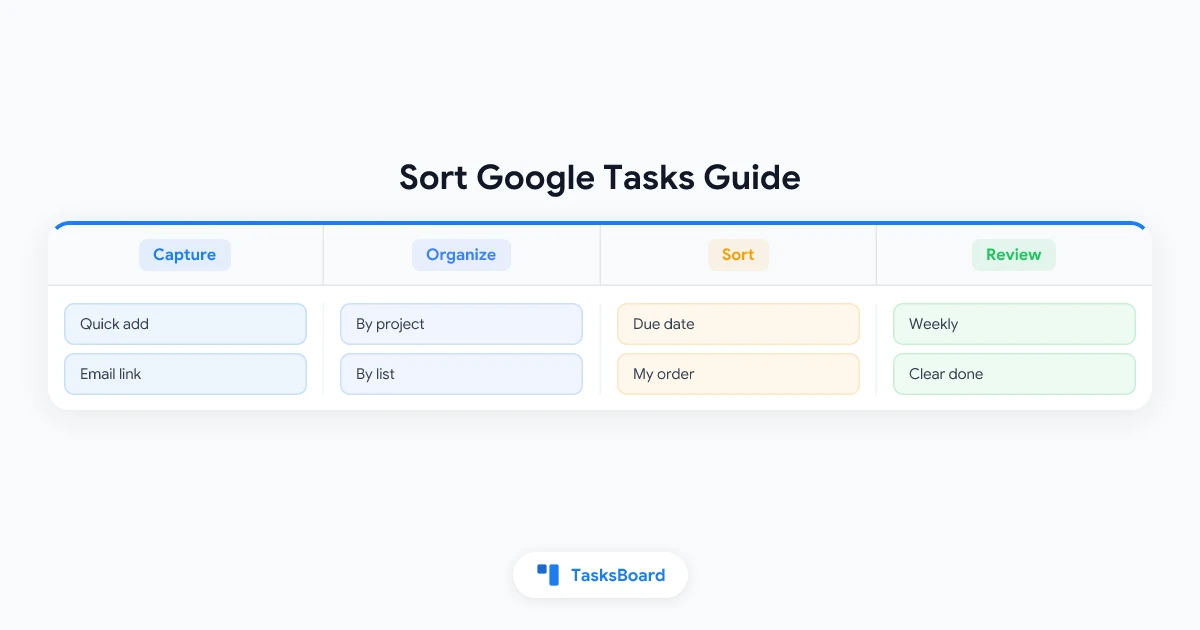
Avere la lista delle attività in ordine può fare la differenza tra una giornata lavorativa focalizzata e una caotica. Google Tasks mantiene le cose semplici, ma le opzioni di ordinamento integrate sono limitate. Questa guida copre tutto ciò che puoi fare all’interno di Google Tasks per ordinare e organizzare la tua lista, oltre alle soluzioni alternative che le persone usano quando le opzioni predefinite non bastano.
Quali Opzioni di Ordinamento Offre Google Tasks?
Google Tasks offre esattamente due modalità di ordinamento. Niente di più, niente di meno.
- Ordina per data: le attività con le scadenze più vicine salgono in cima. Le attività senza data scadono in fondo.
- Ordina come preferisco: le attività appaiono nell’ordine che imposti manualmente trascinandole su o giù.
Per passare da una modalità all’altra, apri Google Tasks nel browser o nella barra laterale di Gmail, clicca sul menu a tre puntini in cima alla lista e scegli l’opzione di ordinamento preferita.
Questo è tutto ciò che offre Google Tasks in termini di ordinamento. Non c’è un ordinamento alfabetico, per priorità o per data di creazione.
Come Ordinare Google Tasks per Scadenza (Passo per Passo)
Ordinare per data è l’opzione più pratica e quella che la maggior parte delle persone usa per la pianificazione quotidiana.
- Vai su Google Tasks o apri il pannello Tasks in Gmail.
- Clicca sulla lista che vuoi ordinare.
- Clicca sull’icona a tre puntini vicino alla parte superiore della lista.
- Seleziona Ordina per data dal menu a discesa.
Le attività con le scadenze più vicine salgono in cima. Se due attività hanno la stessa scadenza, l’ordine all’interno di quel gruppo è determinato dall’ordinamento manuale.
Un limite importante: le attività senza scadenza finiscono sempre in fondo quando usi l’ordinamento per data. Se vuoi che tutte le attività appaiano nella vista ordinata, assegna una scadenza a ciascuna.
Come Riordinare Google Tasks Manualmente
Quando Ordina come preferisco è attivo, puoi trascinare le attività nell’ordine che preferisci.
- Passa a Ordina come preferisco tramite il menu a tre puntini.
- Passa il mouse su un’attività e cerca il manico di trascinamento a sei puntini sul lato sinistro.
- Clicca e trascina l’attività in una nuova posizione.
L’ordinamento manuale ti dà il controllo totale, ma non scala bene. Quando una lista supera le quindici-venti attività, trascinare gli elementi diventa lento e soggetto a errori. Per liste più lunghe, una convenzione di denominazione coerente (come numerare le attività all’inizio di ogni nome) ti aiuta a rimanere organizzato anche in modalità manuale.
Puoi Ordinare Google Tasks in Ordine Alfabetico?
No. Google Tasks non ha un’opzione di ordinamento A-Z o Z-A. L’ordinamento alfabetico non è disponibile nell’app nativa o nelle app mobili su Android e iOS.
La soluzione alternativa più comune è aggiungere un prefisso numerato o alfabetico ai nomi delle attività in modo che l’ordinamento manuale produca una sequenza prevedibile. Ad esempio:
1 - Ricerca competitor2 - Bozza struttura3 - Scrivi prima sezione
Questo approccio funziona bene per flussi di lavoro ordinati in cui i nomi delle attività descrivono passaggi sequenziali.
Come Ordinare Google Tasks per Priorità
Google Tasks non ha un campo per la priorità. Non ci sono etichette P1-P4, flag Alto/Medio/Basso o valutazioni a stelle. Senza un campo per la priorità, non c’è nulla da ordinare.
Soluzioni alternative che funzionano nella pratica:
Separa le liste per urgenza. Crea liste di attività chiamate Oggi, Questa settimana e Backlog, poi sposta le attività tra di esse man mano che la priorità cambia. Questo rispecchia l’approccio descritto nella guida alle priorità di Google Tasks.
Aggiungi prefissi di priorità ai nomi delle attività. Aggiungere [ALTA], [MEDIA] o [BASSA] all’inizio dei nomi delle attività rende la lista leggibile a colpo d’occhio senza bisogno di una funzione di ordinamento.
Usa l’ordinamento manuale come proxy per la priorità. Con Ordina come preferisco attivo, l’attività più importante va in posizione uno, la seconda più importante in posizione due e così via. Questo è semplice ed efficace per liste da corte a medie.
 Prova TasksBoard
Ottieni una vista a bacheca kanban sopra i tuoi Google Tasks con colonne visive, badge per le scadenze e condivisione in tempo reale con il team. Nessuna migrazione di dati necessaria.
Inizia Ora →Ordinamento tra Liste Multiple
Google Tasks ordina ogni lista in modo indipendente. Se hai più liste e vuoi vedere le attività in una vista ordinata combinata, l’app nativa non offre questa opzione. Ogni lista vive nella sua vista ordinata.
Per chi gestisce il lavoro tra liste multiple di Google Tasks, questo è un limite reale. Non puoi unire o ordinare incrociando le liste nell’interfaccia nativa.
Una strategia pratica è consolidare le attività da fare questa settimana in una singola lista Questa settimana e ordinare quella lista per data. Tutto il resto rimane nelle liste specifiche per progetto finché non diventa attivo.
Quando Ordina per Data e Ordina come Preferisco Entrano in Conflitto
Una domanda che sorge spesso: se imposto un ordine manuale e poi passo all’ordinamento per data, cosa succede al mio ordine personalizzato?
Quando passi da Ordina come preferisco a Ordina per data, Google Tasks sovrascrive le tue posizioni manuali e riordina tutto per data di scadenza. Se torni a Ordina come preferisco, il tuo ordine manuale originale viene ripristinato. Google Tasks ricorda l’ultimo ordine manuale che hai impostato.
Questo significa che puoi passare da una modalità all’altra in sicurezza senza perdere definitivamente la tua disposizione personalizzata.
Un Ordinamento Migliore con TasksBoard
Se hai bisogno di più controllo sull’ordinamento e l’organizzazione rispetto a quanto offre Google Tasks, TasksBoard aggiunge una vista a bacheca kanban sopra i tuoi dati esistenti di Google Tasks.
Invece di una lista piatta ordinata, ottieni colonne visive che puoi nominare e organizzare come preferisci. Sposta le attività tra le colonne trascinandole e vedi le scadenze evidenziate come badge su ogni card. Le modifiche si sincronizzano istantaneamente con Google Tasks.
Per i team che usano il sistema come usare Google Tasks in modo efficace, TasksBoard aggiunge lo strato di bacheca condivisa che rende visibile la collaborazione senza richiedere a tutti di passare a un’app diversa.
Consigli per Rimanere Organizzati Senza un Ordinamento Migliore
Buone abitudini riducono la necessità di ordinare costantemente. Queste pratiche aiutano a mantenere le liste pulite e facili da gestire:
- Aggiungi una scadenza a ogni attività. Le attività senza data spariscono in fondo quando ordini per data e sono facili da dimenticare.
- Mantieni le liste corte. Punta a quindici attività o meno per lista. Se una lista cresce oltre, suddividila per progetto o periodo temporale.
- Archivia le attività completate settimanalmente. Le attività completate lasciate in una lista attiva aggiungono rumore visivo. Usa l’opzione Cancella attività completate nel menu a tre puntini per rimuoverle e mantenere la lista focalizzata.
- Rivedi e riordina ogni mattina. Una revisione giornaliera di cinque minuti mantiene il tuo ordine manuale aggiornato senza richiedere funzioni avanzate di ordinamento.
- Usa una denominazione coerente. Una convenzione di denominazione che include il nome del progetto o una data rende la lista leggibile a colpo d’occhio, anche in ordine manuale.
FAQ
Conclusione
Google Tasks offre l’ordinamento per data e manuale. Per la gestione personale delle attività e la pianificazione quotidiana, queste due opzioni sono di solito sufficienti. Per qualsiasi cosa più avanzata, come l’ordinamento alfabetico, la classificazione per priorità o le viste tra liste, l’app nativa non ha gli strumenti necessari.
TasksBoard estende Google Tasks con una vista a bacheca kanban che offre a team e utenti avanzati lo strato visivo di ordinamento e organizzazione di cui hanno bisogno. Funziona sopra i tuoi dati esistenti di Google Tasks senza richiedere migrazioni. Provatelo gratuitamente e scoprite come cambia il modo in cui lavorate con le attività.
Pronto a condividere i tuoi Google Tasks?
Inizia a usare TasksBoard gratuitamente, non è richiesta alcuna carta di credito.
Accedi

