
Google Tasks vs Keep: Quale App Google Dovresti Usare nel 2026?

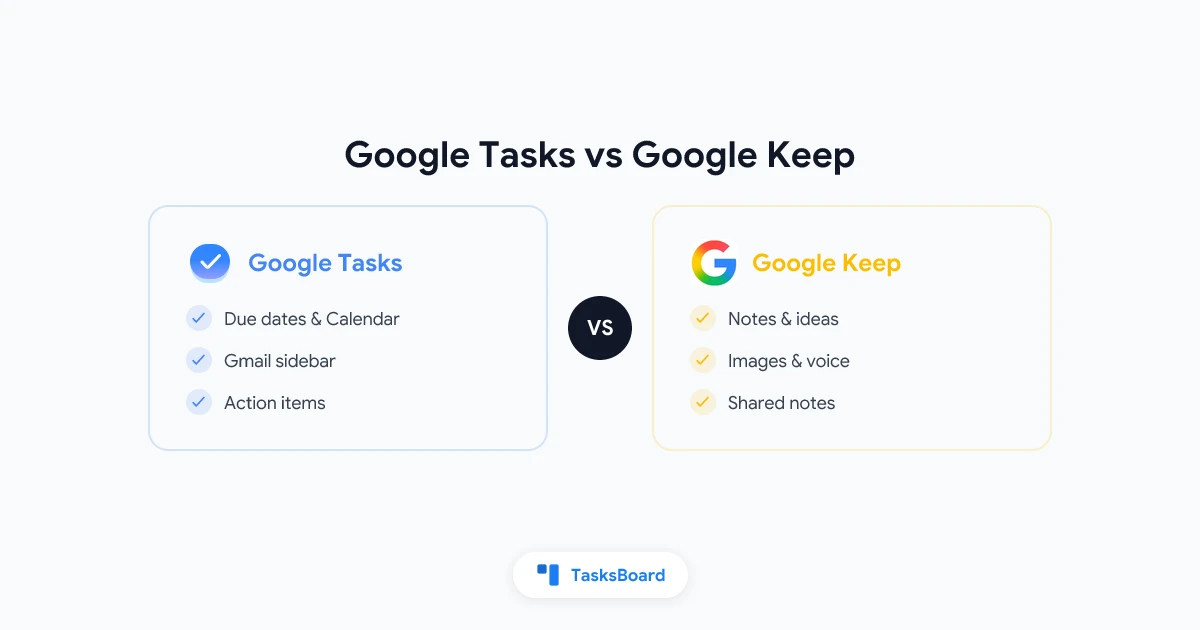
Google Tasks vs Keep è uno dei dilemmi più comuni tra gli utenti di Google Workspace. Entrambe le app sono gratuite, si sincronizzano con il tuo account Google e sembrano simili a prima vista. Ma non sono intercambiabili. Google Tasks è progettato per azioni con scadenze. Google Keep è pensato per appunti, idee e annotazioni che potrebbero non diventare mai task.
Questa guida confronta le due app, spiega quando usarle e mostra come collegare le note di Keep alle attività in Google Tasks (e a una kanban board quando la lista diventa troppo lunga per la sidebar).
In breve: Usa Google Keep per appunti, checklist da fissare, immagini e memo vocali. Usa Google Tasks per attività con scadenza che devono apparire in Gmail e Google Calendar. I flussi di lavoro più efficienti usano entrambi. Quando Google Tasks ha bisogno di condivisione o una visualizzazione a board, aggiungi TasksBoard senza lasciare l’ecosistema Google.
Google Tasks vs Keep a colpo d’occhio
| Funzionalità | Google Tasks | Google Keep |
|---|---|---|
| Scopo principale | Azioni e liste di cose da fare | Appunti, idee e annotazioni veloci |
| Scadenze | Sì, si sincronizzano con Google Calendar | Solo promemoria (orari o basati su posizione) |
| Sotto-task | Un livello sotto un task principale | Elementi di checklist dentro una nota |
| Integrazione Gmail | Pannello laterale, trasforma email in task | Salva il testo dell’email in una nota |
| Google Calendar | I task con data appaiono sul calendario | I promemoria possono notificarti |
| Condivisione | Nessuna condivisione nativa di liste | Condivisione di note con collaboratori |
| Allegati | No | Immagini, disegni, audio |
| Etichette o colori | No | Note con etichette colorate |
| Ricerca | Titolo del task e campo note | Ricerca full-text nelle note |
| Vista Kanban o board | No (aggiungi TasksBoard) | Griglia di card |
| Ideale per | Scadenze, follow-up email, prossimi passi progetti | Brainstorming, liste della spesa, appunti riunioni |
La tabella racconta tutto in un attimo. Keep è un blocco note. Tasks è una lista di cose da fare legata al calendario e alla posta.
A cosa serve Google Tasks
Google Tasks vive dentro Gmail, Google Calendar e l’app mobile dedicata. Il suo compito è tenere traccia di ciò che devi fare, spesso con una scadenza.
Punti di forza:
- Sidebar di Gmail: trasforma un’email in un task senza uscire dalla posta
- Sincronizzazione calendario: i task con scadenza appaiono su Google Calendar
- Liste pulite: liste separate per lavoro, commissioni o progetti
- Sotto-task: un livello di checklist sotto un task principale
- App mobile: app per iOS e Android che si sincronizzano all’istante
Google Tasks è volutamente minimale. Niente tag, allegati o modi nativi per condividere liste con colleghi. Questa semplicità funziona per la produttività personale, ma non basta quando serve visibilità condivisa o una vista più strutturata.
Se vuoi sfruttare al massimo l’app prima di cercare alternative, leggi come usare Google Tasks in modo efficace. Quella guida copre struttura delle liste, scadenze e quando la sidebar non basta più.
Ogni elemento in Google Tasks è pensato per essere completato e spuntato. Le scadenze spingono i task su Google Calendar. I follow-up email finiscono nella stessa lista delle commissioni settimanali. Se ha una deadline o deve entrare in agenda, va in Tasks.
A cosa serve Google Keep
Google Keep è l’app per post-it digitali di Google. Aprendola, vedi una griglia di card colorate. Ogni card può contenere testo, una checklist, un’immagine, un disegno o una registrazione vocale.
Punti di forza:
- Cattura veloce: aggiungi un pensiero in pochi secondi dal widget mobile o l’estensione Chrome
- Organizzazione visiva: colora le note, fissa le card importanti in alto
- Contenuti ricchi: scatta foto di lavagne, registra memo vocali, schizza idee
- Collaborazione: condividi una nota con un link per modifiche in tempo reale
- Promemoria: imposta notifiche temporizzate o basate su posizione
- Ricerca ed etichette: trova vecchie note per parole chiave o etichette personalizzate
Le checklist di Keep sembrano task, ed è qui che nasce la confusione. Puoi spuntare la lista della spesa o dei bagagli in Keep senza mai spostarle su Google Tasks. Funziona bene per liste senza scadenze, ma male quando servono sul calendario o in un flusso email-to-action.
Keep non si integra con Gmail come Tasks. Puoi salvare il contenuto di un’email in una nota, ma non assegnare una scadenza che finisca su Google Calendar come un task.
Promemoria: come Google Tasks e Keep gestiscono le date
Entrambe le app possono ricordarti qualcosa. Ma funzionano diversamente.
Promemoria di Google Tasks tramite Calendar
Google Tasks non invia notifiche autonome come un’app dedicata. Quando aggiungi una data e ora a un task, crea un evento sul calendario Tasks di Google Calendar. Le notifiche arrivano da Calendar. I task solo con data di solito appaiono come eventi giornalieri senza notifica.
Per una spiegazione dettagliata, vedi la nostra guida ai promemoria di Google Tasks.
Promemoria di Google Keep
Keep permette di aggiungere promemoria diretti alle note. Puoi scegliere data e ora, o impostare un promemoria basato sulla posizione. Keep invia le sue notifiche indipendentemente da Calendar.
| Scenario | Scelta migliore |
|---|---|
| Il task deve apparire in agenda | Google Tasks |
| Promemoria veloce per una nota della spesa | Google Keep |
| Promemoria geolocalizzato (“compra latte vicino al negozio”) | Google Keep |
| Follow-up email con scadenza precisa | Google Tasks |
| Appunti riunione con follow-up opzionale | Keep per gli appunti, Tasks per le azioni |
Quando usare Google Tasks, Keep o entrambi
La maggior parte degli utenti avanzati non sceglie un’app per sempre. Dividono il lavoro per intento.
Usa Google Tasks quando…
- Trasformi email in azioni di follow-up
- Hai scadenze da sincronizzare con Google Calendar
- Tieni traccia dei prossimi passi di un progetto con sotto-task
- Vuoi una lista di cose da fare separata dalle note casuali
- Pensi di aggiungere una kanban board con TasksBoard per un flusso visivo
Usa Google Keep quando…
- Catturi idee prima di sapere se sono azionabili
- Conservi materiale di riferimento (link, screenshot, citazioni)
- Mantieni liste della spesa o bagagli condivise
- Registri memo vocali o fotografi appunti cartacei
- Collabori in tempo reale su una singola nota
Usa entrambi quando…
- Prendi appunti di riunione in Keep, poi sposti le azioni in Google Tasks
- Fai brainstorming in Keep durante la settimana, poi promuovi le scadenze in Tasks il venerdì
- Tieni il riferimento a lungo termine in Keep e l’esecuzione a breve in Tasks
Una semplice revisione settimanale chiude il cerchio. Apri le note fissate in Keep, cerca elementi non spuntati che ora hanno una data e crea i task corrispondenti in Google Tasks. Cancella o archivia la checklist in Keep una volta che il lavoro è in Tasks.
Non esiste un pulsante ufficiale “converti nota in task”. Copia il testo manualmente o usa Google Assistant su mobile (“aggiungi ai miei task”) dopo aver letto la nota. Strumenti avanzati come Google Apps Script possono automatizzare il processo, ma per la maggior parte basta una revisione settimanale di cinque minuti.
Google Tasks vs Keep per i team
Nessuna delle due app è pensata per la gestione di progetti di team. La collaborazione funziona in modo diverso.
Google Keep supporta note condivise. Due persone possono modificare la stessa lista della spesa o agenda di riunione in tempo reale. Funziona per coordinamento leggero.
Google Tasks non permette di condividere liste. I colleghi non vedono la tua lista a meno di esportarla o usare strumenti esterni.
Per i team Google Workspace che superano le liste personali, TasksBoard aggiunge kanban board condivise sopra Google Tasks. Note e materiale di riferimento restano in Keep. Il lavoro con scadenze e responsabili va in Google Tasks e appare su una board visibile a tutto il team.
 Prova TasksBoard
Tieni le note in Google Keep e le azioni del team su una kanban board condivisa con Google Tasks. Nessuna migrazione, nessun nuovo account.
Inizia ora →Google Keep vs Google Tasks vs Google Calendar
Spesso entra in gioco una terza app. Ecco come si incastrano.
- Google Keep: note non strutturate e promemoria su quelle note
- Google Tasks: attività strutturate, alcune con scadenze
- Google Calendar: la tua agenda, inclusi i task temporizzati di Google Tasks
I task con date fluiscono in Calendar. I promemoria di Keep restano separati a meno di bloccare manualmente tempo in Calendar. Per una vista unificata della settimana, affidati a Calendar più Google Tasks, e usa Keep come strumento di cattura iniziale.
Domande frequenti
Conclusione
La scelta tra Google Tasks e Keep non riguarda quale app sia migliore in assoluto. Riguarda abbinare lo strumento al tipo di informazione che stai gestendo.
Google Keep vince per appunti, immagini, memo vocali, liste di riferimento condivise e idee non ancora definite.
Google Tasks vince per azioni con scadenza, follow-up email, deadline in calendario e liste strutturate.
Usale insieme nello stesso flusso. Cattura liberamente in Keep. Promuovi gli impegni reali in Google Tasks. Quando la lista di task ha bisogno di una vista kanban o condivisione team, TasksBoard estende Google Tasks senza sostituire nessuna delle due app.
Per un confronto più ampio oltre gli strumenti Google, vedi le migliori alternative a Google Tasks nel 2026.
Pronto a condividere i tuoi Google Tasks?
Inizia a usare TasksBoard gratuitamente, non è richiesta alcuna carta di credito.
Accedi

