
Widget Google Tasks: Come Aggiungerlo su Android, iPhone e Desktop (2026)

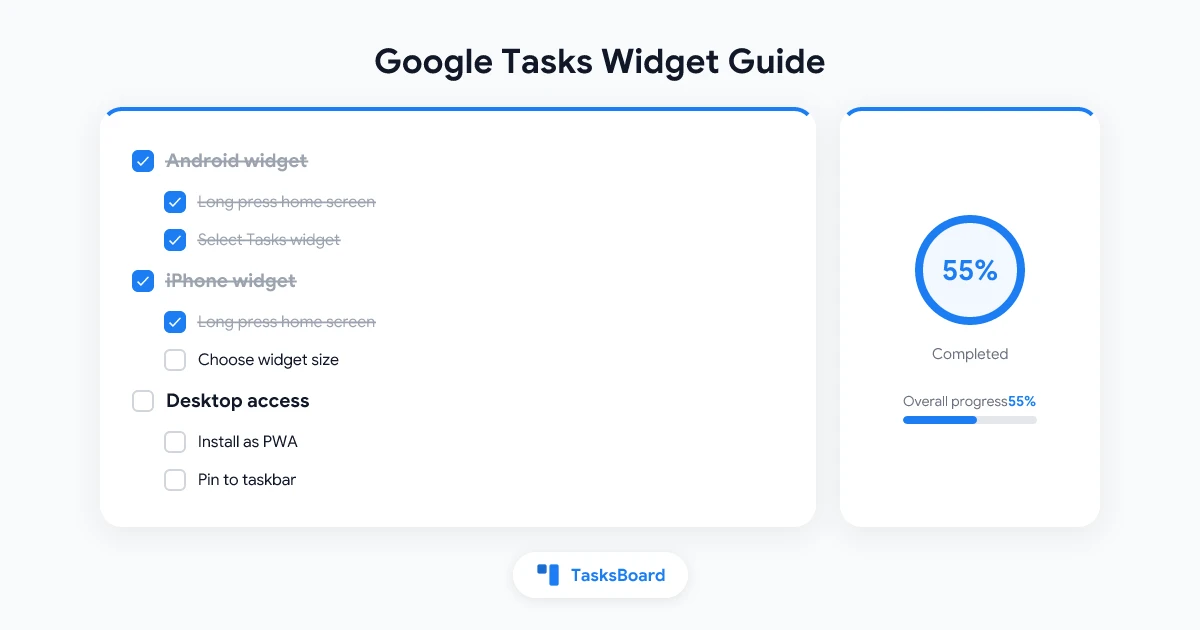
Un widget di Google Tasks mette la tua lista di cose da fare direttamente sulla schermata principale, così i tuoi task sono sempre a portata di sguardo. Niente app da aprire, niente schede da cambiare, zero distrazioni.
La buona notizia: Google Tasks offre widget nativi sia su Android che su iPhone. La notizia meno buona è che i widget variano tra le piattaforme e il supporto per desktop è limitato. Questa guida copre tutto ciò che ti serve per configurare un widget su ogni dispositivo che usi.
Cos’è un Widget di Google Tasks?
Un widget è un riquadro persistente che si trova sulla schermata principale o di blocco, mostrando dati in tempo reale da un’app senza doverla aprire. Un widget di Google Tasks mostra i tuoi task imminenti o scaduti con un semplice sguardo.
Google Tasks offre widget ufficiali su:
- Android (multiple dimensioni, completamento interattivo dei task)
- iPhone e iPad (iOS 14 e successivi, solo visualizzazione)
- Schermata di blocco iOS (iOS 16 e successivi, conteggio compatto dei task)
Non esiste un widget nativo di Google Tasks per macOS o Windows. Per gli utenti desktop, le migliori alternative sono installare tasks.google.com come Progressive Web App (PWA) o usare TasksBoard, che mantiene la tua bacheca dei task visibile in una finestra persistente su qualsiasi schermo.
Widget di Google Tasks su Android
Aggiungere un widget di Google Tasks su Android richiede circa 60 secondi. Ecco il processo completo:
Passo 1: Installa l’app Google Tasks. Apri il Play Store e cerca “Google Tasks” se non l’hai già installata. L’app è gratuita.
Passo 2: Premi a lungo su un’area vuota della schermata principale. Questo attiva la modalità widget. La maggior parte dei launcher Android mostra un pulsante “Widget” in basso o in un menu contestuale.
Passo 3: Tocca Widget e cerca “Tasks”. Google Tasks offre diverse dimensioni di widget. Quello più popolare è il widget lista task perché mostra più task imminenti in una vista scorrevole.
Passo 4: Trascina il widget nella posizione preferita. Rilascia per posizionarlo. Il widget ti chiederà quale lista di task visualizzare.
Passo 5: Seleziona la lista e tocca Salva. Il widget è ora attivo e si aggiorna automaticamente ogni volta che completi o aggiungi nuovi task.
Dimensioni disponibili per i widget su Android:
- Piccolo (1x1): Icona Tasks con un collegamento per creare rapidamente un nuovo task
- Medio (2x2): Mostra una breve lista dei tuoi task imminenti
- Grande (4x4): Lista estesa con date di scadenza e nomi dei task
Widget di Google Tasks Non Si Aggiorna su Android
Se il widget smette di aggiornarsi, prova queste soluzioni in ordine:
- Disattiva l’ottimizzazione della batteria per Google Tasks. Vai su Impostazioni > App > Google Tasks > Batteria e imposta su “Senza restrizioni”. L’ottimizzazione della batteria è la causa più comune dei widget che non si aggiornano.
- Apri l’app Tasks e lasciala sincronizzare. Poi torna alla schermata principale. Il widget dovrebbe aggiornarsi in pochi secondi.
- Rimuovi e riaggiungi il widget. Questo resetta la connessione del widget e di solito risolve i problemi persistenti di aggiornamento.
- Controlla la sincronizzazione dell’account. Vai su Impostazioni > Account > Google e conferma che la sincronizzazione sia attiva per il tuo account.
Widget di Google Tasks su iPhone e iPad (iOS)
Apple ha aggiunto il supporto per i widget di terze parti in iOS 14. Google Tasks supporta questa funzionalità, offrendo agli utenti iPhone e iPad una visualizzazione pulita dei task sulla schermata principale.
Aggiungere un Widget alla Schermata Principale su iPhone
- Premi a lungo su un’area vuota della schermata principale finché le icone non iniziano a muoversi.
- Tocca l’icona ”+” in alto a sinistra.
- Digita “Google Tasks” nel campo di ricerca dei widget.
- Scegli una dimensione: piccolo (un task), medio (lista breve) o grande (lista completa con date di scadenza).
- Tocca “Aggiungi Widget”.
- Trascinalo nella posizione preferita e tocca Fatto.
Aggiungere un Widget alla Schermata di Blocco (iOS 16 e Successivi)
Su iOS 16 e successivi, puoi aggiungere un widget compatto di Google Tasks alla schermata di blocco:
- Premi a lungo sulla schermata di blocco e tocca “Personalizza”.
- Scegli “Schermata di blocco” dalle opzioni.
- Tocca la riga dei widget sotto l’orologio.
- Cerca “Tasks” e seleziona il widget di Google Tasks.
- Tocca Fatto per salvare.
Questo widget sulla schermata di blocco mostra il conteggio dei task imminenti o il prossimo elemento in scadenza. È uno dei modi più veloci per tenere sotto controllo ciò che richiede attenzione senza sbloccare il telefono.
Limitazioni dei Widget su iOS
Il widget di Google Tasks su iPhone non permette di completare i task direttamente dal widget. Toccare apre l’app completa. Questa è una restrizione a livello di piattaforma da parte di Apple, non una limitazione di Google Tasks. Per un’esperienza più interativa su dispositivi Apple, la guida all’app desktop di Google Tasks mostra come configurare una PWA persistente su Mac che ti permette di lavorare con i task senza cambiare app.
Confronto tra Piattaforme: Dove Funziona il Widget
Google Tasks su Mac e Windows: Alternative al Widget
Google non ha rilasciato un widget nativo di Tasks per macOS o Windows. Ciò significa niente drag-and-drop dalla galleria widget e nessuna integrazione con la barra delle applicazioni. Ma ci sono soluzioni pratiche che ti avvicinano allo stesso risultato.
Opzione 1: Installa come PWA
Una Progressive Web App ti dà una finestra indipendente che si comporta come un’app desktop nativa.
Su Chrome o Edge (Mac e Windows):
- Vai su tasks.google.com.
- Clicca sull’icona di installazione nella barra degli indirizzi del browser (sembra uno schermo con una freccia di download).
- Clicca su Installa nel prompt.
- Google Tasks si apre in una finestra propria e aggiunge un’icona alla barra delle applicazioni o al dock.
Una volta installata, puoi avviarla come qualsiasi altra app. Funziona indipendentemente dal browser e rimane aperta mentre lavori.
Opzione 2: Tieni una Scheda Aperta
L’opzione più semplice: apri tasks.google.com, fissa la scheda in Chrome e lasciala aperta durante la giornata lavorativa. Non è un widget, ma raggiunge lo stesso obiettivo di mantenere i task visibili con un solo clic.
Opzione 3: Usa TasksBoard per una Vista Kanban Persistente
TasksBoard è una bacheca task completa che funziona sui tuoi dati di Google Tasks. Funziona nel browser, ma molti utenti la installano come PWA e la tengono aperta in uno spazio desktop separato o su un secondo monitor.
 Prova TasksBoard
Ottieni una bacheca kanban persistente per i tuoi Google Tasks su qualsiasi schermo. Installa come PWA su Mac o Windows e tienila aperta accanto alle altre app.
Inizia Ora →Vai Oltre i Widget con TasksBoard
I widget sono perfetti per una rapida occhiata. Ma se vuoi gestire attivamente il tuo lavoro, tracciare i progressi e collaborare con altri, un widget da solo non basta.
TasksBoard aggiunge un livello di gestione visiva sopra i tuoi Google Tasks senza sostituirli. I tuoi task rimangono nell’infrastruttura di Google e si sincronizzano su tutti i dispositivi. TasksBoard aggiunge la struttura che la vista standard del widget non può fornire.
Funzionalità chiave che vanno oltre qualsiasi widget:
- Vista bacheca kanban: trascina i task tra le colonne (Da Fare, In Corso, Fatto)
- Bacheche task condivise: invita i membri del team a visualizzare e modificare le stesse liste
- Sottotask: suddividi qualsiasi task in passaggi più piccoli e tracciabili
- Sincronizzazione in tempo reale: tutte le modifiche appaiono istantaneamente su ogni dispositivo
Se lavori con un team all’interno di Google Workspace, leggi la guida a Google Tasks per team per un approfondimento su come funzionano le bacheche condivise nella pratica.
Prova TasksBoard
Bacheche kanban, liste condivise e sottotask costruiti sopra Google Tasks. Gratis per iniziare e nessuna migrazione di dati necessaria.
Inizia Ora →Domande Frequenti
Conclusione
Un widget di Google Tasks è uno dei modi più veloci per tenere la tua lista di task sempre a portata di mano. Su Android è sia visibile che interattivo. Su iPhone è pulito e consultabile sulla schermata principale e di blocco. Su desktop non c’è un widget nativo, ma un’installazione PWA o TasksBoard ti dà lo stesso accesso persistente.
Il widget funziona meglio per una rapida occhiata quotidiana. Quando hai bisogno di pianificare, riorganizzare o collaborare, apri l’app completa o passa a TasksBoard per una vista più ricca che si sincronizza comunque con i tuoi Google Tasks in tempo reale.
Per altri modi per sfruttare al massimo Google Tasks, leggi la guida completa su come usare Google Tasks efficacemente.
Pronto a condividere i tuoi Google Tasks?
Inizia a usare TasksBoard gratuitamente, non è richiesta alcuna carta di credito.
Accedi

