Googleにプロジェクト管理ツールはあるのでしょうか?実は、プロジェクトの計画、タスクの割り当て、ボードやガントチャートでの進捗管理をすべて1つでこなせる単一のGoogleアプリは存在しません。
その代わり、Googleが提供しているのは「ツールキット」です。Google公式のチュートリアルでは、Google スプレッドシート、Google Chat、Google カレンダー、Google Drive、Google Meetを組み合わせてプロジェクトを進行し、割り当てられたタスクはすべてGoogle Tasksに集約するという方法が紹介されています。
この記事では、各ツールの役割、足りない機能、そしてGoogleアカウントから離れることなくそのギャップを埋める方法を解説します。
結論から言うと:
- 専用アプリはありません。 Googleのプロジェクトの計画と管理チュートリアルでは、Google グループ、Google Chat、Google カレンダー、Google Drive、Google スプレッドシート、Google Meetを組み合わせています。
- 計画はスプレッドシートで管理します。 タスク、担当者、期限、ステータスの列を持つ共有スプレッドシートを使用します。
- Google版ガントチャートに最も近いものは、対象のWorkspaceエディションで利用できるGoogle スプレッドシートの「タイムラインビュー」です。
- タスクの割り当てはChatスペースやGoogle Docsで行います。 割り当てられたタスクは、担当者のGoogle Tasksに表示されます。
- 足りないもの: チーム全員が「誰が何をしているか」をひと目で把握できる共有ボード機能です。
- Google Tablesは終了しました。 2025年12月16日をもってサービスを終了しています。
プロジェクト管理ツールの代わりにGoogleが提供しているもの
Googleのラーニングセンターには、まさにこの目的のためのビジネス向けチュートリアルが用意されています。プロジェクトを5つのステージに分け、それぞれのステージで既存のアプリを活用します。
 Google公式のレシピ:5つのステージで進めるプロジェクト
プロジェクトの各業務は、それぞれ以下のアプリに対応しています。
| プロジェクトの業務 | Googleアプリ | Google公式ドキュメントの説明 |
|---|---|---|
| タスクの計画と追跡 | Google スプレッドシート | 「共有スプレッドシートで、チームと共同でプロジェクトのタスクを追跡、更新できます」 |
| 時系列でのタスク確認 | スプレッドシートのタイムラインビュー | プロジェクトのタスク、キャンペーン、スケジュールを管理するための「スプレッドシートのインタラクティブな視覚レイヤー」 |
| チームメンバーへのタスク割り当て | Chatスペース、Google Docs | タスクは「Google Tasksの個人のタスクリストに表示されます」 |
| 個人のToDo管理 | Google Tasks | Gmail、Google カレンダー、Google Chat、Google Drive、およびGoogle Docs、スプレッドシート、スライドのサイドパネル |
| マイルストーンと会議 | Google カレンダー | 「プロジェクトのマイルストーンや日程を追跡するためのプロジェクトカレンダーを作成します」 |
| ファイル管理 | Google Drive | マイドライブまたは共有ドライブ内の共有プロジェクトフォルダ |
Google Workspaceの公式ブログでも同様のアドバイスがされています。2024年10月のプロジェクト管理のヒントでは、Workspaceは「Asana、Trello、Mondayなど、多くの人気プロジェクト管理ツールと連携できる」と付け加えています。
つまり、プロジェクトの規模がGoogleの基本ツールキットの枠を超えた場合、Google自身も他のアプリの利用を推奨しているということです。
計画の要となるGoogle スプレッドシートと、Google版ガントチャート
Googleのチュートリアルでは、プロジェクト計画のベースとして空白のスプレッドシートを使用します。推奨される列は「タスク」「担当者」「期限」「ステータス」「コメント」です。
このシートを本格的なトラッカーにするため、チュートリアルでは以下の3つの機能を追加しています。
- ステータスのプルダウン: 「未着手」「進行中」「完了」などの選択肢を設定します。
- 条件付き書式: ステータスごとに色分けして見やすくします。
- 通知ルール: (ツール > 通知ルール)誰かが計画を変更したときにメールで通知を受け取ります。
Googleの表に関するヘルプページでも、表機能が適している用途の筆頭に「プロジェクトのトラッキング」が挙げられています。
タイムラインビューで日付データをバーに変換
タイムラインビューは、一般的に「Googleのガントチャート」と呼ばれる機能です。Googleはこれを「スプレッドシートのインタラクティブな視覚レイヤー」と呼び、プロジェクトのタスク、マーケティングキャンペーン、スケジュールの管理に役立つとしています。
- データの準備: カードのタイトル、開始日、終了日の列を追加します。Googleの仕様上、「日付形式のデータ列が少なくとも1つ」必要です。
- タイムラインの挿入: 「挿入」>「タイムライン」をクリックし、データ範囲を選択して「OK」をクリックします。
- カードの調整: 設定画面で、カードのタイトル、開始日、終了日に対応する列を選択します。カードの色、詳細、グループ化は任意で設定できます。
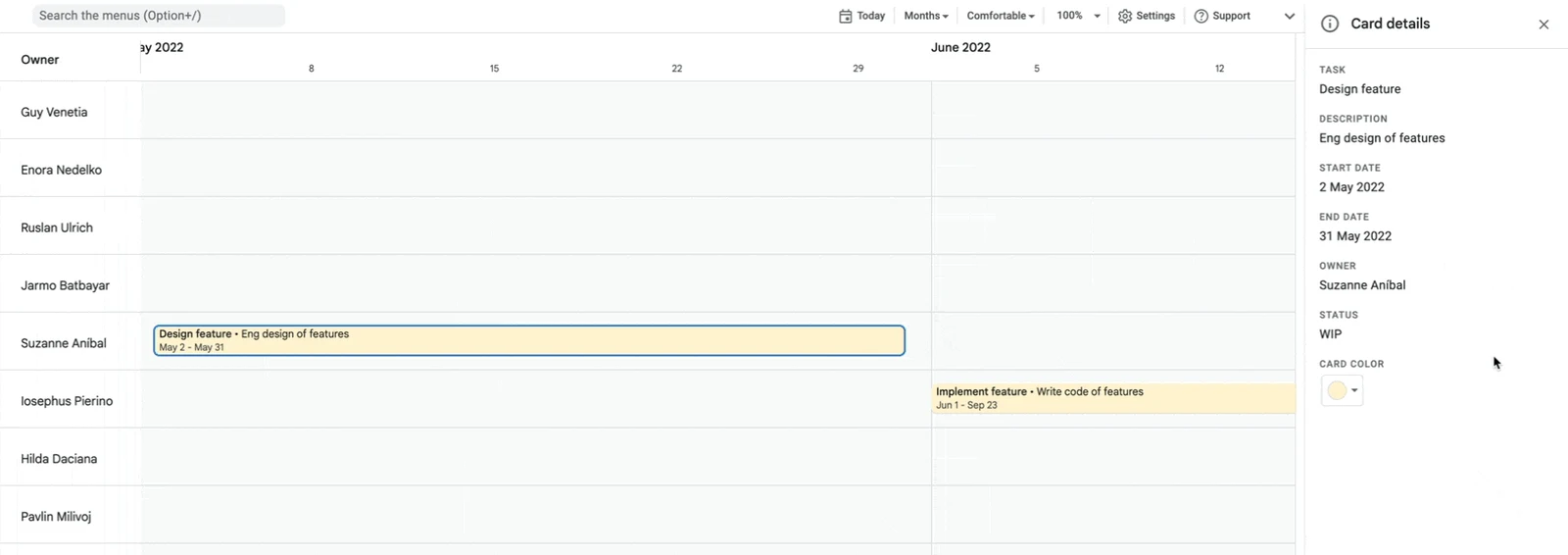
この機能をプロジェクト計画に組み込む前に、知っておくべき2つの制限があります。
- 対象エディション: Googleのヘルプページによると、タイムラインビューを利用できるのは、Essentials、Business Starter、Standard、Plus、Enterpriseエディション、Educationエディション、Frontlineです。2022年11月のリリース発表には、「個人のGoogleアカウントを持つユーザーは利用できない」と記載されています。
- タスク間のリンク不可: Googleのドキュメントに記載されているカードのフィールドは、タイトル、日付、詳細、期間、色、グループのみです。あるタスクから次のタスクへの依存関係(先行・後続関係)を設定する機能はありません。
ChatとGoogle Docsでタスクを割り当て、Google Tasksで集約
Google Tasks単体では、あくまで個人のToDoリストです。他の人にタスクを割り当てるには、Googleが共有タスクと呼ぶ機能を使い、主に2つの場所から行います。
Chatスペースでタスクを割り当てる
Google Chatのヘルプでは、以下の手順が案内されています。
- スペースを開く: Google Chat、またはGmail内のChatで、プロジェクト用のスペースを選択します。
- Tasksを開く: 右上の「Tasks」をクリックします。
- タスクを追加: パネルの下部にある「追加」をクリックします。
- 詳細を入力: タイトル、詳細、日付、担当者を入力し、「追加」をクリックします。
Googleのページには、「タスクが割り当てられると、Google Tasksの個人のタスクリストに表示されます」と追記されています。また、誰かがタスクを作成または更新すると、スペース内に通知が表示されます。
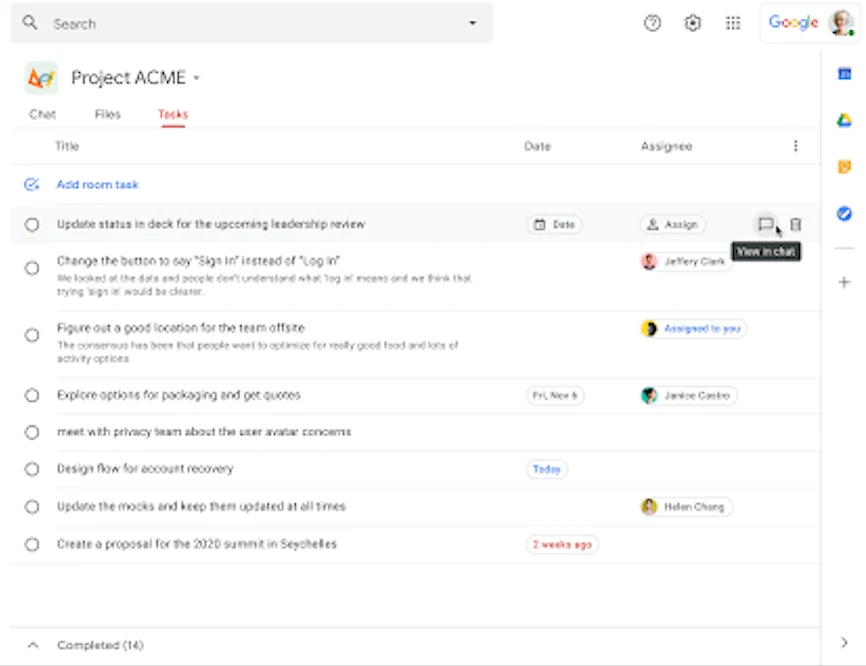
上の画像は2021年のGoogleアップデート時のものです。2025年11月以降は、スペースのヘッダーにあるTasksアイコンからサイドパネルで同じリストが開くようになっています。
Google Docsでタスクを割り当てる
ドキュメント内で「@task」と入力するか、チェックリスト項目の横にある「Tasksに追加」をクリックします。Google Docsからのタスク割り当てに関するGoogleのページによると、この機能は職場や学校のアカウントに限定されており、組織内のユーザーに対してのみ使用できます。
Google公式ドキュメントに記載されている制限事項
- 保存先は1つ: 「共有タスクはTasksのデフォルトリストに入りますが、別のリストに移動することは可能です」
- サブタスクと繰り返しの不可: 「共有タスクでは、サブタスクの作成や繰り返しの設定はできません」
- 大規模スペースの制限: スペースの参加人数が多すぎると、そのスペース内でタスクを割り当てることができなくなります。
- 十分な容量: Google Tasksでは、すべてのリスト合計で最大100,000件、1つのリスト内で未完了タスクを最大20,000件まで管理できます。
これらの方法の詳細な比較については、Google Tasksでタスクを割り当てる方法のガイドをご覧ください。
プロジェクト管理ソフトと比べて足りないもの
各ツールを組み合わせてみると、全体像がはっきりと見えてきます。計画は1つのファイルに存在し、タスクは各自のプライベートなリストに散らばり、進捗の更新はチャットやメールで行き交うことになります。
チームが最も不便を感じやすいのは、ボード機能の欠如です。この点について詳しく知りたい方は、Googleのカンバンボードに関するガイドをご覧ください。
Google Tables、AppSheet、マーケットプレイス:その他の選択肢
Googleのプロジェクト管理ツールについて検索すると、さらに4つの名前が挙がってきます。
- Google Tables: Googleの社内インキュベーターであるArea 120が開発し、2020年9月22日に米国でローンチされたワークトラッカーです。現在のヘルプセンターには「Tablesのサポートは終了しました」と記載されています。
- AppSheet: Googleによると、Tablesの機能はノーコードプラットフォームである「AppSheetに統合された」とのことです。これはアプリ構築ツールであるため、独自のトラッキングアプリを自分で設計する必要があります。
- Google Workspace Marketplace: そのタスク管理カテゴリには、Google Workspace向けのサードパーティ製アプリがリストアップされています。Google Tasks向けのTasksBoardもその1つです。
- Google プロジェクト管理認定資格: Googleの認定資格は、Courseraで提供されている「Googleが開発したプロジェクト管理のプロフェッショナル認定資格」です。これはプロジェクトマネージャーを育成するためのものであり、ソフトウェアではありません。
TasksBoardを使ってGoogle Tasksにプロジェクトボードを追加する
TasksBoardは、Google Tasksのためのカンバンボードです。各リストがボードの列として表示されます。すべての変更はGoogle Tasksと同期されるため、タスクはGmail、Google カレンダー、Google Tasksのモバイルアプリからも引き続き利用できます。
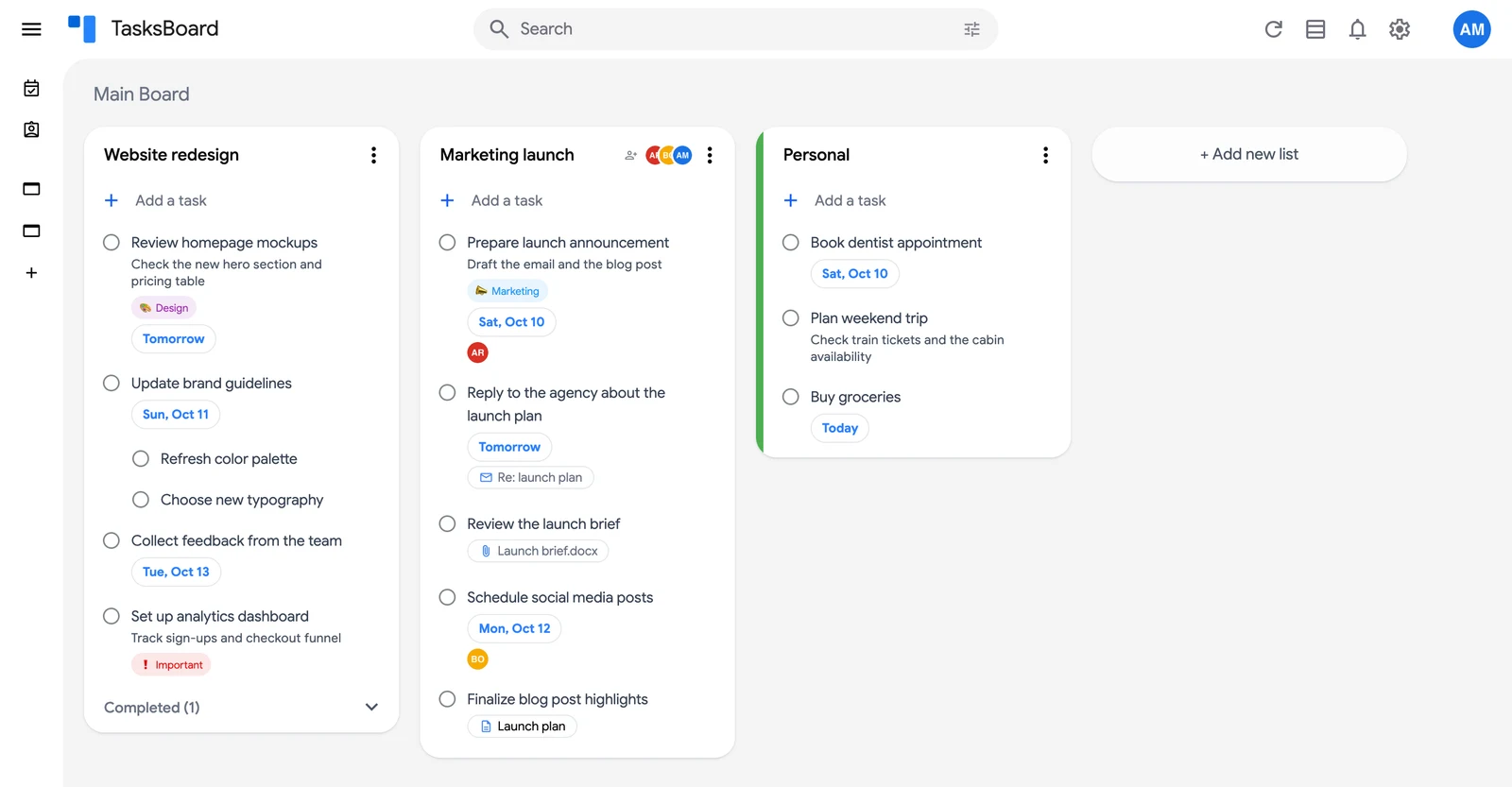
プロジェクトボードは、以下の5つのステップで作成できます。
- Googleでログイン: tasksboard.comにアクセスし、「Sign in with Google」をクリックします。お使いのGoogleアカウントがそのままTasksBoardのアカウントになり、既存のリストが列として表示されます。
- ステージごとにリストを追加: ボードの右端にある「+ Add new list」をクリックします。「未着手(To do)」「進行中(In progress)」「完了(Done)」から始めるのがおすすめです。
- リストを共有: リストの3点リーダーメニューを開き、「Share list」をクリックしてリンクを送信します。各メンバーのGoogle Tasksアカウントにリストのコピーが作成され、TasksBoardがそれらを常に同期します。
- タスクを割り当てる: 共有リスト内のタスクを開き、「Add assignee」をクリックします。1つのタスクに複数の担当者を設定でき、カード上にアバターが表示されます。
- 作業の進捗を追跡: 「Assigned to me」ボードには、Google DocsやChatスペースから割り当てられたタスクも含め、すべてのリストからあなたに割り当てられたタスクが集約されます。
プランページでは、各プランの機能を確認できます。
| プラン | プロジェクト管理で利用できる機能 |
|---|---|
| Personal(無料) | フルスクリーンのカンバンボード、無制限のタスクとサブタスク、Google Tasks・Gmail・カレンダーとの同期、最大5つの共有リスト |
| Premium(ProおよびTeam) | 複数のボード、共有ボード、カスタムラベル、優先度設定、カレンダービュー、テンプレート、アクティビティ履歴 |
正直なところ、制限もあります。TasksBoardはあくまで「ボード」です。ガントチャートを描画したり、予算やリソースの負荷状況を計画したりする機能はありません。
 TasksBoardを試してみる
Googleの標準機能にはない「共有ボード」をGoogle Tasksに追加しましょう。リストが列になり、チームメンバーにタスクを割り当てでき、すべてのタスクはGoogleアカウント内に安全に保管されます。
無料で始める →詳しい活用法については、Google Tasksをプロジェクト管理に使う方法をご覧ください。
あなたのチームに最適なGoogleプロジェクト管理の構成は?
| 状況 | 最適な構成 |
|---|---|
| 個人プロジェクト、または成果物が少ない場合 | Google TasksとGoogle カレンダー |
| 多くの人が確認する、日付入りの計画が必要な場合 | スプレッドシートの計画表(対象エディションならタイムラインビューも活用) |
| チームチャットで作業を振り分ける場合 | Chatスペースのタスク機能 |
| 担当者が明確な1つの共有ボードが欲しい場合 | Google Tasks + TasksBoard |
| 依存関係、予算、リソース管理が必要な大規模プログラム | Google Workspace Marketplaceの専用ツール |
まずは、チームが抱える一番の課題を解決できる、最もシンプルな構成から始めましょう。もしその課題が「今週、誰が何をしているのか把握したい」ということであれば、スプレッドシートよりも共有ボードの方が素早く答えを出してくれます。
FAQ
まとめ
結局のところ、Googleにプロジェクト管理ツールはあるのでしょうか?単一のアプリとしては存在しませんが、シンプルなプロジェクトを回すのに十分な「ツールキット」は揃っています。
- 計画: Google スプレッドシートを使用します(対象エディションならタイムラインビューも活用)。
- 割り当て: ChatスペースやGoogle Docsで行います。
- 追跡: Googleに欠けている「ボード」機能で管理します。
TasksBoardを使えば、普段使っているGoogle Tasksの上にそのボード機能を追加できます。無料で始められ、すべてのタスクはあなたのGoogleアカウント内に安全に保管されます。