この記事のまとめ:
- 最短のスタート方法: 「挿入」>「事前定義されたテーブル」をクリックし、タスク用のテーブルを選択します。プルダウン、スマートチップ(ユーザー)、日付列がすでに設定されています。
- 自作のリストを使う場合: リストを選択し、「表示形式」>「テーブルに変換」をクリックしてから、各列のデータ型を選択します。
- 重要な列: タスク、ステータス、担当者、期限、メモ。
- 期限切れのタスク: カスタム数式を使った条件付き書式ルールを1つ設定するだけで、色付けできます。
- スプレッドシートの限界: 期限が来てもGoogle スプレッドシートは通知を送ってくれません。通知が必要ならGoogle Tasksを使いましょう。
- 利用条件: Googleのテーブル機能に関する発表によると、すべてのGoogle Workspaceユーザーおよび個人のGoogleアカウントユーザーが利用可能です。
Google スプレッドシートのタスクトラッカーに必要なもの
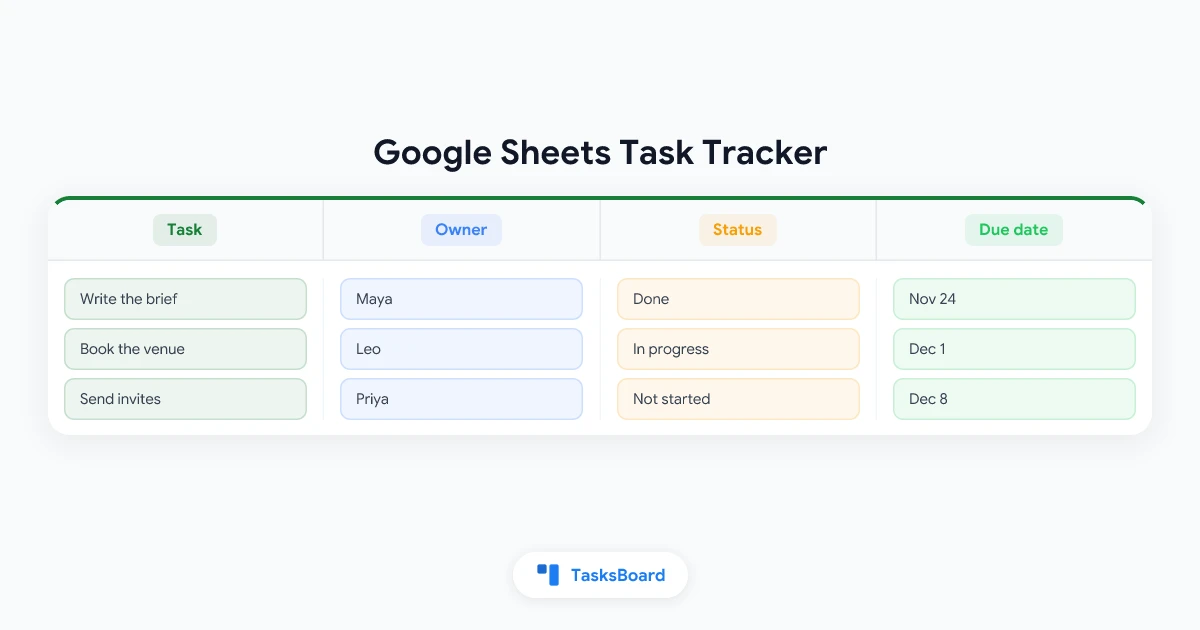
タスクトラッカーは、各タスクに関する4つの疑問(「何を」「誰が」「いつまでに」「どこまで進んでいるか」)に答えるものです。Googleのテーブル機能に関するヘルプページでも、テーブルの最適な用途として最初に「プロジェクト管理」が挙げられており、各列にデータ型を設定できる点が強調されています。
| 列名 | スプレッドシートでの列の型 | 目的 |
|---|---|---|
| タスク (Task) | テキスト | 1行につき1タスク。動詞から書き始めるのがおすすめ |
| ステータス (Status) | プルダウン | 「未着手」「進行中」「ブロック」「完了」などの固定の選択肢 |
| 担当者 (Owner) | スマートチップ(ユーザー) | タスクの責任者 |
| 優先度 (Priority) | プルダウン | 任意。「P0〜P2」や「高・中・低」など |
| 期限 (Due date) | 日付 | タスクを完了すべき日 |
| メモ (Notes) | テキスト | 関連リンクや背景情報 |
まずはこれらから始め、本当に必要になったときだけ列を追加しましょう。列が増えるほど、誰かが入力・更新する手間が増えてしまいます。
 なぜ通常のセル範囲よりテーブルが優れているのか
Google スプレッドシートでタスクトラッカーを作成する6つのステップ
ステップ1:事前定義されたテーブルを挿入する
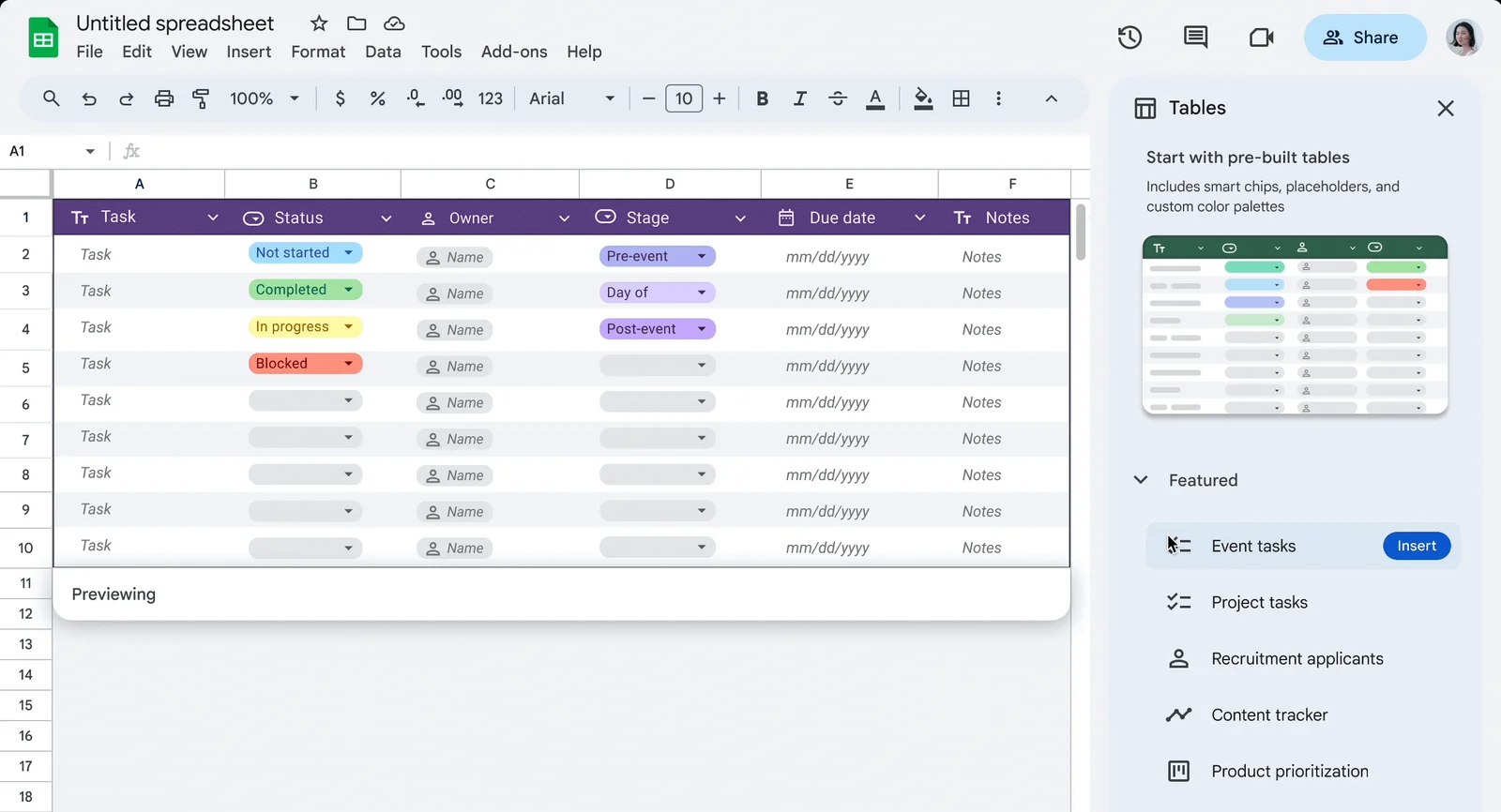
空白のスプレッドシートで、**「挿入」>「事前定義されたテーブル」**をクリックします。Googleのヘルプページによると、サイドバーが開き「1つまたは複数の事前定義されたブロックを参照、プレビュー、挿入」できます。
2024年のGoogleの発表では、このサイドバーの「おすすめ」グループに「イベントのタスク」や「プロジェクトのタスク」が含まれています。プレビューを確認して**「挿入」**をクリックし、プレースホルダーのテキストを上書きして使い始めましょう。
ステップ2:既存のリストをテーブルに変換する(オプション)
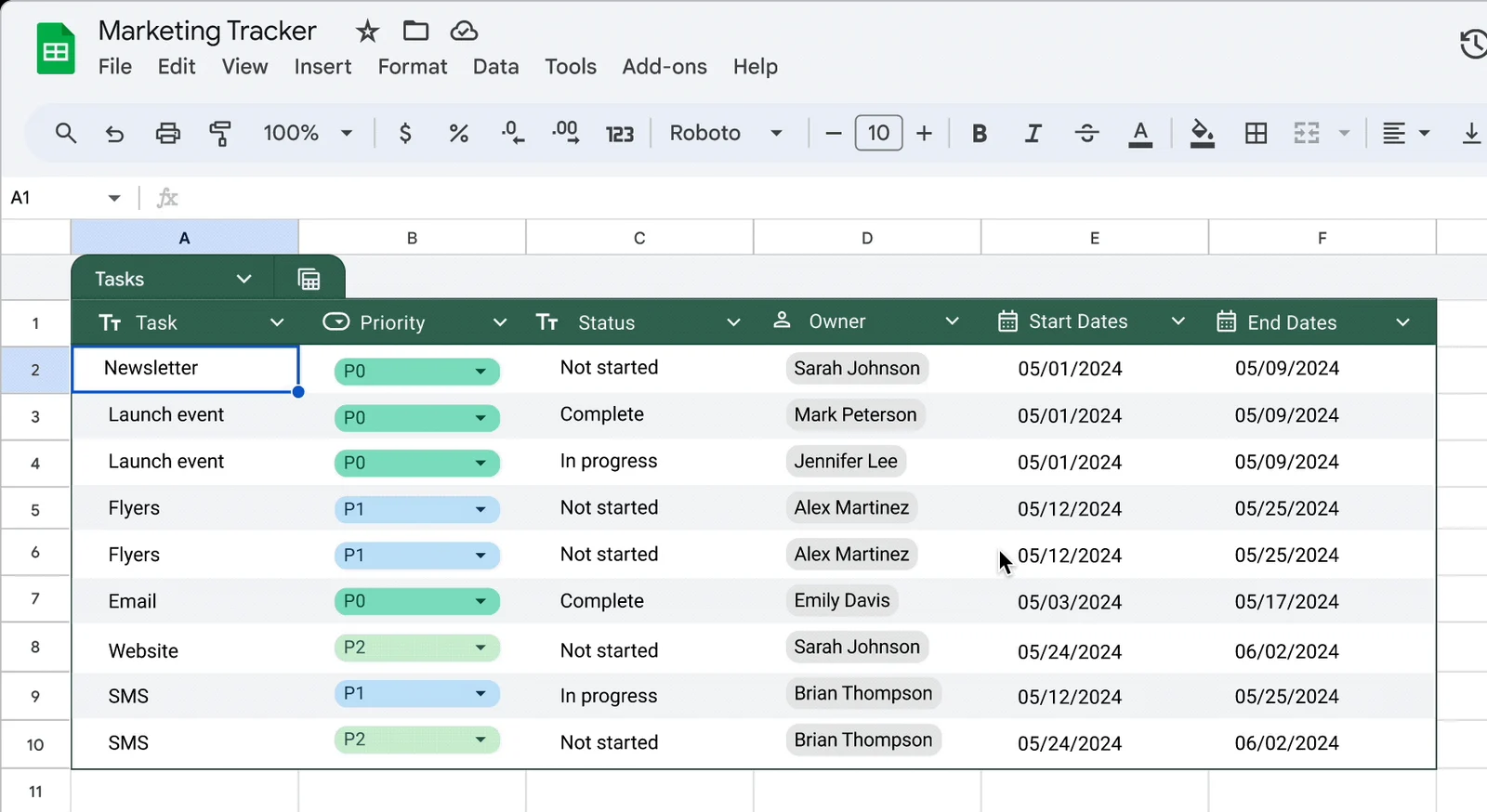
すでにタスクを箇条書きにしている場合は、その範囲を選択して**「表示形式」>「テーブルに変換」**をクリックします。
Googleのヘルプページにある次の手順は、「各列に適切な列の型を選択する」ことです。スプレッドシートは自動的にテーブルに名前を付け、各列の見出しにメニューを追加し、基本的な書式を適用してくれます。
ステップ3:各列にデータ型を設定する
列の見出しの横にあるメニューを開き、**「列の型を編集」**をクリックします。Googleでは、数値、テキスト、日付、プルダウン、チェックボックス、スマートチップのほか、データが混在する列向けに「なし」を選択できます。
データ型を設定することで、チームで共有するトラッカーをきれいに保つことができます。「日付」を選択すると、スプレッドシートは「この型に従っていない列内のセルに対して警告を表示」します。
ステップ4:ステータスの値を固定する
ステータス列は、全員が同じ用語を使って初めて機能します。プルダウンリストに関するGoogleのガイドによると、警告を表示する設定にしない限り、リストに一致しない入力は「拒否」されます。
- ショートカット: セルに「@」と入力し、「プルダウン」を選択します。同じガイドには、「プロジェクトのステータス」や「優先度」などの用途に合わせたプリセットのプルダウンも紹介されています。
- シンプルに保つ: 「未着手」「進行中」「ブロック」「完了」の4つがあれば、ほとんどのチームで十分機能します。
- チェックボックスの方が好みなら: 「挿入」>「チェックボックス」をクリックします。Googleのチェックボックスのヘルプでは、「プロジェクトの進捗管理、出欠確認、ToDoリストのチェック」にチェックボックスを推奨しています。
ステップ5:期限切れの行を強調表示する
タスクの行を選択し、**「表示形式」>「条件付き書式」をクリックします。「セルの書式設定の条件」で「カスタム数式」**を選択します。これは、Googleの条件付き書式のヘルプでも行全体をフォーマットする際に使われている方法です。
ステータスがB列、期限がE列にあり、タスクが2行目から始まっている場合、以下の数式で「未完了かつ期限切れ」のタスクをすべて検出できます。
=AND($E2<>"", TODAY()>$E2, $B2<>"Done")塗りつぶしの色を赤に設定して「完了」をクリックします。ここで重要なポイントが2つあります。
- ドル記号($): 列を固定することで、行内のすべてのセルが同じステータスセルと期限セルを参照するようになります。
- ルールの順序: Googleが「ルールはリストされている順に評価されます」と説明している通り、このルールをステータスの色付けルールよりも上にドラッグして優先させましょう。
ステップ6:ステータスでグループ化して進捗をカウントする
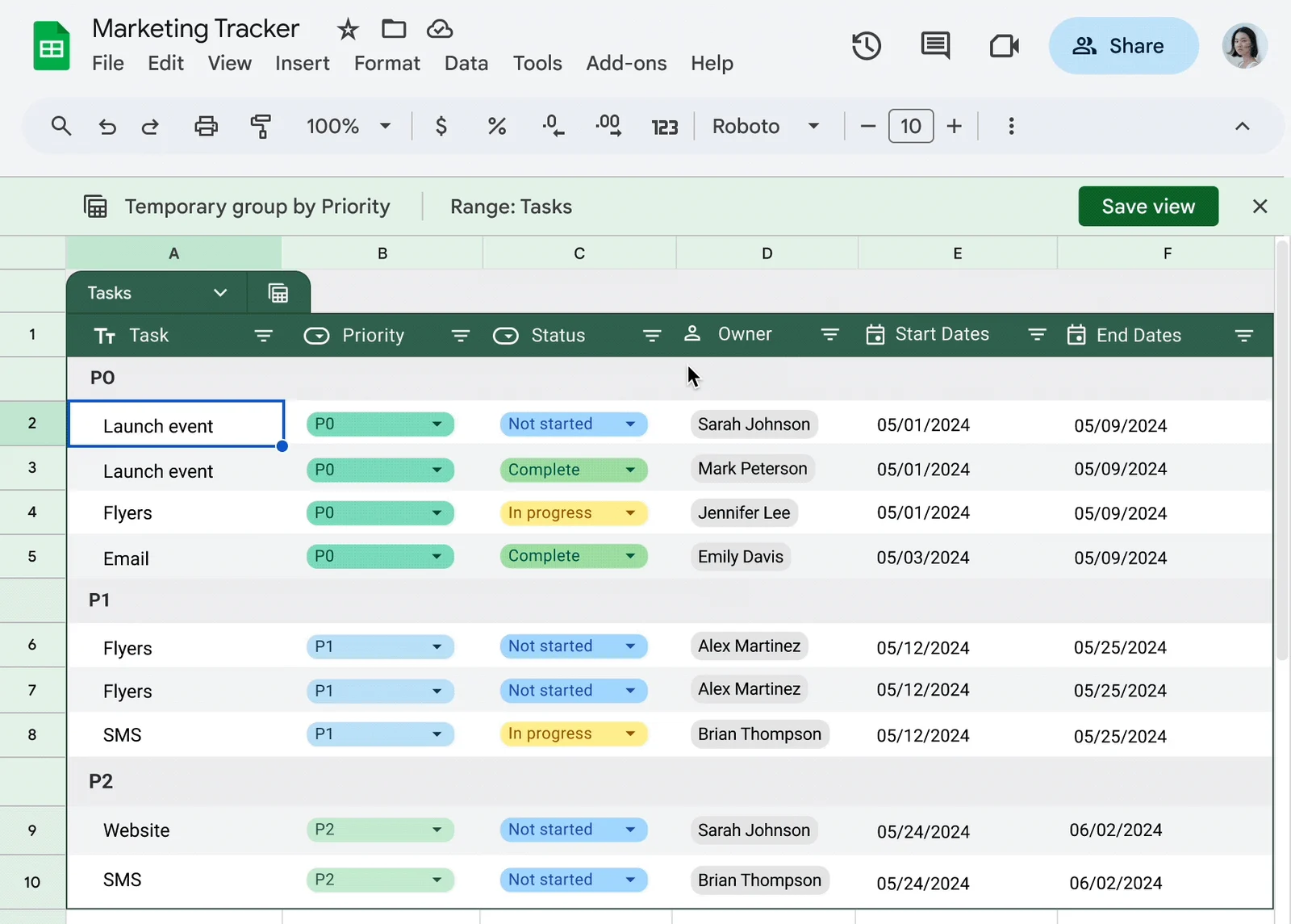
テーブルの上部にある**「ビュー」をクリックし、「グループ化ビューを作成」**を選択して「ステータス」を選びます。Googleの説明によれば、これにより「選択したフィールドに基づいて行がグループ化」され、自動的に件数もカウントされます。
最初は一時的なビューとして表示されます。右上の**「ビューを保存」**をクリックして保存しましょう。
進捗を数値で把握するには、数式内でテーブル名を使用します。テーブル名が「Tasks」の場合、以下の数式で完了したタスクの数をカウントできます。
=COUNTIF(Tasks[Status], "Done")Googleのヘルプページによると、このような参照は「テーブルのデータを追加または削除するたびに更新される」ため、タスクが増えてもカウントは常に正確に保たれます。
Google スプレッドシートのタスクトラッカー:テンプレートの選択肢
白紙の状態から始める手間を省くための、3つのアプローチがあります。
- 事前定義されたテーブル: 上記のステップ1で紹介した、データ型付きのテーブルを作成する最速の方法です。
- テンプレートギャラリー: スプレッドシートのホーム画面で、右上の「テンプレートギャラリー」をクリックしてテンプレートを選択します。Googleのテンプレートページにある通り、「テンプレートのコピーが開く」ため、自分専用のファイルとして作業できます。
- Google Tasksが読み込めるレイアウト: TasksBoardのインポートウィンドウには「CSVテンプレートをダウンロード」リンクがあります。このテンプレートの列は、List(リスト)、Task(タスク)、Subtask(サブタスク)、Notes(メモ)、Due date(期限)、Completed(完了)で構成されています。
よく使われる2つのバリエーションも、少しの工夫で作れます。
- 日次タスクトラッカー: 日付列を追加し、その列でビューをグループ化します。
- ToDoリストテンプレート: タスク列、期限列、チェックボックス列の3つがあれば十分です。
スプレッドシートの限界:Google Sheets vs Google Tasks
スプレッドシートのトラッカーは「自分から開きにいくドキュメント」ですが、Google Tasksは「向こうから知らせてくれるアプリ」です。この違いは、タスクの期限当日に明確になります。
スプレッドシートには2種類のメール通知機能がありますが、どちらもカレンダーの日付を監視するものではありません。
- 通知設定: Googleの通知ページでは、「変更が行われたとき」と「ユーザーがフォームを送信したとき」の2つのトリガーが用意されています。
- 条件付き通知: このルールを使うと、ステータスの値が変更されたときなど「セルが変更されたときにメール通知を送信」できます。ただし、Googleはこの機能を「特定の職場や学校のアカウント」に限定しています。
同じページでは日付の数式に関する注意点も記載されています。ファイルが閉じられている間にTODAY()数式を含むセルが変更されても、「通知はトリガーされません」。
Google Tasksはその逆です。Google Tasksのヘルプには、「タスクに日時を追加すると、予定された日時に通知が届きます」と明記されています。
どちらを使うか決める前に、もう2つ知っておくべきポイントがあります。
- 両方を同時に使うことも可能: スプレッドシートのファイル内でGoogle Tasksのサイドパネルを開けるため、チームのトラッカーの横に自分個人のToDoを並べて表示できます。
- 開始日と終了日にはタイムラインが便利: 「挿入」>「タイムライン」から利用できるタイムラインビューを使えば、日付のある行をカードとして表示できます(対象のWorkspaceエディションのみ)。
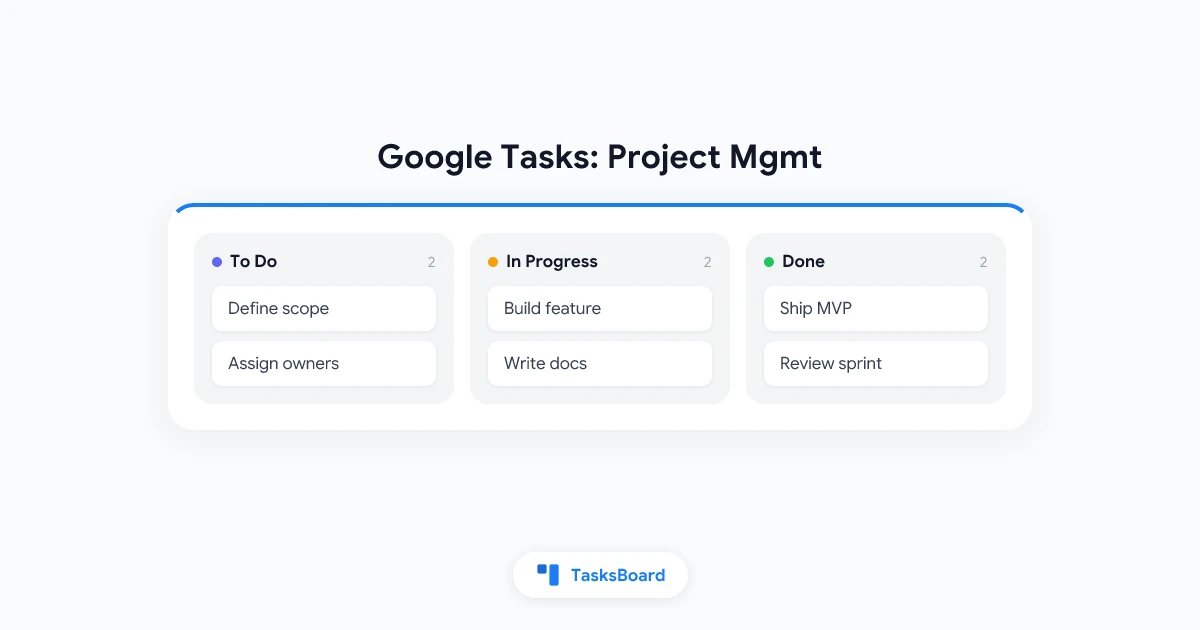
もう1つの違いは「ボード表示」です。Googleのテーブル機能で提供されているビューは「グループ化」と「フィルタ」ですが、グループ化ビューはあくまで行が並んだグリッド表示にすぎません。
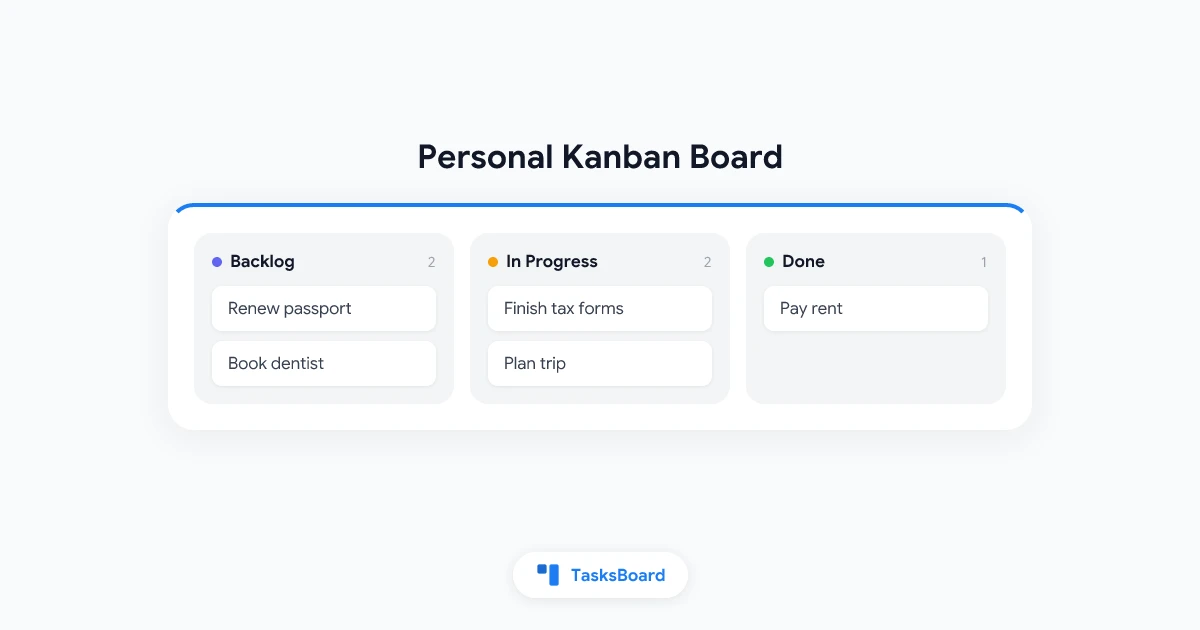
私たちのGoogle かんばんボードのガイドでは、Google Tasksのリストをボードの列として活用する方法を紹介しています。
TasksBoardを使ってトラッカーをGoogle Tasksに移行する
トラッカーにリマインダーやボード表示が必要になった場合でも、タスクを入力し直す必要はありません。Google Tasksへのタスクインポートのガイドでも説明している通り、Google Tasks自体にはインポート機能がありませんが、TasksBoardを使えばスプレッドシートのデータを読み込むことができます。
- インポートを開く: TasksBoardで、ボード名の横にある3点リーダーメニューを開き、「Import tasks(タスクをインポート)」をクリックします。
- シートを選択する: 「Choose from Google Sheets」をクリックし、Google Driveを接続します。インポートのヘルプページにある通り、これは「選択したファイルへのアクセスのみを許可」するものです。
- 列をマッピングする: Columns(列)パネルで、Task、Notes、Due date、Completed、Listを、スプレッドシートの見出しと一致させます。
- リストの作成方法を選ぶ: シートごとに1つのリストを作成するか、「List」の値ごとにリストを作成するか、すべてを1つのリストにまとめるかを選択します。
- インポートを実行する: 「Import」をクリックすると、新しいリストがボード上に表示され、バックグラウンドでGoogle Tasksと同期されます。
1回のインポートで最大2,000件のタスクと100個のリストを取り込めます。ファイルの読み込みとプレビューの確認は無料アカウントでも可能ですが、インポートの実行はプレミアム機能となります。
トラッカーの各列はどう変換されるか
GoogleのTaskリソースはシンプルに設計されており、移行時にどのデータが保持されるかはこの仕様に依存します。
| トラッカーの列 | Google Tasksでの項目 | 知っておくべきこと |
|---|---|---|
| Task | タイトル (Title) | 最大1,024文字 |
| Status or a checkbox | 完了または未完了 (Completed or open) | Done、Completed、Yes、およびチェック済みのボックスは「完了」として扱われます。In progress(進行中)は「未完了」のままです。 |
| Due date | 日付 (Date) | 「日付情報のみが記録されます」 |
| Notes | 詳細 (Details) | 最大8,192文字 |
| Project or Category | リスト (List) | 「List」の値ごとに1つのリストを作成するオプションを選択した場合 |
| Owner, Priority | 該当フィールドなし | インポートする前に、これらの情報をNotes(メモ)列にコピーしておきましょう。 |
移行後、日付が設定されたタスクは当日に通知されます(時間が設定されていない場合は午前9時)。もっと早く通知してほしい場合は、タスクのリマインダーのガイドで、期限前のプッシュ通知やメール通知の設定方法を解説しています。
スプレッドシートにスナップショットを書き出す
移行は一方通行ではありません。TasksBoardのリストの3点リーダーメニューには「Export to Google Sheet(Google スプレッドシートにエクスポート)」があり、エクスポートのヘルプページでは、Completed、Task、Subtask、Notes、Due dateの5つの列を持つスナップショットとして説明されています。
「Google スプレッドシートにエクスポート」はプレミアム機能ですが、「CSVをダウンロード」はすべてのプランで利用可能です。私たちのGoogle Tasksエクスポートガイドでは、Google Takeoutを含むその他のエクスポート方法についても解説しています。
スクリプトを使いたい場合
GoogleのApps Script向けTasksサービスを使用すると、「Google Apps ScriptでGoogle Tasks APIを使用できる」ため、スクリプトを書いて1行ごとにタスクを作成することも可能です。これは使用前に有効化が必要な高度なサービスであり、スクリプトの保守は自分で行う必要があります。
 TasksBoardを試す
トラッカーの行を実際のGoogle Tasksに変換し、チームと一緒にカンバンボードでタスクを管理しましょう。無料で始められ、すべてのタスクはあなたのGoogleアカウント内に安全に保存されます。
無料で始める →スプレッドシートを使い続けるか、移行するか?
- スプレッドシートを使い続けるべきケース: トラッカーがチーム全体で閲覧するレポートである場合や、カスタム列や独自の数式が必要な場合。
- Google Tasksに移行すべきケース: 当日のリマインダー通知が必要な場合や、1日の大半をGmailやカレンダーを開いて過ごしている場合。
- 両方を使うべきケース: まとめて計画を立てる場合。スプレッドシートで計画のドラフトを作成してインポートし、週次レビューの際にはスナップショットをエクスポートして確認します。
Google Tasksには移行を受け入れる十分な容量があります。ヘルプページによると、1つのリストにつき最大20,000件の未完了タスク、すべてのアカウント全体で最大100,000件のタスクを保存できます。
よくある質問 (FAQ)
まとめ
Google スプレッドシートのタスクトラッカーは、独自の列を追加したり、チーム全体で概要を共有したりする必要がある場合に最適なスタート地点です。
- 作成する: 事前定義されたテーブル、データ型の指定、そして期限切れを知らせる1つのルールを使って構築します。
- 限界を知る: スプレッドシートは遅れているタスクに色を付けることはできても、リマインダーを送ってくれることはありません。
- 移行する: 通知やボード表示が必要になったら移行し、スプレッドシートはレポート用として残しておきましょう。
移行のタイミングが来たら、TasksBoardを使ってシートをGoogle Tasksにインポートし、リストをボードとして表示させましょう。無料で始められ、タスクはGmailやカレンダーとシームレスに連携できる場所に安全に保管されます。