

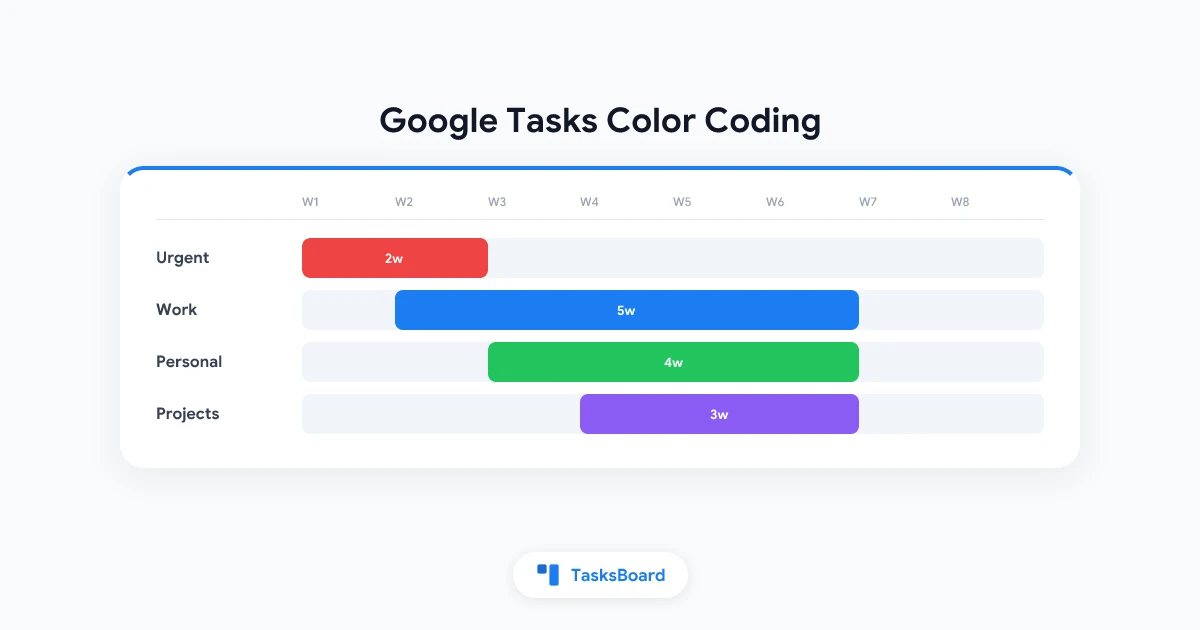
Google Tasksはシンプルでミニマルなデザインが特徴です。すべてのタスクは同じ見た目で、白い背景に黒い文字、チェックボックスが付いています。この視覚的な簡潔さが魅力の一つです。しかし、仕事、プライベート、サイドプロジェクトなど30〜40のタスクが並ぶと、単調さを解消するために色分けが欲しくなります。
カラーコーディングは、タスクリストに視覚的な構造を加える最も速い方法です。赤い項目は緊急を、緑の項目は完了や優先度の低いタスクを、青い項目は特定のプロジェクトに関連するタスクを示します。文字を読む前に、一瞬でこれらの違いを認識できます。
このガイドでは、Google Tasksが提供するカラーコーディング機能、その効果的な使い方、そしてTasksBoardのようなツールを追加して視覚的な整理をさらに強化する方法を解説します。
Google Tasksのカラーオプション
Google Tasksは色分けをサポートしていますが、リスト単位でのみ可能です。個々のタスクに色を付けることはできません。
具体的には:
- 作成した各タスクリストには、サイドバーに小さな色付きドットが表示されます
- 同じ色がGoogleカレンダー上で、期日のあるタスクのチップ背景色として表示されます
- これはすべてのGoogleアカウントに組み込まれた軽量ながら実用的な視覚機能です
ネイティブのカラーシステムでできること:
- リスト単位のアクセントカラー(約12色のプリセットパレットから選択)
- カレンダー上の色付きチップ(各リストに割り当てた色が期日に反映)
- サイドバーの色付きドット(リストを一目で識別可能)
Google Tasksが提供しない機能:
- 個々のタスクへの色ラベル
- 優先度に基づく色分け(TodoistのP1-P4システムのような)
- 色によるフィルタリングや検索
- カスタムカラー値やHEXコード入力
ネイティブツールは限定的ですが一貫性があります。明確なシステムと共に使えば、プラグインなしでGoogleカレンダーを色分けされたタスク一覧に変えられます。
Google Tasksでリストの色を設定する方法
リストの色変更はすべてのプラットフォームで1分以内に完了します。
ウェブ版(tasks.google.comまたはGmailサイドバー):
- ブラウザでGoogle Tasksを開く
- 左サイドバーのリスト名を確認
- リスト名横の三点メニューをクリック
- 「リストを編集」を選択
- ダイアログから色を選択
- 「完了」をクリックして保存
色は即座にリスト名横と、関連するカレンダータスクチップに反映されます。
Android/iOSアプリ:
- Google Tasksアプリを開く
- ハンバーガーメニュー(三本線)をタップしてリストパネルを表示
- リスト名横の三点メニューをタップ
- 「リストを編集」を選択
- 色を選択して確定
重要な制限事項: 新しい色を作成したり、カスタムHEX値を入力したりすることはできません。プリセットパレットが全てです。12色以上の区別が必要な場合、Google Tasksのネイティブ機能では限界に達します。
各リストに1色割り当てられます。この色ドットはサイドバーと、期日のあるGoogleカレンダーのタスクチップに表示されます。
実際に機能するカラーコーディングシステムの構築方法
ランダムな色分けは視覚的なノイズを生むだけです。各色に意味を持たせ、一貫して適用することが重要です。
Google Tasksのリスト単位カラーシステムで効果的な3つのアプローチをご紹介します。
アプローチ1: 生活コンテキスト別に色分け 生活を3〜4つの明確な領域に分け、それぞれに色を割り当てます。
- 赤: 緊急または時間制限のある項目
- 青: 仕事や専門的なタスク
- 緑: 個人用の用事や雑用
- 紫: サイドプロジェクトや継続的な目標
多くの人にとって最も直感的なシステムです。サイドバーでタスクリストを一瞥する際、文字を読む前にどの生活領域かわかります。
アプローチ2: 優先度レベル別に色分け カテゴリではなく緊急度を示すために色を使用します。
- 赤: 今日または期限超過
- 橙または黄: 今週中
- 青: 今後予定
- 灰: バックログまたは保留
仕事専用の設定など、ほとんどのタスクが単一のコンテキストに属し、カテゴリ分けよりも緊急度の表示が必要な場合に最適です。
アプローチ3: プロジェクト別に色分け 進行中のプロジェクトごとに1つのリストを割り当て、それぞれに異なる色を設定します。そのプロジェクト内のすべてのタスクは、カレンダー上で自動的にリストの色を継承します。3つのプロジェクトを同時に進行している場合、チップの色だけでどのプロジェクトのタスクかわかります。
このアプローチはGoogle Tasksの複数リスト管理と自然に連携し、特にフリーランスや少数チームが並行して複数の作業を管理する場合に有効です。
すべてのカラーアプローチに適用できるヒント:
- 色のカテゴリは5つ以下に制限しましょう。それ以上だと記憶力テストのようになってしまいます
- 色の意味を目に見える場所(ピン留めメモ、モニターの付箋、参照ドキュメント)に書き留め、記憶だけに頼らないように
- 四半期ごとにカラーシステムを見直し、プロジェクトの変化に応じてリセット
- 可能であれば、Google Tasksのリスト色とGoogleカレンダーの色を一致させましょう。アプリ間の一貫性がメンタルフリクションを減らします
 TasksBoardを試す
TasksBoardはGoogle Tasksの上にフル機能のカンバンボードを追加します。各リストが色分けされたビジュアルカラムに変わり、タスクをドラッグしてステータスをリアルタイムで更新できます。すべてGoogleアカウントと自動同期されます。
今すぐ始める →不足している要素: 個々のタスクの色分け
Google Tasksのカラーシステムで最も大きなギャップは、個々のタスクに独自の色を付けられないことです。青の「仕事」リスト内にある特定のタスクに赤の「緊急」マーカーを付けることは、ネイティブでは不可能です。
この制限を回避するために、いくつかのワークアラウンドが使われています。
絵文字の色ドット: タスク名の先頭に色付きの丸い絵文字を付けます。例: ”🔴 17時までに契約書を送る” や ”🟡 四半期レポートを確認”。絵文字はウェブ、Android、iOS、Gmailサイドバーなど、Google Tasksが動作するすべてのプラットフォームで正しく表示されます。視覚的な信号が即座に伝わり、拡張機能も不要です。
テキストプレフィックスコード: [緊急]、[待機中]、[保留]などの短いテキストフラグをタスク名の先頭に追加します。絵文字ほど視覚的ではありませんが、リスト内でのスキャンが容易で、後でタスクをスプレッドシートにエクスポートして分析する場合にも便利です。
スター付きタスクを色レイヤーとして使用: Google Tasksにはすべてのタスクにスター切り替えがあります。スターは技術的には色ではありませんが、視覚的な区別を生み出します。スター付きタスクはリスト内で目立ちます。リスト色システムの上に「ハイライト」レイヤーとしてスターを使用します: 緊急項目には赤リスト、今日行う2〜3のタスクにはスターを付けます。
ブラウザ拡張機能: Google Tasks内に直接色ラベルを追加すると主張するChrome拡張機能もあります。拡張機能の品質はまちまちで、GoogleがTasksインターフェースを更新すると動作しなくなる可能性があります。日常業務で依存する前に、レビューと更新履歴を慎重に確認してください。
これらのワークアラウンドは、真のタスク単位の色ラベルほど洗練されていません。タスクを作成するたびに手動での作業が必要です。タスク単位のカラーコーディングがワークフローに不可欠な場合、Google Tasks内のワークアラウンドよりも、その上に構築された専用レイヤーの方がはるかに優れた解決策を提供します。
TasksBoardがGoogle Tasksに完全な視覚カラーレイヤーを追加する方法
TasksBoardはGoogle Tasks API上に直接構築されたカンバンボードです。タスクをコピーしたり複製したりせず、既存のGoogle Tasksリストを読み取り、共有ボード上のビジュアルカラムとして表示します。双方向の完全な同期を備えています。
カラーコーディングにおける意味:
色分けされたカラムヘッダー: Google Tasksにある各リストがTasksBoardのカラムに変わり、各カラムヘッダーはリストのアクセントカラーを反映します。赤の「緊急」カラムは、青の「仕事」カラムと一目で区別できます。
ワークフローベースのカラーコーディング: 「To Do」「進行中」「レビュー」「完了」などのワークフローステージを表すカラムを設定できます。各カラムには異なる色のヘッダーがあります。タスクカードをあるカラムから別のカラムに移動すると、Google Tasks内のリスト割り当てが自動的に更新されます。TasksBoardのビジュアルワークフローとGoogle Tasksの基盤データが完全に同期されます。
チーム共有のカラーシステム: 他の人と協力する場合、TasksBoardではボードを共有できます。チーム全員が同じ色分けされたカラムを見ることができます。「赤は緊急」を個別に説明する必要はありません。ボード自体がその意味を視覚的に伝えます。
新しいデータインポート不要: TasksBoardはGoogleアカウントに直接接続し、既存のGoogle Tasksを読み取るため、セットアップに数分しかかかりません。タスクはすでにそこにあります。視覚的なボードを上に追加するだけです。
カンバンビューがタスク管理の方法をどのように変えるかについては、Google Tasksカンバンボードガイドをご覧ください。Google Tasksがより広範なワークフローにどのように適合するかを理解したい場合は、Google Tasks優先度ガイドが補完的な戦略をカバーしています。
TasksBoardを試す
既存のGoogleアカウントで色分けされたカラム、リアルタイムのドラッグアンドドロップ、チーム共有機能を備えたGoogle Tasksのビジュアルカンバンボードを利用できます。インポート不要で無料で始められます。
今すぐ始める →よくある質問
まとめ
Google Tasksは深いカスタマイズを提供しませんが、意味のある視覚システムを構築するには十分です。意図を持ってリストに色を割り当て、それらの色をGoogleカレンダーと一致させれば、Googleエコシステムを離れることなく、軽量な色分けされたタスク概要を得られます。
さらに進む必要がある場合、個々のタスクの色分け、共有チームボードの構築、ワークフローベースのカンバンビューの追加など、TasksBoardはGoogle Tasksを視覚的に拡張しながら置き換えません。タスクはGoogleに残ります。色分けされた視覚レイヤーがその上に配置されます。
今日Google Tasksが提供するリスト色から始めましょう。準備ができたらカンバンレイヤーを追加します。


