
Google Tasksのエクスポート:リストのバックアップ、移行、共有方法

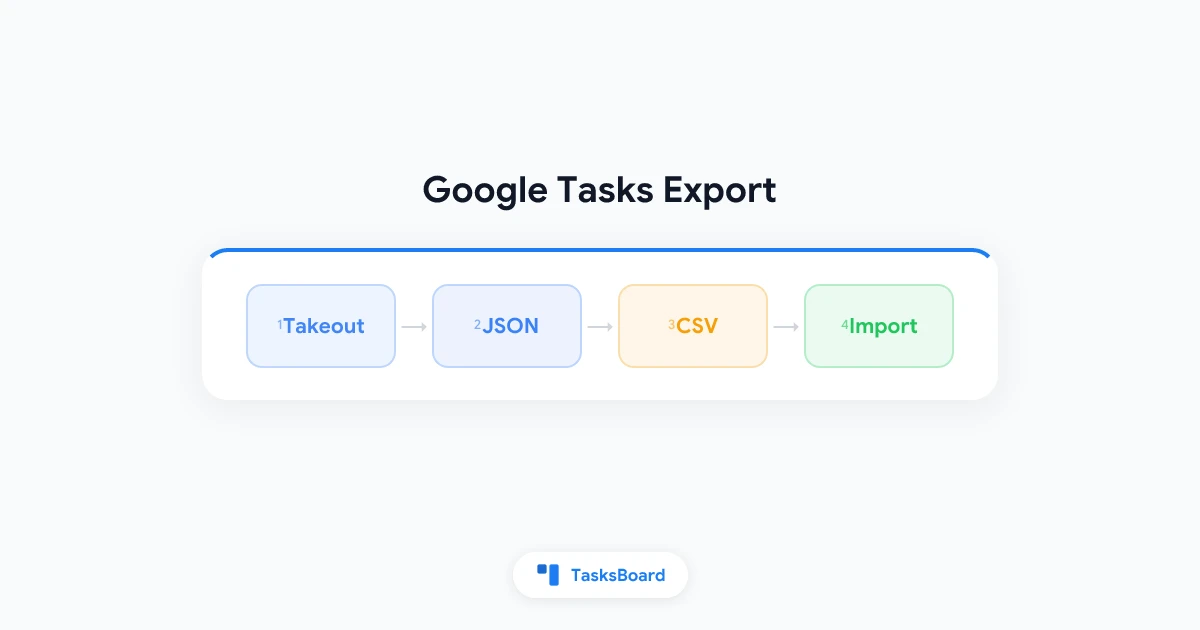
Google Tasksには、ワンクリックでエクスポートするボタンは用意されていません。バックアップやスプレッドシートへのコピー、あるいは別のアカウントへタスクを移動させる必要がある場合は、回避策を利用する必要があります。本ガイドでは、Google TakeoutからCSVへの変換、チーム向けの代替手段まで、2026年現在における実用的なGoogle Tasksエクスポートの全手法を解説します。
重要なポイント:
- ネイティブなCSVエクスポート機能はなし: Google Tasksのアプリ内には、組み込みの「CSVエクスポート」オプションはありません。
- Google Takeoutは有効: Google Takeoutを通じて、すべてのタスクをJSON形式でダウンロードできます。
- CSVには変換ステップが必要: Takeoutで取得したJSONは、簡単なスクリプトやサードパーティ製ツールを使用することで、CSVに変換したりExcelで開いたりできます。
- チームには共有が最適: 共同作業が目的であれば、TasksBoardでGoogle Tasksを共有する方が、エクスポートして再インポートするよりも迅速です。
なぜGoogle Tasksのエクスポートが必要なのか
タスクリストをバックアップしたり移動させたりする方法を探すのには、いくつかの一般的な理由があります。自分の目的に合った方法を選ぶために、まずは理由を整理しましょう。
- アカウント切り替え前のバックアップ: 退職時や、個人のGmailからWorkspaceアカウントへ移行する際に、タスク履歴のコピーを残しておきたい場合。
- スプレッドシートでのレポート作成: 上司から週次レビューのためにGoogle SheetsやExcelでタスク状況の提出を求められた場合。
- 他アプリへの移行: Todoist、Notion、その他のタスク管理ツールを試すにあたり、既存のリストを移行の出発点としたい場合。
- 監査証跡: 特定の時点でのタスク状況を、日付付きのスナップショットとして残しておきたい場合。
日々のチームワークにおいて、エクスポートは通常、効率の悪い方法です。多くのチームは、タスクをGoogle Tasksに保持したまま、その上に共有可能なカンバンビューを追加することで、より良い成果を得ています。それこそが、TasksBoardが構築された目的です。
Google Tasksでエクスポートできるもの(できないもの)
Google Tasksは意図的にシンプルに設計されています。そのシンプルさは、エクスポートできるものとできないものに反映されています。
エクスポートできるもの:
- Google Takeout経由でのタスクタイトル、メモ、期限、完了ステータス
- リスト名および各リスト内でのタスクの並び順
- サブタスクの関係性(親タスクと子タスク)
ワンクリックではエクスポートできないもの:
- tasks.google.comから直接取得するCSVファイル
- スケジュール設定された自動バックアップ
- Takeout経由での特定のリストのみを選択したエクスポート(アカウント内のすべてのTasksデータがエクスポートされます)
Google Tasksのデータは、Google Takeoutを通じてJSON形式でアカウントから書き出されます。スプレッドシート形式が必要な場合は、そこからCSVやExcelに変換します。
Googleの生産性向上ツールを使い始めたばかりの方は、Google Workspaceチュートリアルで、TasksがGmailやCalendarとどのように連携するかを確認してください。
Google TakeoutでGoogle Tasksをエクスポートする方法
Google Takeoutは、Googleの公式データエクスポートサービスです。無料で利用でき、個人アカウントとWorkspaceアカウントの両方に対応しており、Google Tasksも含まれています。
ステップ 1: Google Takeoutを開く
- takeout.google.comにアクセスします。
- タスクが保存されているGoogleアカウントでサインインします。
- 選択をすべて解除をクリックして、何もない状態から開始します。
ステップ 2: Google Tasksのみを選択する
- 下にスクロールして、Tasksの横にあるチェックボックスをオンにします。
- 範囲を確認したい場合は、すべてのタスクデータが含まれますをクリックします。
- 追加のデータが必要でない限り、他の項目のチェックは外したままにします。
ステップ 3: エクスポートを設定する
- 次のステップをクリックします。
- 配達方法を選択します。ダウンロードリンクをメールで送信が最も一般的なオプションです。
- 頻度を1回エクスポートに設定します。
- ファイル形式を選択します。ほとんどの場合は**.zip**で問題ありません。
- ファイルサイズを設定します。数千件のタスクがある場合は、大きめの分割サイズ(2 GB)を選択してください。
- エクスポートを作成をクリックします。
ステップ 4: ダウンロードと解凍
Googleがアーカイブを準備します。アカウントのサイズによっては、数分から数時間かかる場合があります。メールが届いたら以下の手順を行います。
- 期限が切れる前にダウンロードリンクをクリックします(リンクは通常約1週間有効です)。
- コンピュータ上でアーカイブを解凍します。
- リストごとにJSONファイルが含まれている
Tasksフォルダを探します。
各JSONファイルには、タイトル、メモ、期限、完了ステータス、サブタスクなど、単一リスト内のタスクが保持されています。
Google TasksをCSVまたはExcelにエクスポートする
Takeoutで取得できるのはJSONであり、CSVではありません。スプレッドシートにするには、もう一段階の作業が必要です。ここでは3つのアプローチを紹介します。
オプション A: JSON-to-CSVコンバーターを使用する
TakeoutのJSONを読み込んでCSVを出力する無料のオンラインコンバーターがいくつか存在します。タスクに機密性の高い業務データが含まれている場合は、アップロード前にツールのプライバシーポリシーを確認してください。
一般的なワークフロー:
- 前述の手順でTakeout経由でエクスポートします。
- 目的のリストのJSONファイルを開きます。
- 信頼できるコンバーターにアップロードするか、ローカルスクリプトを実行します。
- 生成されたCSVをダウンロードします。
- Excel、Google Sheets、またはNumbersでCSVを開きます。
オプション B: Apps Scriptを使用してGoogle SheetsにJSONをインポートする
Google Workspace内で完結させたい場合:
- 新しいGoogle Sheetを作成します。
- 拡張機能 > Apps Scriptを開きます。
- TakeoutのJSONを解析して行(タイトル、メモ、期限、ステータス、リスト名)に書き出す短いスクリプトを貼り付けます。
- スクリプトを実行し、一度だけ承認を行います。
- タスクがフィルタリング、並べ替え、共有可能な行として表示されます。
この方法は、定期的にエクスポートを行い、再現性のあるプロセスを求めている場合に最適です。
オプション C: 小規模リストの手動コピー
30件未満のリストであれば、Takeoutを設定するよりも手動でコピーする方が早い場合があります。
- Google Tasksでリストを開きます。
- タスクのタイトルを選択して、スプレッドシートの列にコピーします。
- 隣の列に期限やメモを追加します。
この方法ではサブタスクの階層構造をうまく保持できませんが、簡単なスナップショットとしては機能します。
Google Tasksを別のアカウントやアプリに移動する
エクスポートは、多くの場合、移行の最初の半分に過ぎません。一般的な移行先への対応方法は以下の通りです。
Google Tasksを別のGoogleアカウントへエクスポートする
Googleは、Tasksのアカウント間直接転送機能を提供していません。現実的な手順は以下の通りです。
- 元のアカウントからTakeoutでエクスポートします。
- 移動先のアカウントにサインインします。
- リストを手動で再作成するか、JSONを読み込んでGoogle Tasks API経由でタスクを作成する移行スクリプトを使用します。
ほとんどの個人ユーザーにとっては、アクティブなリスト(5年前の完了済みタスクすべてではなく)を再作成する方が時間の節約になります。
Google TasksをTodoistや他のタスクアプリへエクスポートする
Todoist、TickTick、Microsoft To Doなどのサードパーティ製アプリは、TakeoutのJSONをネイティブでインポートできません。一般的な選択肢は以下の通りです。
- CSVインポート: TakeoutのJSONをCSVに変換し、移行先アプリのCSVインポート機能が利用可能であればそれを使用します。
- サードパーティ製移行ツール: Google Tasksの移行を専門とするサービスもあります。アクセス権を付与する前に、権限を慎重に確認してください。
- 構造を整理して新規作成: アクティブなリストのみをエクスポートし、新しいアプリでより整理された形で再構築します。
Google Tasksから離れるべきかどうかを比較検討している場合は、失うものを考慮してください。ネイティブなGmail連携、Calendarの期限設定、WorkspaceのSSOなどです。タスクをサブタスクに分割する方法に関するガイドでは、Google Tasksをうまく活用することで、どれほど高度な構造をサポートできるかを紹介しています。
Google Tasksに留まり、より良いビューを追加する
エクスポートの要望の多くは、新しいタスクエンジンではなく、可視性を必要とするチームから寄せられます。移行する前に以下を試してみてください。
- Google Tasksを読み込む共有カンバンボードを試す
- TasksBoardを使用して、チームメイトとリアルタイムでリストを共有する
- 期限とリマインダーをGoogle Calendar経由で同期し続ける
これにより、エクスポートとインポートのサイクルを完全に回避できます。
 TasksBoardを試す
エクスポートのサイクルは不要です。TasksBoardは、既存のGoogle Tasksリストの上に、共有可能なカンバンボードとリアルタイムの共同作業機能を追加します。
始める →Google Tasksバックアップのベストプラクティス
一度限りのエクスポートも有用ですが、バックアップを習慣化する方がより安全です。
- Google Tasksを重要なプロジェクトデータに使用している場合は、四半期ごとにTakeoutエクスポートをスケジュールしてください。
- エクスポート前にリストに明確な名前を付けて、JSONファイル名が意味のあるリスト名と一致するようにします。
- 退職やGmailアドレスの削除など、アカウント変更の前にエクスポートしてください。
- タスクのメモにはパスワード、クライアント名、内部プロジェクトの詳細が含まれる可能性があるため、バックアップは安全に保管してください。
- プロセスが機能することを確認するために、テストアカウントに1つのリストをインポートして復元テストを行ってください。
チームの場合、共有アクセスによってバックアップの不安が軽減されます。全員が同じ同期されたボードで作業していれば、誰か一人のノートPCのエクスポートに依存する単一障害点はなくなります。
エクスポート vs 共有: どちらが必要か
| 目的 | 推奨されるアプローチ |
|---|---|
| 個人のバックアップ | Google Takeout |
| スプレッドシートでのレポート | Takeout JSONからCSVへ変換 |
| チームでの共同作業 | TasksBoardの共有ボード |
| 他のアプリへの切り替え | Takeout JSONからCSVへ変換しインポート |
| 新しいGoogleアカウントへの移動 | Takeoutと手動またはAPIによる移行 |
もし主な問題が「チームが自分のタスクを見られない」ことであるなら、エクスポートは間違ったツールです。共有こそが解決策です。より迅速な方法については、チームタスクリストガイドをご覧ください。
FAQ
結論
Google Tasksのエクスポートは、Tasksアプリ内のボタンではなく、Google Takeoutから始まります。データをJSONとしてダウンロードし、スプレッドシートが必要な場合はCSVやExcelに変換し、移行ツールや手動の手順を使用して別のアカウントやアプリへタスクを移動させます。
個人のバックアップ用には、数ヶ月ごとにTakeoutエクスポートをスケジュールしてください。チームでの共同作業用には、エクスポートのサイクルをスキップしてリストを直接共有しましょう。TasksBoardは、Google Tasksのタスクを保持したまま、チームが真に必要とする共有ボードビューとリアルタイム同期を追加します。


