
GmailサイドバーのGoogle Tasks:開き方・使い方・パネルの不具合対処法

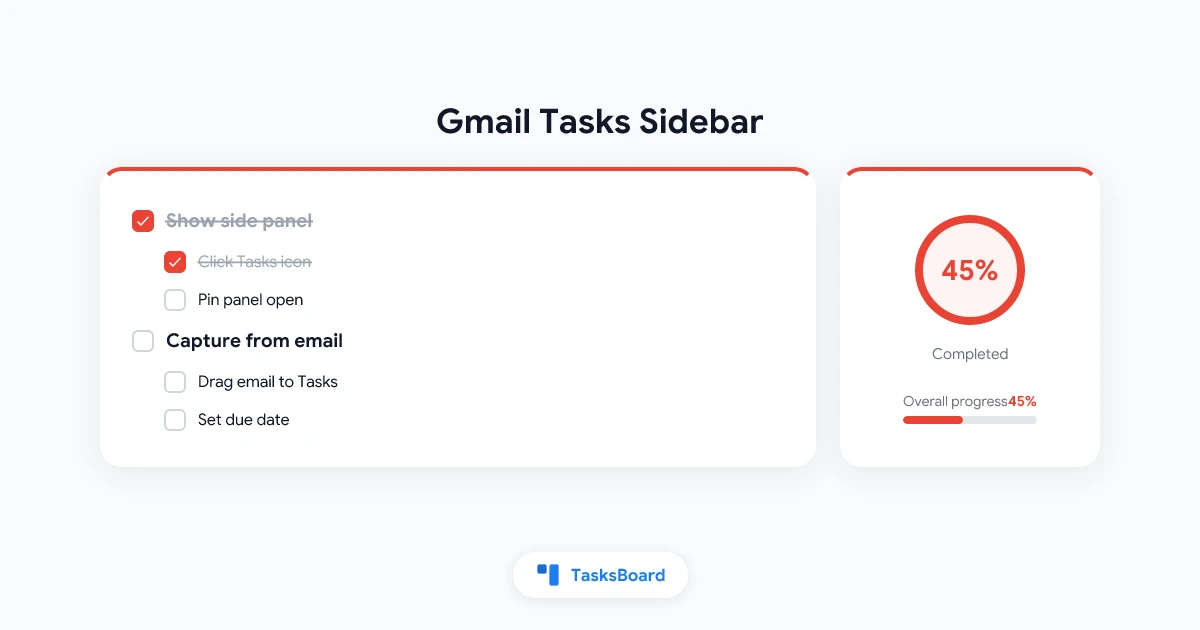
GmailのGoogle Tasksサイドバー完全ガイド
Google TasksのGmailサイドバーは、受信トレイの右側にあるタスク管理パネルです。別途アプリや拡張機能は不要で、青いチェックマークアイコンをクリックするだけでメールを読みながらタスクを確認できます。
多くのユーザーが誤って非表示にしてしまったり、そもそもサイドバーを開いたことがなかったりします。このガイドではサイドバーの基本操作から日常的なワークフロー構築まで解説します。GmailとTasksの連携全般についてはGoogle TasksとGmailの連携ガイドをご覧ください。
要点まとめ:
Gmail右下のサイドバーを表示→Tasksアイコンをクリック。メールをドラッグしてタスク化。期日設定でカレンダー同期。サイドバーが手狭になったらtasks.google.comか全画面表示版へ。
Gmail Tasksサイドバーとは
Gmail右側のパネルはGoogleアプリ共通のスペースです。Calendar、Keep、Tasks、Contactsなどがアイコンで表示され、Tasksをクリックするとタスクリストが展開します。
この表示はGmail専用ではなく、tasks.google.comやGoogle Tasksモバイルアプリ、Googleカレンダー内のTasksパネルと完全同期します。サイドバーで編集した内容は数秒で全デバイスに反映されます。
Googleのヘルプドキュメントによると、Calendar、Keep、Tasksを並行して使えるのが特徴です。このマルチタスク機能こそ、多くのユーザーがGmailを常時開きつつ業務を管理できる理由です。
| 操作 | 動作 |
|---|---|
| タスク追加 | 現在のリストに新規項目が追加 |
| タスク完了 | 「完了済み」に移動し全デバイス同期 |
| リスト切替 | ドロップダウンで表示リスト変更 |
| メールドラッグ | そのメールへのリンク付きタスク作成 |
| 期日設定 | Googleカレンダーに表示される場合あり |
パネルは意図的にコンパクト設計されています。素早い操作と文脈把握に特化しており、大規模プロジェクト管理には向きません。複数リストにまたがる10項目以上を管理する場合、このトレードオフが顕著になります。
受信トレイがメインで、サイドバーはメール処理中のタスク管理を補助します。
GmailでTasksサイドバーを開く方法
Google Tasksは個人アカウントとほとんどのGoogle Workspaceプランで標準搭載されています。追加インストールは不要です。
ステップ1: サイドバーを表示
- Gmailをデスクトップブラウザで開く
- ウィンドウの右下隅を確認
- 矢印やバーのみ表示されている場合、サイドバーを表示をクリック
- 右端にアプリアイコンの縦ストリップが出現
GoogleのTasksヘルプページによると、Tasksが表示されない場合、まずサイドバーを展開することが推奨されています。
ステップ2: Tasksアイコンをクリック
Tasksアイコンは青い円に白いチェックマークです。通常はCalendarやKeepの下に位置します。クリックすると受信トレイの右側にTasksパネルが開きます。
初回利用時は簡単なはじめにプロンプトが表示されます。その後、Googleアカウントの既存リストが読み込まれます。
ステップ3: ワークフローを固定
頻繁にタスクを追加する場合はパネルを開いたままにします。個別アプリはパネル上部のXで閉じられますが、アイコンストリップは残しておくとワンクリックで再表示可能です。
Google Workspaceではラーニングセンターに記載の通り、Gmail、Calendar、Chat、Drive、Docsエディタで同一のTasksサイドバーが利用可能です。操作手順はGmailと同じです。
Gmailサイドバーでの日常業務フロー
サイドバーは受信トレイ処理ツールとして最適で、プロジェクトプランナーではありません。シンプルなループでメールとタスクを連携させられます。
メールからタスク化
Tasksパネル開設中に使える3つの速攻方法:
- ドラッグ&ドロップ: 受信トレイでメールを選択しTasksパネルにドラッグ。件名がタイトル、メールへのリンク付きでタスク作成
- 「Tasksに追加」ボタン: メールを開き、上部のTasksに追加をクリック(ボタンが非表示の場合はその他→Tasksに追加)
- キーボードショートカット: メールを選択しShift+T(Gmailショートカットが有効な場合)
リンク付きメール機能が最大の強みです。後日タスクを開くと元のスレッドが即座に表示され、受信トレイ検索や手動コピーが不要になります。
リストと期日で整理
パネル上部のドロップダウンでリスト切替または新規作成。「クライアント対応」「経理」「今週」など文脈ごとに命名すると可視性が向上します。
タスクの編集から詳細、期日、サブタスクを追加可能。期日設定タスクはGoogleカレンダーと自動同期します。サイドバーリストが実質的なスケジュール帳として機能します。
完了と振り返り
タスクの横の丸をクリックで完了済みに。パネル下部の完了済みから実績を確認。定期的に完了タスクを削除するとサイドバーが散らかりません。
サイドバーの表示/非表示とカスタマイズ
サイドバーは完全に折りたためるため、誤って非表示にしがちです。コントロール方法を把握すれば再設定の手間が省けます。
アイコンストリップの表示制御
- サイドバー表示: 非表示時は右下の矢印またはバーをクリック
- サイドバー非表示: 開いているアプリパネルを閉じ、右下のサイドバーを非表示をクリック
- Tasksのみ閉じる: TasksパネルヘッダーのXをクリック。アイコンストリップは残ります
ストリップを非表示にすると長文スレッドの閲覧スペースが広がります。ただし再表示するまでCalendarやKeepも使えなくなる点に注意。
表示アプリのカスタマイズ
一部のGmailレイアウトでは表示アプリを選択可能。Gmailの設定→すべての設定を表示→カスタマイズでGmail内のアプリを開き、Tasksにチェックを入れて再読み込みします。
Workspace管理者が組織レベルでTasksを無効にしている場合があります。パネルを展開してもTasksが表示されない場合はIT管理者に確認してください。Googleの管理者向けドキュメントに設定方法が記載されています。
Gmailサイドバー vs 全画面版Google Tasks
サイドバーとtasks.google.comは同一リストを表示します。違いは画面スペースと集中度です。
| 画面 | 最適用途 | 制限事項 |
|---|---|---|
| Gmailサイドバー | メール処理、速攻タスク化、リンク付きタスク | 横幅狭く、非表示になりやすい |
| tasks.google.com | 長いリスト、並べ替え、集中レビュー | 別タブ/ウィンドウが必要 |
| Google Tasksモバイルアプリ | 外出先でのチェック | メールからの直接タスク化不可 |
| TasksBoard | かんばん、共有ボード、チームビュー | Google Tasks上のサードパーティ層 |
Gmailを拠点とする場合はサイドバーを活用。長いリストの再編成や集中作業時は全画面版に切り替え。Gmailなしで独立ウィンドウが必要ならtasks.google.comをPWAとしてインストールします。
同じGoogle Tasksデータにカンバンや共有機能を追加したい場合、TasksBoard連携がGoogleエコシステム内で解決します。Google Tasksかんばんボードガイドで詳細を解説しています。
 TasksBoardを試す
サイドバーの制限事項(と解決策)
Google TasksのGmailサイドバーは意図的にシンプルに設計されています。制限を事前に把握すればストレスを軽減できます。
- かんばんビュー不可: 縦リスト表示のみ。TasksBoardで同じデータをカラム表示可能
- リスト共有機能なし: 個人リスト限定。チーム利用には別途ツールが必要
- サブタスク1階層のみ: 深い階層はノートやプロジェクトツールで管理
- 優先度フィールドなし: 手動並べ替えかタイトル接頭辞([今日][待機])で対応
- リッチテキスト不可: 詳細欄はプレーンテキストのみ
- モバイルGmailにサイドバーなし: モバイルではGoogle TasksアプリかメールメニューのTasksに追加を利用
Googleは公式にリスト数やタスク数の上限を公表していません。ただし大規模リストは動作が重くなるため、リスト分割か全画面版ツールへの移行を検討してください。
Tasksサイドバーが表示されない時の対処法
Tasksが壊れたと決めつける前に、以下の手順を試してください。
- サイドバーを展開: 右下のサイドバーを表示をクリック(最も多い原因)
- アイコンを確認: アイコンストリップ上で探す。アドオンが多い場合はスクロール必要
- Gmailを強制再読み込み: Ctrl+Shift+R(Windows)またはCmd+Shift+R(Mac)
- 別ブラウザかシークレットウィンドウで試す: 拡張機能がパネルスクリプトをブロックする場合あり
- アカウント設定を確認: Workspaceユーザーでアイコンが全く表示されない場合は管理者に問い合わせ
- Calendarで試す: Googleカレンダーを開き同じ右パネルでTasksを表示。Gmailのみ不調の場合はキャッシュクリアを試す
モバイルやtasks.google.comでは正常動作する場合、Gmailでの不具合はほぼ確実にパネル非表示状態かブラウザセッションの問題です。
よくある質問
Google TasksのGmailサイドバーはどこにありますか?
Gmailデスクトップ版の右側にあります。アイコンストリップが表示されない場合は右下のサイドバーを表示をクリックし、青いTasksチェックマークアイコンをクリックしてください。
GmailサイドバーとGoogle Tasksアプリは同じですか?
はい。サイドバー、tasks.google.com、モバイルアプリ、カレンダーパネルはすべて同一のGoogle Tasksデータを表示します。変更はGoogleアカウント全体で同期されます。
スマホのGmailでTasksサイドバーは使えますか?
Gmailモバイルアプリにはこのサイドバーはありません。スマホではGoogle Tasksアプリでリスト管理し、メールメニューのTasksに追加からフォローアップタスクを作成します。
Tasksサイドバーが消えたのはなぜですか?
サイドバーを非表示にしたか、Tasksを閉じたままにしている可能性があります。右下のサイドバーを表示をクリックし、再度Tasksアイコンをクリックしてください。Workspace管理者が組織でTasksを無効にしている場合もあります。
どんな時にサイドバーから別ツールに移行すべきですか?
より広い作業スペース、かんばんカラム、チーム共有リスト、常時表示ウィンドウが必要になった時点で、tasks.google.comやTasksBoardへの移行を検討しましょう。メール処理中のタスク収集は引き続きサイドバーで行えます。
まとめ
Google TasksのGmailサイドバーは、タスクリストをリクエスト受信箱の隣に配置します。右パネルを表示し、Tasksを開き、メールをタスク化し、期日を設定すればカレンダー連携も可能です。集中時はパネルを非表示にしつつ、ワンクリックで再表示できるシンプルさを保ちましょう。
サイドバーが手狭に感じたら、新しいタスクシステムは不要です。同じデータをより広い画面で管理する必要があります。tasks.google.comで全画面リストを表示するか、TasksBoardでGoogle Tasksデータを基にしたかんばんボードやチーム共有機能を活用してください。


