
Google Tasksのキーボードショートカット一覧と使い方(2026年版)

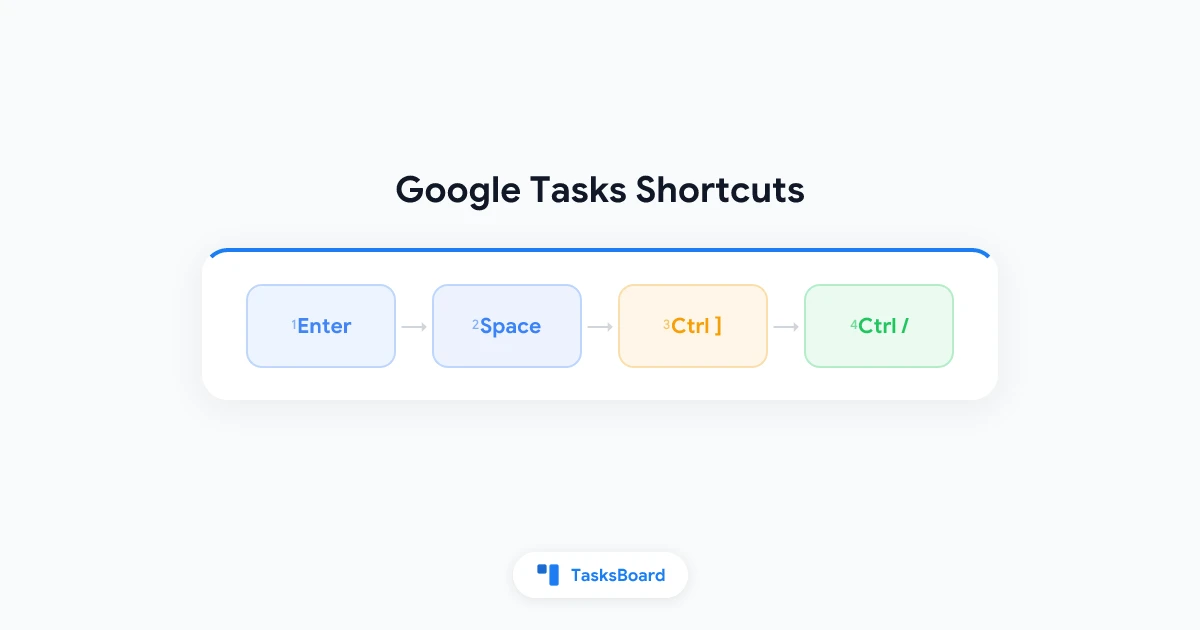
はい、Google Tasksにはキーボードショートカットがあり、パソコンのウェブ版で利用可能です。Google Tasks内でCtrl + /(Macなら⌘ + /)を押すと、いつでも全ショートカット一覧を表示できます。数キーでタスクの追加、完了チェック、サブタスクへのインデント、リスト内移動がマウスなしで可能です。
多くの人はGmailやGoogle CalendarのサイドパネルからGoogle Tasksをクリック操作しています。それでも使えますが、会議中に5つのタスクを同時に記録する時などは遅く感じます。キーボード操作の方が速く、Google Tasksのショートカットはまさにその瞬間のために設計されています。
このガイドでは、全ショートカット一覧、有効化方法、今日から覚える価値のある重要なショートカットを紹介します。
Google Tasksにキーボードショートカットは本当にある?
あります。ウェブアプリ版で利用可能です。Googleの公式ヘルプページによると、パソコンでGoogle Tasksを開いた時に時間節約のためにキーボードショートカットが使えます。AndroidとiPhoneのモバイルアプリはタッチ操作がメインなので、以下のショートカットはデスクトップブラウザのみで動作します。
ショートカットが使える3つの場所(全て同じ動作):
- tasks.google.com: フルスクリーンのウェブアプリ
- Gmailサイドパネル: 受信トレイ右端のTasksアイコンをクリック
- Google Calendarサイドパネル: カレンダー横の同じTasksパネル
有効化は不要です。これらのいずれかを開き、タスクを選択してクリックすればショートカットが有効になります。アプリ内でチートシートを見るには、Windows/LinuxならCtrl + /、Macなら⌘ + /を押します。
プラットフォームによる違いについて:WindowsとLinuxはCtrlキーを使い、Macではほとんどのショートカットで⌘(Command)キーに置き換わります。動作は同じで、修飾キーだけが異なります。
Google Tasksキーボードショートカット完全リスト
Google Tasksの全キーボードショートカットを機能別にまとめました。GoogleヘルプセンターとMake Tech Easierの独立したチートシートで確認済みです。MacユーザーはCtrlを⌘に置き換えてください。
| 操作 | ショートカット |
|---|---|
| 新規タスク追加 | Enter |
| タスクの完了/未完了切り替え | Space |
| 選択タスクの編集 | Enter |
| タスク削除 | Delete または Backspace |
| 編集終了 | Esc または Enter |
| タスクをインデント(サブタスク化) | Ctrl + ] |
| インデント解除 | Ctrl + [ |
| サブタスク追加 | Ctrl + Alt + Enter |
| タスクを上に移動 | Ctrl + Up |
| タスクを下に移動 | Ctrl + Down |
| タスクを最上部に移動 | Ctrl + Shift + Up |
| タスクを最下部に移動 | Ctrl + Shift + Down |
| タスクにスター付与 | s → + または = |
| スター解除 | s → - |
| 別リストへタスク移動 | . または v |
| タスクリスト印刷 | Ctrl + P |
| 元に戻す | Ctrl + Z |
| 全キーボードショートカット表示 | Ctrl + / |
これが全てです。特殊なファンクションキーや複雑な組み合わせはなく、意図的に短いリストになっているので、有用な半分を午後中に覚えられます。
Google Tasksショートカットのステップバイステップ使い方
キーボードのみでタスクを記録する流れを体感するのが最も速く上達する方法です。5分かかっていた入力が30秒で済むようになります。
- ブラウザでtasks.google.comを開くか、GmailでTasksアイコンをクリック
- リスト内をクリックしてタスクを選択し、
Enterで新規タスク開始 - タスク名を入力し、
Enterで保存と同時に次のタスク開始 - この流れでリスト全体を入力
- 完了したタスクで
Spaceを押してチェック
この「入力→Enter」のリズムがGoogle Tasks最大の時短術です。マウスに手を伸ばさないので、思考の流れが途切れません。
階層化されたステップを管理する場合、インデントショートカットが役立ちます。Ctrl + ]でタスクを1段階下げてサブタスクに、Ctrl + [で元に戻せます。詳細はGoogle Tasksサブタスクガイドをご覧ください。
最初に覚えるべき価値あるショートカット
17個全てを覚える必要はありません。4つのショートカットで日常業務の大部分をカバーできます。これらは「記録」「優先順位付け」「並べ替え」という毎日行う3つの操作に直結します。
Enterで記録
プロジェクトリーダーのMayaさんは、スタンドアップミーティングのアクションアイテムを紙に走り書きして後で再入力していました。今はCalendarでTasksパネルを開き、Enterで1行ずつ入力。各ミーティング終了時には、転記用のメモ帳ではなく整理されたリストが完成します。
s→+でスター
スターはGoogle Tasksにおける優先度に相当します。今日本当に重要な2~3のタスクでs→+を押すと、スター付きビューに表示され作業しやすくなります。体系的な使い方はGoogle Tasks優先度ガイドをご覧ください。
Ctrl + Up/Downで並べ替え
午前中に計画が変わった時、マウスでドラッグする代わりにタスクを選択し、Ctrl + Upで上へ、Ctrl + Shift + Upで最上部へ移動できます。
Spaceで完了
最も満足感のあるキーです。Spaceを押すと確認ダイアログなしでタスクにチェックが入り、完了セクションへ移動します。
この4つを覚えれば、日常のGoogle Tasks使用の80%をマウスなしで処理可能です。
 TasksBoardを試す
キーボード操作のGoogle Tasks習慣を維持しつつ、フルスクリーンのかんばんボードを追加。TasksBoardはGoogleアカウントと同期し、サイドパネルではできない共有ボード、サブタスク、ドラッグアンドドロップのカラムを提供します。
今すぐ始める →キーボード操作の限界と次のステップ
キーボードショートカットは単一リストへの項目出し入れを高速化しますが、全体像の把握には不向きです。3つのプロジェクトを並べて表示する、カードをボード間で移動する、チームメンバーにタスクを割り当てるといった操作には対応していません。
これがネイティブサイドパネルの限界です。縦型リストなので、複数プロジェクトの管理や他者との協業時にはキー操作だけでは不十分です。
ここでTasksBoard(Google Tasks用フルスクリーンかんばん)が役立ちます。タスク入力はGoogle Tasks経由なので上記ショートカットが使え、同じリストを共有可能なビジュアルボードに変換します。詳細はGoogle Tasksかんばんボードガイドをご覧ください。
キーボードショートカットで素早くタスクを記録・選別し、TasksBoardで同じリストをTo Do・In Progress・Doneなどのカラムに展開。Google Tasksと同期するので、サイドパネルで`s, +`したスター付きタスクがボードに表示され、ボードでドラッグしたカードがGmailのリストを更新します。
両者はペアで機能します。素早いキーボード入力と共有可能なボードによるコンテキスト提供。1日中ブラウザを使う場合、Google Tasksデスクトップアプリガイドでショートカットをワンクリックで呼び出す方法を紹介しています。
ショートカットを定着させる習慣
ショートカットは実際に使ってこそ役立ちます。以下の小さな習慣で「読んだだけ」から「体が覚えた」状態に移行できます。
- 毎日チートシートを開く: 1週間、毎朝
Ctrl + /を押す。繰り返し見ることが記憶の鍵 - 10個ではなく2個から:
EnterとSpaceから始め、s, +とCtrl + Upは最初の2つが無意識にできるようになってから - Tasksを常に表示: GmailやCalendarにパネルをドックし、タブ切り替えなしでワンキー操作可能に
- スターと日次レビューを連動: 毎朝トップ3にスターを付け、スター付きビューを上から順に処理
キー操作以外のワークフロー全般については、Google Tasks効果的活用法ガイドでリスト、期日、Calendar連携を網羅的に解説しています。その他のGoogle Tasks活用方法はTasksBoardブログでご覧いただけます。
よくある質問
Google Tasksで最初に覚えるべきキーボードショートカットは?
4つから始めましょう:Enterでタスク追加、Spaceで完了、s→+でスター、Ctrl + Upで上へ移動。これらは記録・完了・優先順位付け・並べ替えという日常業務の大部分をカバーします。Ctrl + /(Macなら⌘ + /)でいつでも全リストを表示可能です。
Google Tasksキーボードショートカットはモバイルでも使える?
いいえ。ショートカットはウェブ機能で、tasks.google.comやGmail/Google Calendarサイドパネルのパソコン版でのみ動作します。Android/iPhoneアプリはタッチ操作が基本で、外部キーボードを接続してもショートカットは使えません。
Google Tasksの全キーボードショートカット一覧を見るには?
パソコンでGoogle Tasksを開き、タスクを選択してクリック後、Windows/LinuxならCtrl + /、Macなら⌘ + /を押します。全ショートカットが表示されます。Google Tasks公式ヘルプページにもプラットフォーム別注記付きで同じリストがあります。
Googleにタスクリストアプリはある?
はい。Googleアカウントに組み込まれたToDoリストがGoogle Tasksです。Gmailサイドパネル、Google Calendarサイドパネル、tasks.google.comのスタンドアロンウェブアプリ、Android/iPhone無料アプリで利用可能。リスト、期日、サブタスク、繰り返しタスクをサポートし、個人/Google Workspaceアカウントで無料利用できます。
Google Tasksのかんばんボードでキーボードショートカットは使える?
はい。TasksBoardはGoogle Tasksアカウントに接続し、共有ボードとサブタスク機能付きのフルスクリーンかんばんボードを追加します。サイドパネルでは標準のGoogle Tasksショートカットでタスク記録・選別が可能で、TasksBoardが同じリストをドラッグ&共有可能なボード表示します。tasksboard.comで無料で始められます。
まとめ
Google Tasksキーボードショートカットは小さな機能ながら大きな効果があります。Enter、Space、s + 、Ctrl + Upを覚えれば、キーボードから手を離さずにリスト全体を管理可能です。他を忘れた時はCtrl + /を押しましょう。
次のステップは1分未満:パソコンでGoogle Tasksを開き、タスクをクリックしてEnterだけで5行入力してみてください。この流れが自然に感じたら、サイドパネルではできないチーム共有可能なビジュアルレイヤーを追加しましょう。
サイドパネルを超える全体像把握が必要ですか?TasksBoardを無料で試し、キーボード操作のGoogle Tasksを共有可能なかんばんボードに変えてください。


