
Google Tasksモバイルアプリ完全ガイド:iPhoneとAndroid向け(2026年版)

Google TasksはiPhoneとAndroidの両方で無料で利用できるモバイルアプリです。Googleカレンダーと瞬時に同期し、Gmail内でも動作するため、Googleエコシステムを利用する人にとって最も連携性の高いタスク管理アプリの1つです。
しかし、多くのユーザーがこのアプリのモバイルでの機能を十分に知りません。このガイドでは、ダウンロード方法、ウィジェットの設定、通知の有効化、外出先での作業効率化について解説します。
iPhoneとAndroidでGoogle Tasksをダウンロードする方法
開始まで2分もかかりません。
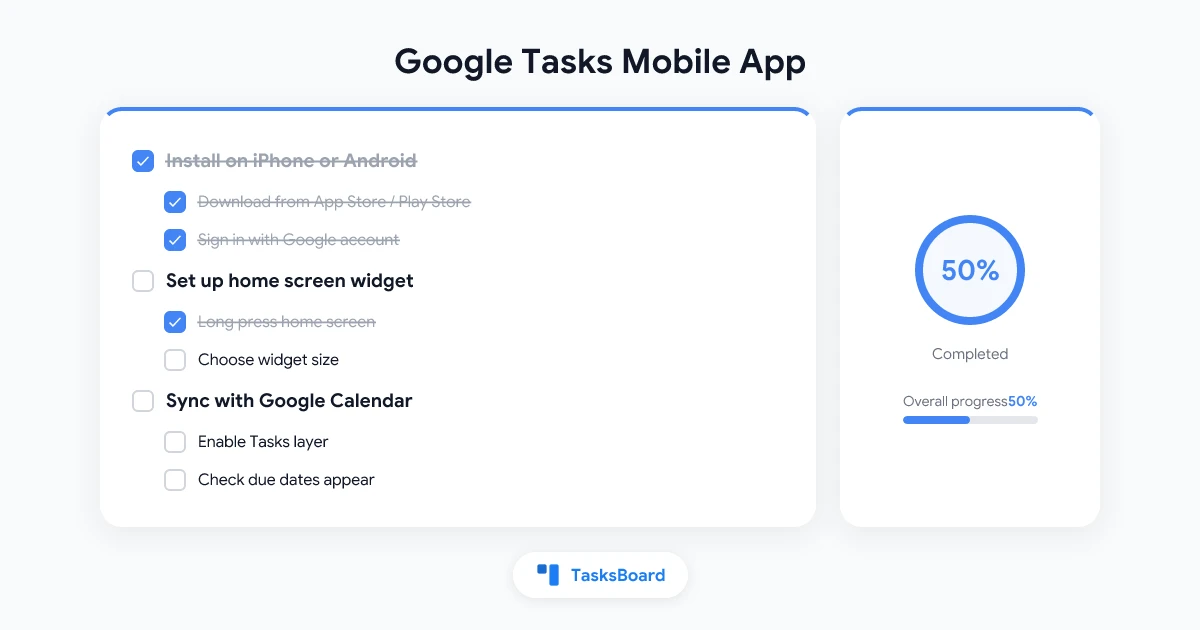
iPhone(iOS)の場合: App Storeで「Google Tasks」を検索します。Google LLCが提供する完全無料のアプリです。「入手」をタップし、Googleアカウントでサインインします。ログインすると既存のタスクが自動的に同期されます。
Androidの場合: Google Playストアで「Google Tasks」を検索します。多くのAndroidデバイスにはプリインストールされています。ない場合はインストール後、Googleアカウントでサインインします。
どちらのバージョンも同じコア機能を提供します。タスク、リスト、期日はサインインした瞬間にすべてのデバイスに表示されます。
Google Tasksモバイルアプリでできること
このアプリは軽量設計が特徴です。主な機能は以下の通り:
- タスク作成: タイトル、メモ、期日を設定可能
- サブタスク追加: 親タスクの下にネスト可能
- 複数リスト切り替え: 仕事用、個人用など
- タップでタスク完了: ワンタップで完了マーク
- Googleカレンダー連動: 期日設定でカレンダー表示
- オフライン作業: 再接続時に自動同期
モバイル版ではできないこと: ラベル付け、優先度設定、コメント機能はありません。これらが必要な場合はTasksBoardのような拡張ツールがおすすめです。
iPhoneにGoogle Tasksウィジェットを追加する方法
ウィジェットを使えばアプリを開かずにタスク確認・完了が可能です。モバイルユーザーにとって最も便利な機能の1つです。
iPhoneでの追加手順:
- ホーム画面の空き領域を長押し
- 左上の”+“ボタンをタップ
- ウィジェットギャラリーで「Tasks」を検索
- 希望のサイズ(小、中、大)を選択
- 「ウィジェットを追加」して配置
ロック画面ウィジェット(iOS 16以降): ロック画面を長押し、「カスタマイズ」→「ロック画面」を選択し、下部にTasksウィジェットを追加。ロック解除せずに予定タスクを確認できます。
ウィジェットはタスクの追加・完了に合わせて自動更新されます。
AndroidにGoogle Tasksウィジェットを追加する方法
Androidのホーム画面ウィジェットも同様に機能します。
Androidでの追加手順:
- ホーム画面の空き領域を長押し
- 表示されるメニューから「ウィジェット」を選択
- 「Tasks」を探す(または検索)
- ウィジェットを長押ししてホーム画面にドラッグ
- 端をドラッグしてサイズ調整
全プラットフォームのウィジェット詳細はGoogle Tasksウィジェットガイドをご覧ください。
モバイルでGoogle Tasksの通知を有効にする方法
デフォルトでは、タスクの期日になるとプッシュ通知が送信されます。ただしシステム設定(特にAndroid)でブロックされることが多いです。
iPhoneの場合: 設定→「通知」→「Tasks」を選択し、「通知を許可」をオンにします。「即時配信」に設定すると期日ぴったりに通知されます。
Androidの場合: 設定→「アプリ」→「Tasks」→「通知」で全カテゴリを有効にします。また、Tasksアプリのバッテリー最適化が「制限」になっていないか確認しましょう(バックグラウンド通知をブロックします)。
重要: Google Tasksは期日時のみ通知し、事前リマインダー(30分前など)は送信しません。事前通知が必要な場合は、Googleカレンダーにイベントとして登録してください。詳細はGoogle Tasks通知設定をご参照ください。
モバイルで複数リストを管理する方法
Google Tasksモバイルアプリは複数リストに対応しており、仕事用と個人用を分けるのに便利です。
リスト切り替えは画面下部のリスト名をタップし、別のリストを選択します。「+」アイコンで新規リスト作成も可能です。
モバイルでのリスト管理のコツ:
- 仕事用と個人用でリストを分ける
- 大規模プロジェクトには別リストを使用
- アーカイブしたリストは非表示ですが検索可能
詳細はGoogle Tasks複数リストガイドをご覧ください。
他のGoogleアプリと連携する方法
Google Tasksモバイルアプリは他のGoogleアプリと自然に連携します。
Gmailモバイル版: メールを開き時計アイコンの「タスクに追加」をタップすると、そのメールにリンクしたタスクが作成されます(デスクトップ版と同じ動作)。
Googleカレンダーモバイル版: 期日付きタスクはGoogleカレンダーに表示されます。カレンダーアプリでメニューを開き「タスク」レイヤーを有効にすると、予定と並べて確認できます。
Googleアシスタント: 「OK Google、[タスク名]をタスクリストに追加」と話しかけると、即座にアプリに反映されます。
オフラインモード: インターネット接続なしで利用
Google Tasksモバイルアプリはオフラインでも動作します。オフライン中に作成・完了したタスクは、再接続時に自動同期されます。
通信環境が不安定な場所や移動中でも確実に使えます。詳細はGoogle Tasksオフラインガイドをご確認ください。
Google Tasksモバイルアプリの限界
個人用タスクリストとしては十分ですが、チーム利用には制限があります。
モバイルアプリからタスクリストを共有する方法はありません。タスクの割り当て、かんばん表示、期時刻(日付のみ)、タスクコメントもサポートされていません。
TasksBoardならこれらの問題を解決できます。Google Tasksデータを直接読み取り、共有かんばんボードを追加。チームメンバーを招待し、タスクを割り当て、進捗をリアルタイム追跡できます。変更はGoogle Tasksアプリに即時同期されます。
 モバイルでチーム機能が必要ですか?
TasksBoardはGoogle Tasksにかんばんボード、タスク割り当て、リアルタイム共有機能を追加。無料で開始でき、あらゆるデバイスで動作します。
TasksBoardを無料で試す →Google Tasksモバイルアプリ活用のコツ
モバイルアプリをさらに便利に使う習慣:
フローティングボタンでクイック追加。 アプリ右下の青い”+“ボタンが最速のタスク追加方法です。タップ→入力→「保存」で2秒で完了。
音声入力。 タスク入力中にキーボードのマイクアイコンをタップすると音声入力可能。手が塞がっている時にも便利です。
スワイプで操作。 タスクを右にスワイプで完了、左にスワイプで削除(iPhone/Android共通)。
日付順に並べ替え。 リスト上部の三点メニュー→「日付順に並べ替え」で、期日超過・近いタスクが上部に表示。
カレンダーでリスト別色分け。 Googleカレンダーを多用する場合、設定で「タスク」レイヤーを有効にすると、リストごとに色分け表示されます。
よくある質問
まとめ
Google TasksモバイルアプリはGoogleエコシステムを利用する人にとって、シンプルで高速かつ無料の優れたツールです。基本的な機能(タスク作成、期日設定、リスト管理、デバイス間同期)は十分に備わっています。
個人利用なら十分ですが、チームでの利用やかんばん表示が必要な場合はTasksBoardがおすすめです。Google Tasksデータを基にした完全なチームコラボレーション機能を追加できます。
スマホにGoogle Tasksをダウンロードし、ウィジェットを設定して、まずは1つのリストから始めましょう。習慣化したら、必要に応じて機能を追加していくのがおすすめです。


