

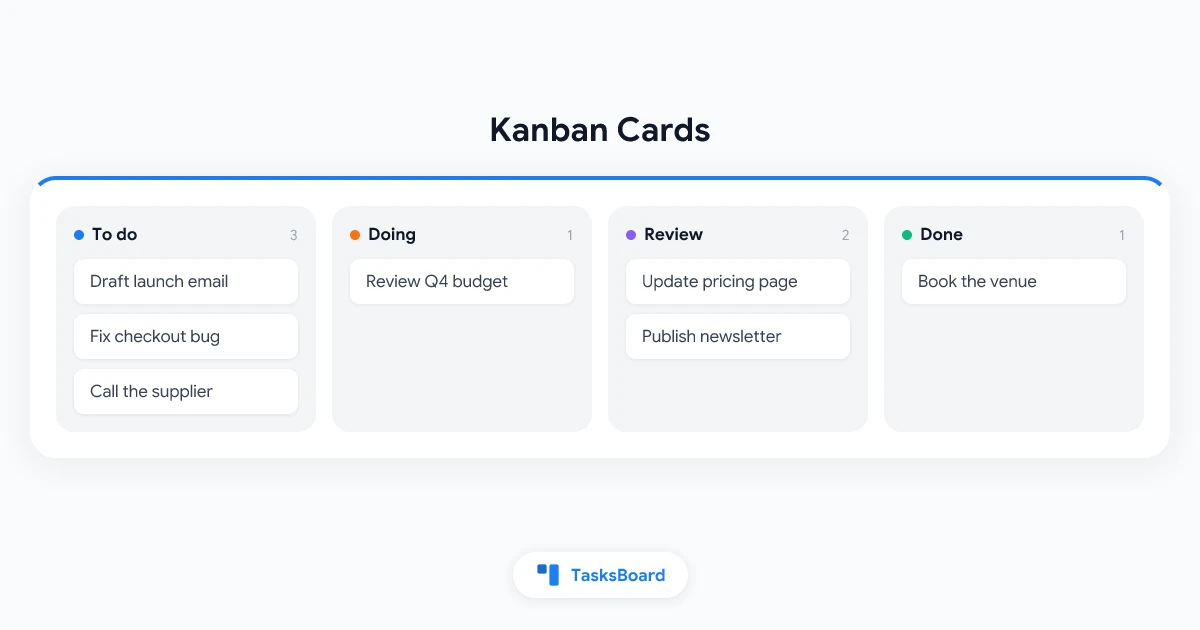
Kanbanカードは、Kanbanボードを機能させるための小さな長方形のカードです。1枚のカードが1つのタスク(作業)を表し、ボード上の位置を見るだけで、その作業の進捗状況がひと目でわかります。
しかし、多くのカードはシンプルな理由で機能しなくなります。情報が少なすぎて次に何をすべきかわからないか、逆に情報が多すぎて誰も読まなくなってしまうのです。
このガイドでは、Kanbanカードとは何か、その起源、カードに書くべき内容、そのまま使える7つの具体例、そしてGoogle Tasksを使ってカードを作成する方法を解説します。
要点まとめ:
- 1枚のカードに1つの作業: カードは、1つの作業項目を視覚的に表すマーカーです。
- 表面はパッと見てわかるように: ほとんどのチームにとって、タイトル、担当者、期限、ラベルがあれば十分です。
- 内側は作業を実行するために: メモ、チェックリスト、リンク、そして「完了条件」を記載します。
- 列(カラム)が進捗を表す: カード自体に「進行中」と書く必要はありません。
- 発祥は工場のカード: ソフトウェアのボードが登場するずっと前、1963年にトヨタは全工場でKanbanを採用しました。
- Google Tasksもカードになる: TasksBoardを使えば、Google Tasksのタスクをボード上のカードとして表示できます。
Kanbanカードとは?作業を視覚化したもの
Kanbanカードとは、目で見えて動かすことができる1つの作業項目のことです。AtlassianのKanbanカードガイドでは、各カードは「完了までのさまざまな段階を移動する単一の作業項目を表す」と説明されています。
この「段階」がボードの列(カラム)にあたります。カードは左から右へと移動し、カードが置かれている列がそのまま現在のステータス(進捗状況)を示します。
The Kanban Guideでも、同じ概念が別の言葉で説明されています。ワークフローを流れる単位を「作業項目(work items)」と呼び、そのワークフローを視覚化したものをKanbanボードと呼んでいます。
また、同ガイドではカードの見た目について「視覚化の方法に特定のガイドラインはない」としています。つまり、壁に貼った付箋でも、アプリ内のデジタルカードでも、どちらも立派なKanbanカードです。
Kanbanカードの起源はトヨタの生産現場
最初のKanbanカードは、タスクではなく車の部品を追跡するためのものでした。トヨタの公式マガジンでは、Kanbanを「signboard(看板)」と翻訳し、「生産工程を流れるすべての品物や箱には、それぞれ独自のKanbanが付いている」と説明しています。
では、そのカードには何が書かれていたのでしょうか。トヨタの企業情報(社史)によると、Kanbanは「いつ、どこで、どの部品が、どれだけ使われるかを記述したツール」と定義されています。
同ページには、Kanban管理システムが「1963年に全工場で採用された」と記されています。Atlassianのガイドでは、1940年代後半にトヨタの生産技術者である大野耐一氏がこのカードを考案したと紹介されています。
トヨタ・インドネシアの用語集では、主に2種類のカードが挙げられています。
| カードの種類 | 日本語名 | 役割 |
|---|---|---|
| Part withdrawal kanban | 引取かんばん (Hikitori-Kanban) | ある工程が前工程から「いつ」「いくつ」部品を引き取るかを指示する |
| Production instruction kanban | 仕掛かんばん (Shikake-Kanban) | 各作業場での生産開始時に材料を指示する |
ボード上のタスクカードも、これらと同じ2つの役割を果たします。つまり「何が必要か」を示し、「いつ行動すべきか」の合図となるのです。
Kanbanカードに書くべきこと:パッと見でわかる表面と、作業に使う内側
Atlassianのリストは非常にシンプルです。カードには「通常、作業項目の簡単な説明と、担当者、期限、ステータスが含まれる」とされています。
実際の運用では、カードは2つの層(レイヤー)で構成されます。ボード上でパッと見て確認する「表面」と、実際に作業を行うときに開く「内側」です。
| 項目 | レイヤー | 経験則(目安) |
|---|---|---|
| タイトル | 表面 | 動詞で終わり、成果を明確にする |
| 担当者 | 表面 | 誰に聞けばいいかわかるよう、1人に絞る |
| 期限 | 表面 | 本当に厳守すべき期限のみ設定する |
| ラベル・種類 | 表面 | バグ、新機能、記事、リクエストなど |
| 優先度・ブロッカー | 表面 | 次のアクションに影響を与える場合のみ設定する |
| メモ | 内側 | その作業がなぜ重要なのかを1〜2文で書く |
| チェックリスト | 内側 | 作業手順をサブタスクとして記載する |
| リンク・ファイル | 内側 | 要件定義書、デザイン、チケットなどへのリンク |
| 完了条件 | 内側 | カードをクローズするための条件 |
ステータスはカードに書かないでください。どの列にあるかがすでにステータスを表しています。
カードの表面はカスタマイズ可能
多くのボードアプリでは、チームごとにカードの表面に表示する項目を決定できます。Azure Boardsの場合、Microsoftのカードのカスタマイズに関するページで4つの設定項目が挙げられています。
- フィールド (Fields): 「カードに表示するフィールドを制御する」
- スタイル (Styles): 「フィールドの条件に基づいて、カードの色やテキストのスタイルを変更する」
- タグの色 (Tag colors): 「視覚的に分類するため、タグに特定の色を割り当てる」
- アノテーション (Annotations): タスク、テスト、プルリクエストなど、関連項目のアイコンを表示する
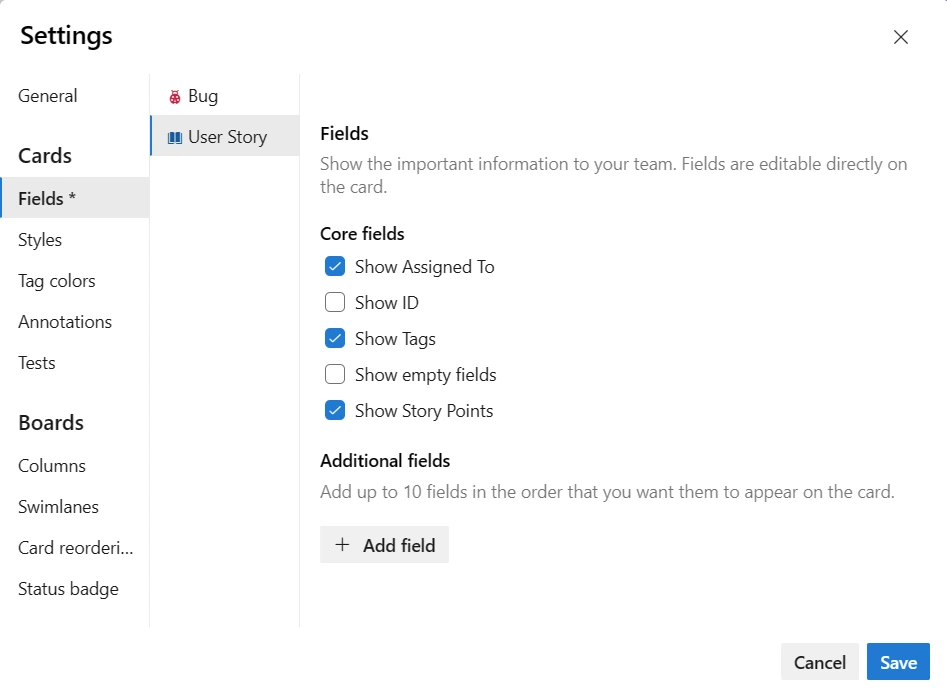
フィールドは多ければいいというものではありません。Microsoft自身も同じページで「必須のフィールドから始め、必要に応じて追加していく」ことを推奨しています。
カードを読みやすくする4つの習慣
- 動詞で終わる: 「ローンチメール」よりも「ローンチメールを起案する」の方が明確です。
- 担当者は1人にする: サポートメンバーはメモ欄に記載しましょう。
- 本当の期限だけを日付にする: すべてのカードに日付を入れると、チームは期限を軽視するようになります。
- 1枚のカードにつき1つの成果にする: チェックリストが長くなりすぎる場合は、カードを分割しましょう。
そのまま使えるKanbanカードの7つの具体例
以下の例では、タイトル、表面に表示される内容、内側に記載される内容を紹介します(名前は架空のものです)。
| チーム | カードのタイトル | 表面 | 内側 |
|---|---|---|---|
| ソフトウェア(バグ) | チェックアウト時の税金端数処理を修正する | ラベル: バグ / 担当: Priya / 優先度: P1 | 再現手順。合計額が請求書と一致すれば完了 |
| ソフトウェア(新機能) | レポートにCSVエクスポート機能を追加する | ラベル: 新機能 / 担当: Marco | ユーザーストーリー、デザインへのリンク、テスト用チェックリスト |
| コンテンツマーケティング | 10月号のニュースレターを配信する | ラベル: メール / 期限: 10月28日 / 担当: Lena | 構成案へのリンク。チェックリスト: 下書き、レビュー、配信予約 |
| 営業 | Acme Dental社に提案書を送付する | 期限: 金曜日 / 担当: Sam | 担当者名、商談メモ、提案書のファイル |
| 採用 | デザイナー職の最終面接を調整する | ラベル: 採用 / 担当: Dana | 候補者のプロフィール、面接官リスト、評価シート |
| カスタマーサポート | 注文番号1042の返金処理を行う | ラベル: 請求 / 担当: Omar | 顧客からのメールと返金額。顧客が確認したら完了 |
| 個人 | パスポートを更新する | 期限: 3月14日 | チェックリスト: 写真、申請書、予約 |
すべての行に共通する3つのパターンがあります。
- タイトルが動詞で終わる: カードを開く前に、何をすべきかがわかります。
- 表面の情報は最小限: タイトル以外に表示されている項目は最大でも3つです。
- 内側には完了に必要な情報だけ: 担当者が必要とする情報以外は記載されていません。
個人で作業していますか?それなら最後の行の例だけで十分です。パーソナルKanbanボードのガイドでは、これを基にした完全なシステムの構築方法を紹介しています。
Kanbanカードのテンプレート
以下のテンプレートをカードのメモ欄に貼り付け、必要な項目を埋めて使ってみてください。
Title:      Verb + result
Owner:      One person
Due:        Only a real deadline
Label:      Type of work
Why:        One or two sentences of context
Done when:  The condition that closes the card
Checklist:  Step 1, step 2, step 3
Links:      Brief, design, ticket
Kanbanカード vs ユーザーストーリー vs タスク:カードは「入れ物」
これら3つは混同されがちです。なぜなら、1枚のカードにこれらすべてが含まれることが多いからです。
| 用語 | 意味 | 例 |
|---|---|---|
| Kanbanカード | ボード上を移動する単位 | 「レポートにCSVエクスポート機能を追加する」というタイトルのカード |
| ユーザーストーリー | ユーザー視点で作業を説明する手法 | 「アナリストとして、レポートを共有するためにエクスポートしたい」 |
| タスク | 作業を完了するために必要な1つのステップ | 「エクスポートのテストコードを書く」 |
つまり、カードは「入れ物」です。ストーリーはその内側に書く内容であり、タスクはそのチェックリストになります。
Azure Boardsもこの仕組みで動いています。カードはユーザーストーリーやバグなどの作業項目であり、アノテーションによってカード上の子タスクが表示されます。
チームがストーリーを使って計画を立てている場合は、ユーザーストーリーマッピングの記事で、カードにする前の整理方法を解説しています。
カードは「プル」で動き、WIP制限が流れを止めない
カードは、誰かが「押し付けた(プッシュした)」から動くのではなく、誰かの手に「余裕ができた」から動くべきです。Atlassianの例では、「デザイナーの手が空いたときに、優先順位付けされた列からデザインの列へKanbanカードを引っ張る(プルする)」と説明されています。
これが機能するのは、進行中のカード数に上限が設けられている場合のみです。The Kanban Guideでもこの点は強調されており、メンバーは「開始から完了までのワークフローにおいて、作業項目の数を明示的にコントロールしなければならない」としています。
多くのチームは、各列にWIP(Work In Progress:仕掛品)制限を設けることでこれを実現しています。Atlassianが述べているように、「チームは、ワークフローの任意の段階に同時に存在できるKanbanカードの数を制限する」のです。
TasksBoardを使ってGoogle TasksをKanbanカードにする方法
Google Tasksのタスクには、すでにカードに必要な要素のほとんどが備わっています。Googleのヘルプページによると、詳細の追加、日時の設定、タスクの繰り返し、サブタスクの追加が可能です。
ただし、Google Tasksはタスクをボードではなくリストとして表示します。TasksBoardを使えば、各リストを列として、各タスクをカードとして表示でき、すべての変更はGoogle Tasksと同期されます。
カードはGmail、Google Calendar、Google Tasksのモバイルアプリでも引き続き利用できます。リストからボードへ移行するための5つのステップは以下の通りです。
- Googleでログインする: tasksboard.comにアクセスし、「Sign in with Google」をクリックします。リストが列として横並びに表示されます。
- カードを追加する: リストの上部にある「タスクを追加」をクリックし、タイトルを入力してEnterキーを押します。
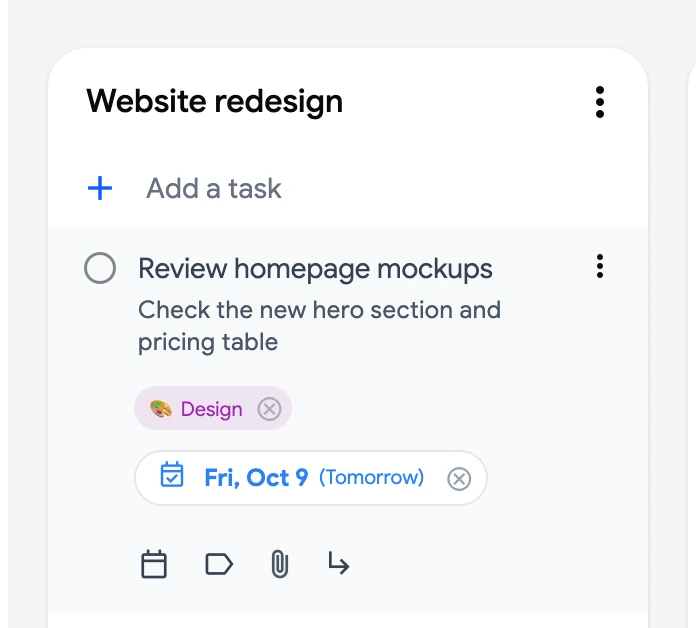
- カードに情報を入力する: タイトルをクリックしてエディタを開きます。詳細を入力し、「日付を追加」や「サブタスクを追加」を使用します。
- 担当者を割り当てる: 共有リストで「担当者を追加」をクリックし、共同作業者を選択します。カードにその人のアバターが表示されます。
- カードを移動する: 作業の段階が変わったら、カードを別のリストにドラッグします。この移動はGoogle Tasksにも保存されます。
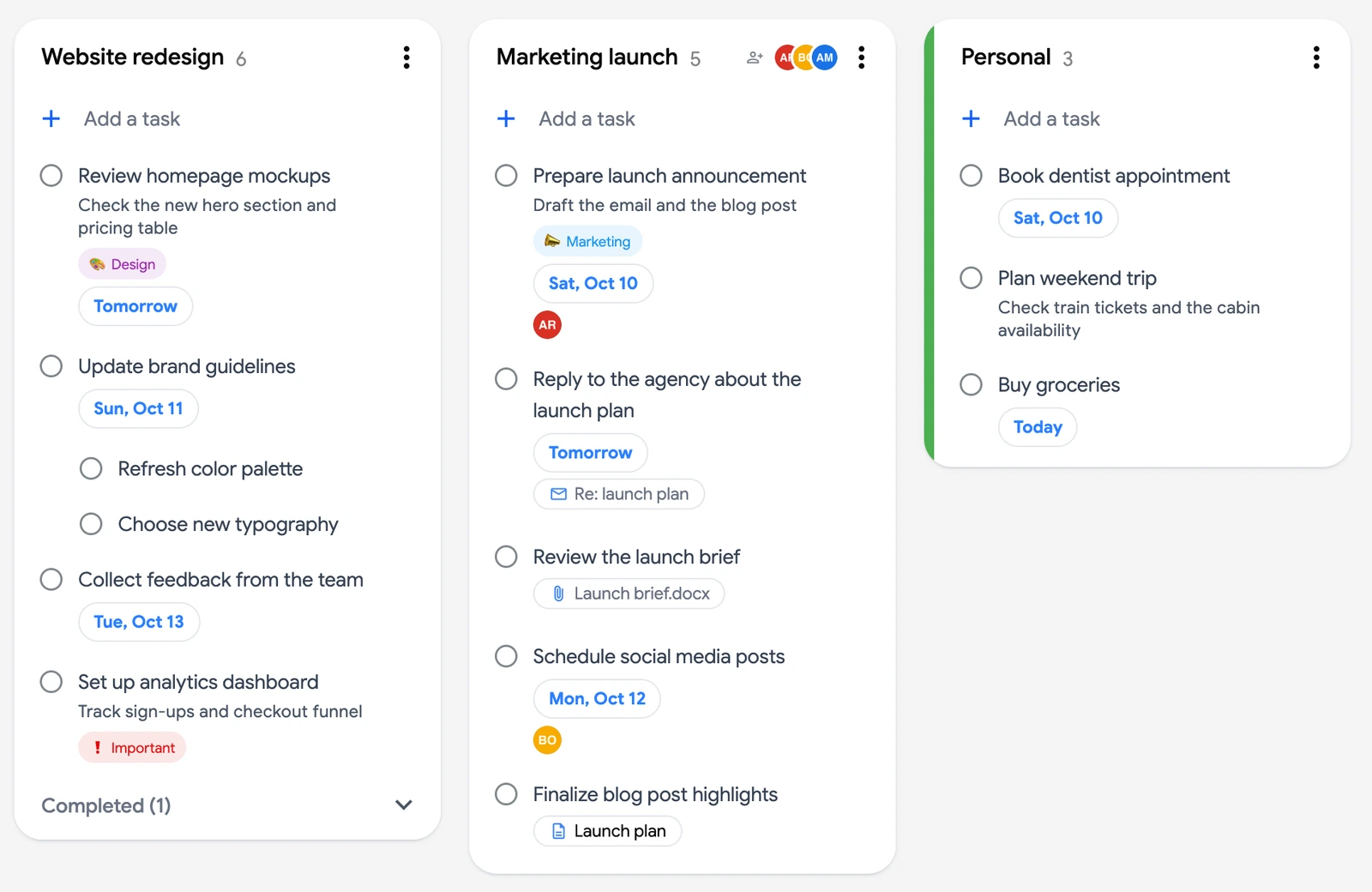
Google Kanbanボードのガイドでは、詳しいセットアップ手順を解説しています。
プラン別:TasksBoardのカードで表示できる項目
プランページでは、無料のPersonalプランとPremiumプランで利用できるカードのフィールドが分かれています。
1つ正直にお伝えすると、TasksBoardのヘルプセンターにはWIP制限の設定についての記載がありません。代わりに、表示メニューで「タスク数(Task count)」をオンにすると、各リストのタイトルの横に未完了タスクの数が表示されるようになります。
 TasksBoardを試す
普段使っているGoogle Tasksを、ボード上のカードに変換しましょう。リストが列になり、カードには担当者や期限が追加されます。もちろん、すべてのタスクはGoogleアカウントにそのまま保存されます。
始める →よくある質問 (FAQ)
まとめ
Kanbanカードは、パッと見て内容がわかり、すぐに行動に移せるだけの十分な情報が揃っているときに最も効果を発揮します。
- 表面: 動詞で終わるタイトル、1人の担当者、ラベル、そして本当の期限のみの日付。
- 内側: メモ、チェックリスト、リンク、明確な「完了条件」。
- フロー: 手が空いたときにカードをプルし、進行中のカード数に上限を設ける。
TasksBoardを使えば、普段使っているGoogle Tasksをボード上のカードに変換できます。無料で始められ、すべてのタスクはGoogleアカウントに安全に保存されます。


