
Google Tasks 서브태스크: 단계별 작업 분할 방법

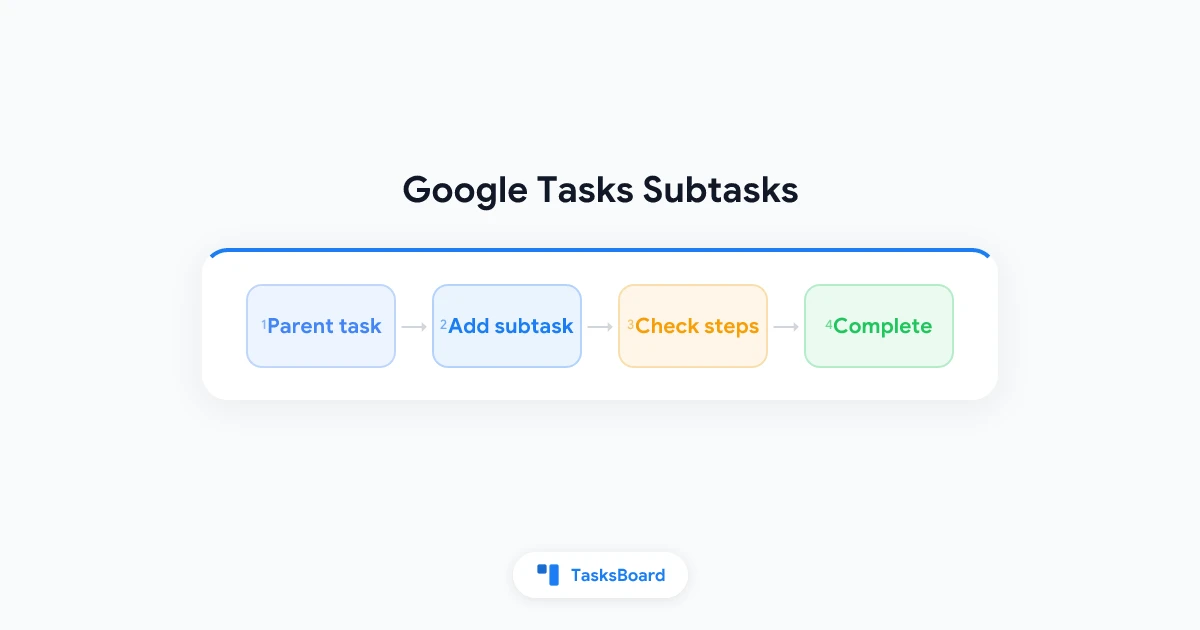
Google Tasks의 서브태스크 기능을 사용하면 Gmail, 캘린더, Tasks 앱을 벗어나지 않고도 큰 작업을 작은 단계로 나눌 수 있습니다. 상위 태스크를 추가하고 그 아래 체크리스트 항목을 중첩한 후 하나씩 완료해 나가면 전체 작업을 마칠 수 있죠.
다만 Google Tasks의 서브태스크는 단순한 기능만 제공합니다. 중첩은 한 단계만 가능하며, 개별 서브태스크에 마감일을 설정하거나 반복 태스크를 만들 수 없습니다. 이 가이드에서는 서브태스크 생성 및 관리 방법, 기능 제한 사항, 더 복잡한 프로젝트를 조직화하는 방법을 상세히 설명합니다.
핵심 요약:
- 서브태스크 추가: 점 세 개 메뉴, 키보드 단축키 또는 기존 태스크 들여쓰기로 가능
- 한 단계 중첩만 지원: 서브태스크 안에 또 다른 서브태스크를 만들 수 없음 (Google Workspace 블로그)
- 상위 태스크에만 마감일 설정: 서브태스크는 상위 태스크가 열렸을 때만 표시되며, 캘린더에 따로 나타나지 않음
- 서브태스크가 있으면 반복 설정 불가: 반복이 필요하면 평면적인 태스크를 사용하거나 별도 목록 생성 (Google Tasks 도움말)
- 복잡한 프로젝트: 여러 목록을 사용하거나 기존 Google Tasks 데이터를 TasksBoard의 칸반 뷰로 관리
Google Tasks 서브태스크란?
Google Tasks의 서브태스크는 상위 태스크에 연결된 작은 작업 단위입니다. 예를 들어 “분기별 보고서 준비”가 상위 태스크라면, “판매 데이터 수집”, “요약문 초안 작성”, “재팀 검토 요청” 등이 서브태스크가 될 수 있습니다.
각 서브태스크에는 자체 체크박스가 있습니다. 모든 서브태스크를 완료하면 상위 태스크를 마무리할 수 있죠. 서브태스크는 태스크 목록에서 상위 태스크 아래 들여쓰기되어 표시되며, 상위 태스크를 확장하거나 열기 전까지는 기본 목록 뷰에 보이지 않습니다.
이는 별도의 태스크 목록과 다릅니다. 서브태스크는 하나의 상위 태스크에 속하며, 수동으로 태스크 순서를 재정렬할 때 함께 이동합니다. Google 캘린더에서는 상위 태스크에 마감일이 있는 경우에만 표시되며, 독립적인 행으로 나타나지 않습니다.
다양한 도구에서 서브태스크가 중요한 이유에 대한 더 넓은 시각을 원한다면 서브태스크 앱 가이드를 참고하세요.
상위 태스크: 제목, 선택적 메모, 마감일, 별표 표시 가능. 마감일이 설정되면 캘린더에 표시됨
서브태스크: 들여쓰기된 체크리스트 항목으로 각각 완료 상태를 가짐. 별도의 마감일 또는 담당자 설정 불가
중첩 깊이: 한 단계만 가능. Google은 사용자 인터페이스뿐만 아니라 Tasks API에서도 이 제한을 적용함
Google Tasks에서 서브태스크 추가하는 방법
Gmail, Google 캘린더, Drive 사이드 패널 또는 독립형 Tasks 앱에서 서브태스크를 생성할 수 있습니다. 모든 곳에서 거의 동일한 단계를 따릅니다.
웹에서 (Gmail, 캘린더 또는 tasks.google.com)
- 사이드 패널 또는 tasks.google.com에서 Google Tasks를 엽니다.
- 기존 태스크를 클릭해 열거나, 먼저 새로운 상위 태스크를 생성합니다.
- 태스크 옆 점 세 개 메뉴를 클릭하고 서브태스크 추가를 선택합니다.
- 서브태스크 이름을 입력하고 Enter 키를 눌러 저장합니다.
- 해당 상위 태스크 아래 필요한 각 단계에 대해 반복합니다.
대안: 기존 태스크 들여쓰기
이미 작성한 태스크를 서브태스크로 변경하려면, 상위 태스크 바로 아래로 드래그합니다. 점 세 개 메뉴를 열고 들여쓰기를 선택하세요. 태스크가 위 항목 아래 한 단계 오른쪽으로 이동합니다.
서브태스크를 일반 태스크로 되돌리려면 동일한 메뉴에서 내어쓰기를 선택합니다.
Android 및 iOS에서
- Google Tasks 앱을 열고 태스크를 탭해 상세 보기를 엽니다.
- 서브태스크 추가 또는 상위 제목 아래 더하기 아이콘을 탭합니다.
- 각 단계를 입력하고 완료 또는 Return을 탭합니다.
- 서브태스크를 완료할 때마다 스와이프하거나 탭해 체크 표시합니다.
모바일에서는 서브태스크가 상위 태스크를 열었을 때만 표시됩니다. 기본 목록을 복잡하게 만들지 않지만, 탭하기 전까지 진행 상황을 확인할 수 없습니다.
 TasksBoard 사용해보기
TasksBoard는 Google Tasks를 칸반 보드로 표시합니다. 상위 태스크와 서브태스크가 동기화되어 팀이 모든 태스크를 하나씩 열지 않고도 다단계 작업을 볼 수 있습니다.
시작하기 →Google Tasks 서브태스크 키보드 단축키
노트북으로 작업한다면 단축키가 시간을 절약해 줍니다. Google은 키보드 단축키 도움말 페이지에서 이를 문서화했습니다.
| 동작 | Windows / Chrome OS | Mac |
|---|---|---|
| 태스크 들여쓰기 (서브태스크 만들기) | Ctrl + ] | Command + ] |
| 들여쓰기 제거 | Ctrl + [ | Command + [ |
| 아래에 하위 항목 추가 | Ctrl + Alt + Return | Command + Option + Return |
| 완료 표시 | Space | Space |
| 태스크 위/아래로 이동 | Ctrl + 위/아래 화살표 | Command + 위/아래 화살표 |
Google Workspace 학습 센터에서는 상위 태스크 아래 새 태스크를 추가하고 Ctrl + ] (Mac에서는 Command + ])를 눌러 즉시 들여쓰기할 수 있다고도 설명합니다 (태스크 조직 가이드).
팁: 태스크를 드래그하거나 들여쓰기 전에 목록 정렬을 내 순서로 전환하세요. 날짜 또는 제목으로 정렬된 상태에서는 수동 재정렬 및 들여쓰기가 작동하지 않을 수 있습니다.
Google Tasks 서브태스크의 가능성과 한계
Google Tasks 서브태스크는 미니 프로젝트가 아닌 체크리스트 항목입니다. 미리 한계를 알면 좌절감을 줄일 수 있습니다.
잘 작동하는 경우
- 모호한 태스크를 단계로 분해: “팀 오프사이트 계획”을 장소, 의제, 이동 수단 서브태스크로 변환
- 진행 상황 추적: 각 서브태스크 체크박스는 상위 태스크 완료 전 부분적 완료를 보여줌
- 모든 곳에서 동기화: 서브태스크는 Gmail, 캘린더, 모바일 및 Google Tasks API를 사용하는 타사 클라이언트에서 상위 태스크를 따라감
- 상위 태스크의 별표 및 메모: 전체 프로젝트를 중요 표시하면서 서브태스크는 행동에 집중할 수 있음
명심해야 할 엄격한 제한
- 한 단계 중첩만 가능: 서브태스크 안에 서브태스크를 만들 수 없음. Google은 2019년 Tasks API에서 중첩을 제한했으며 이 규칙은 현재도 적용됨
- 서브태스크에 마감일 설정 불가: 마감일은 상위 태스크에만 적용. 캘린더는 각 서브태스크 마감일이 아닌 상위 태스크만 표시
- 서브태스크에 담당자 지정 불가: Google Tasks는 개별 서브태스크를 다른 사람에게 할당할 수 없음
- 서브태스크가 있으면 반복 설정 불가: 서브태스크를 추가하면 상위 태스크의 반복 옵션이 사라짐. 반복 작업은 평면적인 태스크를 사용하거나 중첩 단계 없이 반복 태스크 워크플로를 활용
- 목록 뷰에서 숨겨짐: 서브태스크를 보려면 상위 태스크를 열어야 하므로 대규모 프로젝트를 스캔하기 어려움
한 단계로 부족할 때의 해결 방법
많은 프로젝트는 단계별 기한, 담당자 또는 각 단계별 날짜가 필요합니다. Google Tasks 서브태스크만으로는 부족할 수 있죠. Google Workspace를 벗어나지 않고도 이러한 패턴을 적용할 수 있습니다.
두 번째 단계로 여러 목록 사용
더 깊은 중첩 대신 단계를 나타내는 목록을 생성합니다. 예: “웹사이트 출시” 목록에 상위 태스크를 두고, 각 상위 태스크에는 당일 단계에 대한 서브태스크를 사용합니다. 단계별 그룹화를 위해 “출시: 콘텐츠”, “출시: 엔지니어링”과 같은 목록을 추가하세요. 다중 목록 가이드에서는 쉽게 스캔할 수 있도록 목록 이름 지정 및 정렬 방법을 안내합니다.
중요한 서브태스크를 전체 태스크로 승격
특정 단계에 자체 마감일 또는 캘린더 블록이 필요하면 내어쓰기하거나 새로운 최상위 태스크를 생성합니다. 상위 태스크 메모에 링크를 남기세요(“법률 검토 태스크 참조”). 자동 그룹화는 잃지만 일정 관리는 가능해집니다.
서브태스크를 짧게 유지
상위 태스크당 3~7개의 서브태스크를 목표로 하세요. 15단계가 필요하다면 두 개의 상위 태스크(“보고서: 연구” 및 “보고서: 작성”)로 분할하세요. 짧은 목록은 완료하기 쉽고 Google Tasks의 최적 사용법인 일일 계획에 부합합니다.
TasksBoard로 시각적 레이어 추가
TasksBoard는 Google Tasks 목록을 읽어 공유 가능한 칸반 보드에 표시합니다. 상위 태스크는 카드로 나타나며, 서브태스크는 Google Tasks와 동기화된 상태로 해당 카드에 연결됩니다. 팀은 각 태스크를 사이드바에서 하나씩 열지 않고도 칼럼 기반 진행 상황을 확인할 수 있습니다.
이는 Google Tasks 자체에 두 번째 중첩 수준을 추가하는 것은 아닙니다. 하지만 스탠드업 미팅이나 주간 계획 시 기존의 한 단계를 더 쉽게 검토할 수 있게 해줍니다.
일반적인 서브태스크 문제 해결
서브태스크가 들여쓰기되지 않음
먼저 정렬 순서를 확인하세요. 목록 옵션을 열고 내 순서를 선택합니다. 날짜 또는 제목으로 정렬된 상태에서는 행 순서가 잠기며, 정렬 모드를 다시 변경하기 전까지 드래그 앤 드롭 들여쓰기가 작동하지 않을 수 있습니다 (태스크 조직 도움말).
동기화 후 서브태스크가 사라짐
올바른 목록을 보고 있는지 확인하세요. 서브태스크는 독립적인 행이 아닌 상위 태스크 아래에 있습니다. 목록에서 상위 제목을 검색하거나, 상위 태스크에 마감일이 있었다면 Google 캘린더에서 다시 엽니다.
서브태스크가 있는 태스크에 반복 설정 불가
이는 정상적인 동작입니다. 반복이 필요한 평면적인 태스크를 사용하려면 일시적으로 서브태스크를 제거하거나, 서브태스크 없는 상위 태스크를 템플릿으로 복제한 후 각 주기에 수동으로 단계를 복사합니다.
Todoist처럼 더 깊은 중첩이 필요함
Google Tasks는 설계상 한 단계까지만 지원합니다. 워크플로가 다단계 계층 구조에 의존한다면 시스템을 재구성하기 전에 Google Tasks vs Todoist 가이드에서 옵션을 비교하세요.
TasksBoard 사용해보기
TasksBoard를 Google Tasks에 한 번의 클릭으로 연결하세요. 목록을 칸반 칼럼에 매핑하고, 팀과 함께 다단계 작업을 추적하며, 모든 서브태스크를 Google과 동기화 상태로 유지하세요.
시작하기 →자주 묻는 질문
결론
Google Tasks 서브태스크는 Gmail이나 캘린더 내에서 압도적인 하나의 항목을 짧은 체크리스트로 전환하는 가장 빠른 방법입니다. 메뉴에서 추가하고, 키보드 단축키로 들여쓰기한 후, 상위 태스크가 완료될 때까지 단계를 체크해 나가세요.
한 단계 중첩, 서브태스크 마감일 없음, 서브태스크가 있으면 반복 설정 불가 등의 절충점을 기억하세요. 프로젝트가 이를 초과하면 여러 목록을 결합하거나, 주요 단계를 전체 태스크로 승격시키거나, TasksBoard로 목록을 칸반 보드에서 열어보세요.
미루고 있던 상위 태스크 하나를 선택해 오늘 세 개의 서브태스크로 나누고, 탭을 닫기 전에 첫 번째 단계를 완료하세요. 완벽한 시스템보다 시작한 작은 구조가 더 낫습니다.


