
Taken toewijzen in Google Tasks: Hoe je werk delegeert aan je team in 2026

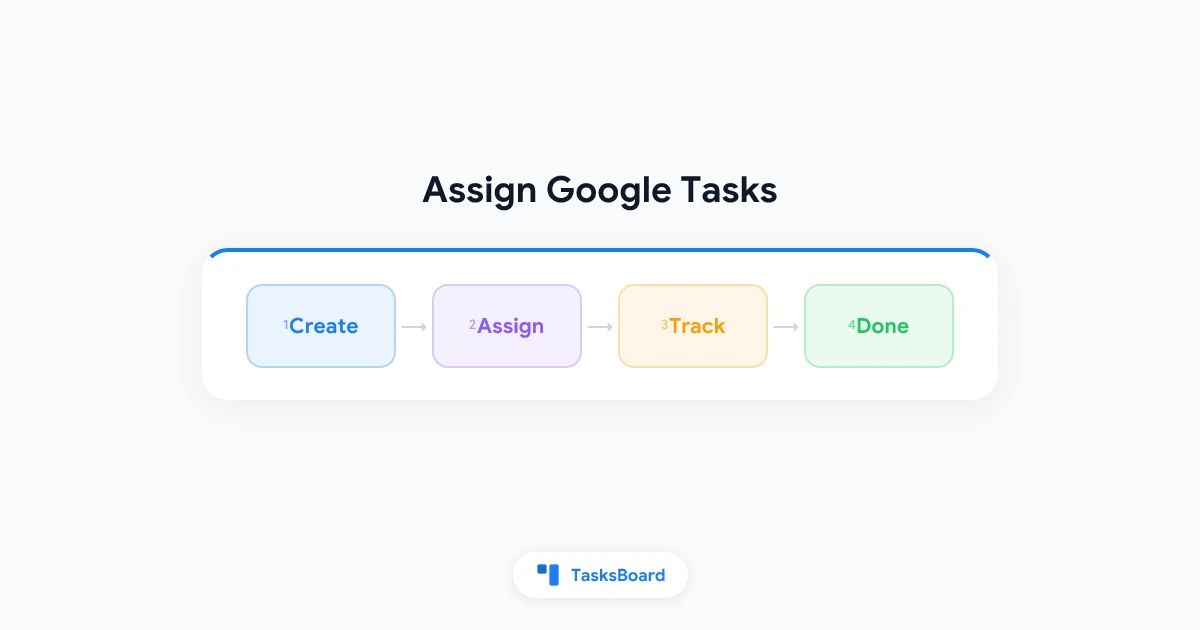
Je kunt Google Tasks niet rechtstreeks aan iemand anders toewijzen in de native app. Google Tasks is gemaakt voor persoonlijke takenlijsten, niet voor teambeheer. Als je Google Tasks wilt toewijzen aan een collega, klant of familielid, heb je een extra laag nodig bovenop je bestaande lijsten.
Het goede nieuws is dat je Google Tasks niet hoeft te verlaten of over te stappen op een nieuw tool. TasksBoard voegt echte taaktoewijzing, gedeelde borden en kanbancolommen toe, terwijl je gegevens in Google Tasks blijven staan. Deze gids legt uit waarom native toewijzing ontbreekt, welke tijdelijke oplossingen mensen gebruiken en hoe je een werkbare delegatieworkflow opzet.
TL;DR:
- Google Tasks heeft geen ingebouwde manier om taken aan anderen toe te wijzen
- Veelgebruikte workarounds (namen in titels, aparte lijsten, e-mailoverdrachten) werken niet goed voor teams
- TasksBoard laat je taken toewijzen op een gedeeld kanbanbord met realtime sync naar Google Tasks
- Combineer toewijzingen met deadlines, subtaken en een wekelijkse review zodat niets tussen wal en schip valt
Waarom je Google Tasks niet nativelijk kunt toewijzen
Google Tasks slaat taken op in je Google-account. Elke lijst die je maakt, is privé voor jou. Er is geen deelknop, geen samenwerkingsveld en geen dropdown voor toegewezen personen in Gmail, Calendar of tasks.google.com.
Dit ontwerp was logisch toen Google Tasks werd gelanceerd als zijbalk in Gmail. Het was een persoonlijk hulpmiddel, geen teamprojectmanager. Google heeft subtaken, deadlines en mobiele apps toegevoegd, maar toewijzing en gedeeld eigendom zijn nooit gekomen.
Voor solo-werk is deze beperking zelden een probleem. Voor teams veroorzaakt het snel frustratie:
- Geen eigenaarsveld: Je kunt niet zien wie verantwoordelijk is zonder taaktitels te lezen
- Geen gedeelde zichtbaarheid: Teamleden kunnen dezelfde lijst niet in realtime zien
- Geen status behalve ‘voltooid’: Er is geen “In uitvoering” of “Wacht op klant”-kolom
- Geen opmerkingen of overdrachtsnotities: Context staat in Slack-threads of e-mails in plaats van bij de taak
Als je zoektocht begon met “hoe wijs ik Google Tasks aan iemand toe”, stuit je op deze beperking. De native app lost het niet op. Je hebt een aanvullend tool nodig dat je Google Tasks-gegevens respecteert en er een samenwerkingslaag bovenop bouwt.
Een echte toewijzingsworkflow heeft drie dingen nodig: een persoonveld bij elke taak, een gedeelde weergave waar iedereen hetzelfde bord ziet, en updates die synchroniseren zonder kopiëren-plakken. Google Tasks biedt dit allemaal niet zelf. TasksBoard voegt het toe terwijl je lijsten in Google Tasks blijven.
Veelgebruikte workarounds (en waar ze falen)
Voordat je een tool toevoegt, helpt het om te weten wat de meeste teams eerst proberen. Deze hacks werken een dag of twee. Ze overleven zelden een drukke week.
Zet namen in taaktitels
Voorbeeld: “[Alex] Q3-rapport opstellen” of “Sarah: landingspagina review”. Iedereen leert om naar haakjes te scannen voor eigenaarschap. De problemen stapelen zich snel op:
- Geen filtering: Je kunt een lijst niet filteren om alleen Alex’ taken te zien
- Typfouten verstoren tracking: “Alex” vs “alex” vs “A.” creëert dubbele eigenaren
- Hertoewijzing is handmatig: Eigenaarschap wijzigen betekent elke titel bewerken
Maak één lijst per persoon
Sommige managers dupliceren het project in aparte Google Tasks-lijsten, één per teamlid. Elke persoon checkt zijn eigen lijst. Dit vermijdt delen maar creëert een coördinatienachtmerrie:
- Geen enkele bron van waarheid: Status staat in vijf aparte lijsten
- Dubbele taken: Dezelfde levering kan in meerdere lijsten staan
- Manageroverhead: Je werkt vijf lijsten bij in plaats van één bord
Delegeer via Gmail of Chat
“Ik heb je de rapporttaak toegewezen” wordt een berichtendraad. De taak staat misschien in Google Tasks, maar de toewijzingscontext staat in e-mail. Als de draad begraven wordt, wordt eigenaarschap vaag.
Gebruik Google Sheets als taaktracker
Sheets kan goed omgaan met toegewezen kolommen. Veel teams bouwen een handmatige tracker met namen, deadlines en status. Het werkt tot iemand vergeet de sheet bij te werken, of de sheet afwijkt van wat echt in Google Tasks staat.
Deze workarounds verklaren waarom “Google Tasks toewijzen” zo’n veelvoorkomende zoekterm is. Mensen willen de eenvoud van Google Tasks met het eigenaarsmodel van een echt teamtool. Dat is precies waar TasksBoard voor gebouwd is.
Hoe je Google Tasks toewijst met TasksBoard
TasksBoard verbindt met je Google-account en verandert je bestaande takenlijsten in gedeelde kanbanborden. Toewijzing is een eersteklas functie, geen titelhack.
Dit is de opzet die de meeste teams volgen:
- Verbind Google Tasks met TasksBoard via je Google-account
- Maak of open een bord gekoppeld aan een projectlijst (bijvoorbeeld “Q3 Lancering”)
- Nodig teamleden uit met een deel-link (zie onze gids voor Google Tasks delen)
- Wijs elke kaart toe aan de persoon die het werk doet
- Verplaats kaarten tussen kolommen naarmate het werk vordert (Te Doen, In Uitvoering, Klaar)
Wanneer je een taak toewijst, verschijnt de naam van de toegewezen persoon op de kaart. Iedereen op het bord ziet dezelfde weergave. Wijzigingen synchroniseren terug naar Google Tasks, zodat deadlines en subtaken synchroon blijven met Gmail en Calendar.
 Probeer TasksBoard
Wijs taken toe op een gedeeld kanbanbord dat synchroniseert met Google Tasks. Je team ziet wie wat doet zonder het Google-ecosysteem te verlaten.
Aan de slag →Stap voor stap: wijs je eerste taak toe
Stap 1: Open het bord voor je project
Kies de Google Tasks-lijst die bij je project hoort. TasksBoard toont het als een kanbanbord met aanpasbare kolommen.
Stap 2: Klik op de taakkaart die je wilt delegeren
Open het taakdetailpaneel. Je ziet velden voor deadline, subtaken, notities en toegewezen persoon.
Stap 3: Selecteer een teamlid uit het toewijzingsveld
Kies de verantwoordelijke persoon. Hun initialen of naam verschijnen op de kaart, zichtbaar voor iedereen op het bord.
Stap 4: Stel een deadline in en voeg subtaken toe indien nodig
Deadlines synchroniseren met Google Calendar. Subtaken breken het werk op in controleerbare stappen. Beide helpen de toegewezen persoon om precies te weten wat “klaar” betekent.
Stap 5: Verplaats de kaart naar “In uitvoering” wanneer het werk start
Statuskolommen vervangen de binaire voltooid-of-niet-weergave in native Google Tasks. Je team ziet voortgang zonder updates te hoeven vragen in Chat.
Toewijzingspatronen die werken voor kleine teams
Zodra je Google Tasks goed kunt toewijzen, is de volgende uitdaging gewoontes opbouwen zodat toewijzingen accuraat blijven. Deze patronen werken goed voor teams van 2 tot 15 personen.
Eén bord per project of klant
Maak een specifiek bord voor elk actief project. Wijs taken toe binnen dat bord. Archiveer het bord wanneer het project afgerond is. Dit houdt toewijzingen gericht en voorkomt dat één megabord onleesbaar wordt.
Als je meerdere projecten tegelijk runt, geldt dezelfde structuur voor Google Tasks voor projectmanagement. Eén lijst per project, één bord per lijst, toewijzingen binnen elk bord.
Gebruik kolommen om overdrachtsfasen te tonen
Een nuttige standaardopzet:
- Backlog: Opgenomen maar nog niet toegewezen
- Te Doen: Toegewezen en klaar om te starten
- In Uitvoering: Actief in behandeling
- Review: Klaar door toegewezen persoon, wacht op goedkeuring
- Klaar: Geaccepteerd en voltooid
De Review-kolom is vooral waardevol voor managers die delegeren maar output nog moeten goedkeuren. De toegewezen persoon verplaatst de kaart naar Review. De manager verplaatst het naar Klaar na controle.
Combineer toewijzingen met deadlines
Een toewijzing zonder deadline is een suggestie. Stel altijd een deadline in wanneer je een taak toewijst. Google Calendar toont het dan in de agenda van de toegewezen persoon. Voor een diepere setup van datums en alerts, zie onze gids voor Google Tasks herinneringen.
Voer een wekelijkse toewijzingsreview uit
Besteed elke maandag 15 minuten aan het gedeelde bord:
- Herwijs taken als prioriteiten verschoven
- Ruim op kaarten die te lang in In Uitvoering staan
- Voeg toe nieuwe taken uit de backlog met eigenaren en datums
Dit korte ritueel houdt de teamtaaklijst accuraat zonder dagelijkse micromanagement.
Google Tasks toewijzen vs overstappen naar een andere app
Sommige teams vragen zich af of toewijzing alleen al een overstap naar Todoist, Asana of Trello rechtvaardigt. Het antwoord hangt af van hoe diep je in Google Workspace zit.
| Factor | Blijf bij Google Tasks + TasksBoard | Stap over naar een standalone PM-tool |
|---|---|---|
| Gmail en Calendar sync | Native, automatisch | Vereist integratie of handmatige sync |
| Leercurve | Laag (zelfde taken, nieuwe bordweergave) | Medium tot hoog (nieuw tool, nieuw datamodel) |
| Toewijzing en gedeelde borden | Ja, via TasksBoard | Ja, ingebouwd in de meeste PM-tools |
| Kosten | Google Tasks is gratis, TasksBoard heeft een gratis tier | Vaak per-seat prijzen |
| Data-portabiliteit | Taken blijven in Google Tasks | Export en migratie nodig |
Als je team al plant in Gmail en deadlines bijhoudt in Google Calendar, is TasksBoard toevoegen meestal sneller dan iedereen naar een nieuw platform migreren. Je krijgt toewijzing en kanban zonder mensen een ander taakmodel aan te leren.
Voor een visuele bordopzet die goed past bij toewijzingen, zie onze gids voor Google Tasks kanbanborden.
Tips voor managers die via Google Tasks delegeren
Toewijzing is maar de helft van het werk. Goede delegatie betekent ook duidelijke verwachtingen en minder follow-upberichten.
- Schrijf actiegerichte taaktitels: “Stel Q3-e-mailreeks op” is beter dan “E-maildingen”
- Voeg context toe in taaknotities: Link naar de briefing, doc of eerdere draad
- Gebruik subtaken voor meerstaps werk: De toegewezen persoon kan stappen afvinken zonder je te hoeven benaderen
- Beperk werk in uitvoering: Twee of drie In Uitvoering-kaarten per persoon is een gezond maximum
- Wijs één eigenaar per taak toe: Gedeeld eigenaarschap betekent vaak geen eigenaarschap
Wanneer je een breder productiviteitssysteem nodig hebt rond je lijsten, behandelt onze gids voor effectief Google Tasks gebruik capture-gew
Klaar om uw Google Tasks te delen?
Ga gratis aan de slag met TasksBoard, geen creditcard vereist.
Inloggen

