
Terugkerende taken in Google Tasks: beperkingen en de beste oplossingen

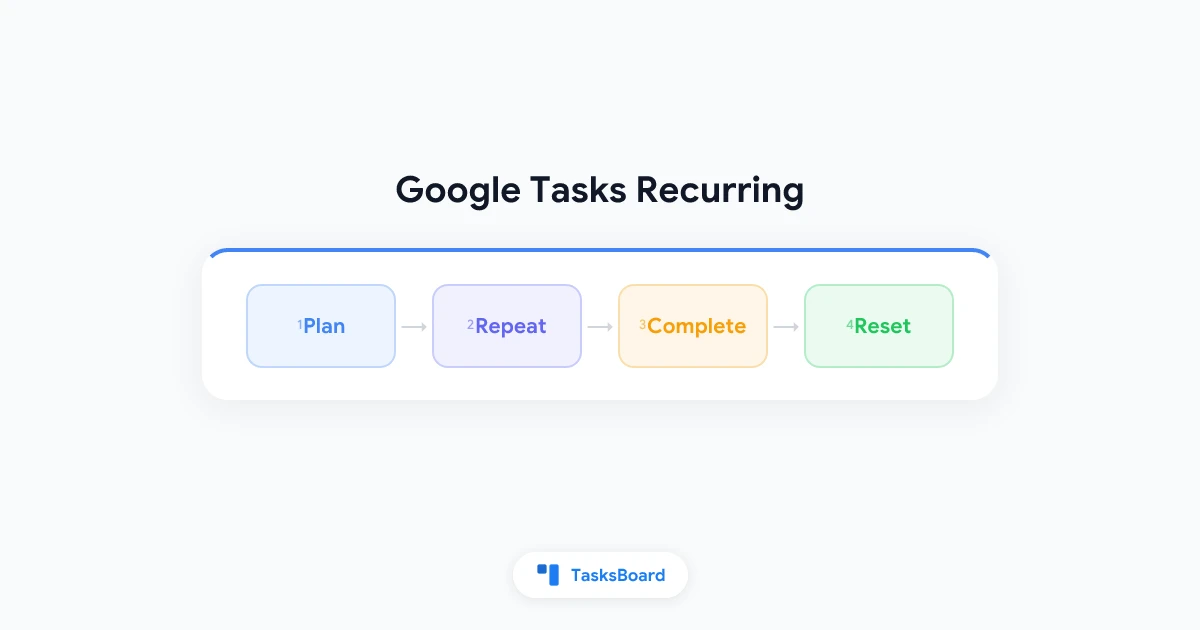
Als je hebt gezocht naar een manier om een taak in te stellen als “herhaal elke maandag” in Google Tasks, dan ken je het frustrerende antwoord al: Google Tasks heeft geen ingebouwde functie voor terugkerende taken. Er is geen herhaaloptie, geen herhalingsregel en nergens in de interface is een “elke week” schakelaar te vinden.
Dat betekent niet dat je vastzit. Er bestaan verschillende praktische oplossingen en de juiste keuze hangt af van of je herinneringen, zichtbaarheid voor het team of automatisering nodig hebt. Deze gids behandelt ze allemaal.
Belangrijkste punten:
- Geen ingebouwde herhaling: Google Tasks laat de optie voor terugkerende taken bewust weg. Dit is al jaren een veelgevraagde functie, maar er staat niets over op de officiële roadmap.
- Google Calendar is de beste ingebouwde oplossing: Terugkerende afspraken kunnen actiepunten in hun beschrijving bevatten en het herinneringssysteem van de Calendar kan herhalende meldingen afhandelen.
- Tools van derden vullen het gat: Apps zoals TasksBoard, TickTick en aanvullende tools voor Google Tasks bieden automatisering voor terugkerende taken.
- Google Assistant snelkoppelingen helpen bij eenvoudige patronen: Je kunt Google vragen om je eraan te herinneren een taak op een herhalend schema te voltooien zonder de Tasks app aan te raken.
Waarom Google Tasks geen terugkerende taken ondersteunt
Google Tasks is ontworpen als een eenvoudige, snelle lijst binnen Gmail en Calendar. De productfilosofie geeft prioriteit aan snelheid en een minimale interface boven uitgebreide functies. Terugkerende taken voegen complexiteit toe. Je moet beslissen of je één exemplaar of alle toekomstige exemplaren wilt voltooien, hoe je omgaat met gemiste gebeurtenissen en hoe je ze in een lijstweergave weergeeft.
Google heeft dit gemis erkend via feedbackforums van gebruikers, maar heeft nog geen ingebouwde herhalingsfunctie uitgebracht. Sinds 2026 ontbreekt deze functie nog steeds.
Dit begrijpen helpt bij het managen van je verwachtingen. Oplossingen werken, maar geen enkele is zo naadloos als een ingebouwde “herhaal deze taak” schakelaar zou zijn.
Oplossing 1: Google Calendar terugkerende afspraken met taakbeschrijvingen
Dit is de meest betrouwbare oplossing die volledig binnen het ecosysteem van Google blijft.
Google Calendar ondersteunt volledige herhalingsregels: dagelijks, wekelijks, maandelijks, elke werkdag, aangepaste patronen en meer. Je kunt van een terugkerende afspraak een functionele taakherinnering maken door de titel van de afspraak als actiepunt te behandelen.
Hoe je dit instelt:
- Open calendar.google.com en klik op het tijdslot waar je de terugkerende taak wilt laten verschijnen.
- Geef de afspraak een titel die overeenkomt met de taak, bijvoorbeeld “Wekelijks teamstatusrapport versturen.”
- Klik op Meer opties om de volledige editor voor afspraken te openen.
- Klik onder de datum op Herhaalt niet en kies je herhalingspatroon.
- Voeg in de beschrijving alle context, checklist-items of links toe die de taak nodig heeft.
- Stel een herinneringsmelding in zodat je een waarschuwing krijgt voordat de taak moet zijn voltooid.
- Sla op.
De afspraak verschijnt bij elke cyclus op het geplande tijdstip. Wanneer je de taak voltooit, kun je dat exemplaar als voltooid markeren of de afspraak simpelweg negeren. Toekomstige exemplaren blijven in de Calendar staan.
Beperkingen van deze aanpak:
- Afspraken zijn geen selectievakjes. Je kunt een Calendar-afspraak niet “voltooien” zoals je een taak afvinkt.
- Afspraken verschijnen niet in je Google Tasks lijstweergave, dus als je taken op één plek beheert, versnippert dit je workflow.
- Het bewerken van één exemplaar zonder toekomstige exemplaren te beïnvloeden vereist de standaardkeuze tussen “deze afspraak” en “alle afspraken.”
Calendar-afspraken met herhaling werken het beste wanneer de taak tijdsgebonden is, zoals een wekelijks rapport, een maandelijkse factuurcontrole of een driemaandelijkse planningssessie. Ze gaan goed samen met Google Meet links in de beschrijving.
Oplossing 2: De taak handmatig dupliceren bij voltooiing
Eenvoudig maar effectief voor terugkerende taken met een lage frequentie.
Wanneer je een taak voltooit, maak je direct een nieuw exemplaar aan met de volgende vervaldatum. Je kunt dit versnellen door:
- Een “Sjablonen” lijst in Google Tasks bij te houden met je sjablonen voor terugkerende taken. Voltooi deze items nooit, maar kopieer ze wanneer nodig.
- Een notitie toe te voegen aan elke voltooide taak met de tekst “Volgende: [datum]” zodat je weet wanneer je het volgende exemplaar moet aanmaken.
Deze aanpak houdt alles binnen Google Tasks en vereist geen extra tools. Het werkt voor taken die maandelijks of per kwartaal terugkeren en waarbij je een kleine hoeveelheid handmatig werk kunt verdragen.
Niet geschikt voor: dagelijkse of wekelijkse taken waarbij handmatig aanmaken meer tijd kost dan het bespaart.
Oplossing 3: Google Apps Script automatisering
Voor gebruikers die vertrouwd zijn met een beetje code, kan Google Apps Script taken aanmaken volgens een schema via de Google Tasks API.
Een script kan:
- Draaien op basis van een tijdgebaseerde trigger (dagelijks, wekelijks, maandelijks).
- Een nieuwe taak aanmaken in een opgegeven Google Tasks lijst.
- Automatisch een titel, vervaldatum en notities instellen.
Basisinstelling:
- Ga naar script.google.com en maak een nieuw project aan.
- Schrijf een functie die
Tasks.Tasks.insert()aanroept met je taakparameters. - Stel een tijdgebaseerde trigger in onder Triggers voor het herhalingsinterval dat je nodig hebt.
- Autoriseer het script eenmalig wanneer het voor het eerst draait.
Dit is de meest flexibele ingebouwde optie. Je kunt complexe patronen maken, elke cyclus andere notities toevoegen of zelfs gegevens uit een Google Sheet halen om taakdetails dynamisch in te vullen.
Beperkingen:
- Vereist het schrijven en onderhouden van een script.
- Geen interface voor niet-technische gebruikers.
- Scriptquota zijn van toepassing (hoewel het aanmaken van taken ruim binnen de gratis limieten voor persoonlijk gebruik valt).
Voor teams die al Google Workspace met Apps Script gebruiken, is dit vaak de schoonste oplossing omdat het echte Google Tasks-items produceert die overal verschijnen waar Tasks zichtbaar is.
Oplossing 4: TickTick of andere apps gesynchroniseerd met Google Tasks
Verschillende taakbeheerders van derden ondersteunen echte terugkerende taken en kunnen naast je Google Tasks workflow draaien.
TickTick is de populairste aanvulling voor Google Tasks-gebruikers die herhaling nodig hebben. Het ondersteunt flexibele herhalingsregels, gewoonte-tracking en voltooiingsreeksen. Je kunt TickTick gebruiken voor herhalende items terwijl je projectmatig werk in Google Tasks houdt.
Todoist ondersteunt ook terugkerende taken met natuurlijke taal (“elke maandag”, “elke laatste dag van de maand”). De Google Calendar-integratie kan in Tasks zichtbare afspraken maken wanneer terugkerende Todoist-taken hun vervaldatum bereiken.
Het nadeel is een gespleten workflow: sommige taken staan in de ene app, andere in de andere. Voor gebruikers die alles in één kanban-weergave via TasksBoard bekijken, zorgt het schakelen tussen apps voor extra frictie.
Oplossing 5: Gebruik TasksBoard met gestructureerde naamgeving
TasksBoard voegt kanban-borden en teamdeling toe aan Google Tasks. Hoewel TasksBoard zelf geen ingebouwde herhaling toevoegt (het is beperkt tot wat Google Tasks ondersteunt), bouwen teams vaak een systeem voor terugkerende taken met een naamgevingsconventie en een speciale lijst.
Een veelgebruikt patroon:
- Maak een lijst genaamd “Wekelijks terugkerend” of “Elke maandag.”
- Plaats alle taken die volgens dat schema herhalen in de lijst.
- Controleer aan het einde van elke week de lijst, vink voltooide items af en open ze opnieuw voor de volgende cyclus door de voltooiingsstatus te wissen.
Dit werkt omdat TasksBoard voltooide en actieve taken in bord- en lijstweergaven toont, waardoor het eenvoudig is om te controleren wat er is gedaan en de lijst opnieuw in te stellen voor de volgende cyclus.
Voor teams creëert dit patroon ook verantwoording. Managers kunnen zien of terugkerende taken zijn voltooid voordat de volgende cyclus begint.
Zie onze gids over het delen van Google Tasks met je team voor de instellingsstappen die dit mogelijk maken voor een heel team.
Omgaan met gemiste terugkerende taken
Welke oplossing je ook gebruikt, je hebt een strategie nodig voor gemiste cycli. Een terugkerende taak die vorige week niet is voltooid, moet niet zomaar verdwijnen.
Voor Google Calendar afspraken: De vorige gebeurtenis blijft op je agenda staan als een onaangeroerde afspraak. Je kunt deze bekijken en alsnog met terugwerkende kracht voltooien of verplaatsen.
Voor handmatige taak-recreatie: Als je de methode van dupliceren bij voltooiing gebruikt, blijft een gemiste taak in je lijst staan met een vervallen datum. De rode indicator voor de vervaldatum in Google Tasks maakt achterstallige items zichtbaar.
Voor Apps Script: Het script maakt een nieuwe taak aan, ongeacht of de vorige is voltooid. Je kunt eindigen met twee exemplaren van dezelfde taak als je een cyclus mist. Voeg een opschoonstap toe aan je script die onvoltooide, achterstallige exemplaren archiveert.
Voor TasksBoard gebruikers: De bordweergave maakt het gemakkelijk om verouderde terugkerende taken te spotten. Een kaart die twee weken in “In uitvoering” heeft gestaan terwijl het één dag zou moeten duren, is een zichtbaar signaal dat er iets is gemist.
Google Assistant als lichtgewicht terugkerende herinnering
Voor persoonlijk gebruik biedt Google Assistant een eenvoudiger pad dan elk van de bovenstaande opties.
Je kunt zeggen: “Hey Google, herinner me er elke maandag om 9 uur aan om mijn takenlijst te bekijken.”
Dit maakt een terugkerende herinnering aan in Google Assistant, die als melding op je telefoon verschijnt. Het is geen taak in Google Tasks, maar het zet je aan om de app te openen en je lijst door te werken.
Dit is het beste voor gewoontes op workflow-niveau in plaats van individuele taken. Gebruik het als een prompt die een review start, niet als vervanging voor taakbeheer zelf.
Veelgestelde vragen
Conclusie
Terugkerende taken in Google Tasks zijn geen ingebouwde functie. De app is gebouwd voor eenvoud en herhaling voegt complexiteit toe die niet in dat model past.
De beste oplossing hangt af van je situatie: terugkerende Google Calendar afspraken voor tijdsgebonden werk, Apps Script voor teams die van automatisering houden, TickTick voor individuele gewoonte-tracking en de lijstconventies van TasksBoard voor teams die werk delen op een kanban-bord.
Geen van deze opties komt overeen met een ingebouwde “herhaal deze taak” schakelaar, maar elk dekt de kernbehoefte. Totdat Google herhaling ingebouwd aanbiedt, zijn deze oplossingen de praktische weg vooruit. Begin met de Google Calendar-aanpak als je al diep in het Google-ecosysteem zit. Het vereist geen extra tools en houdt je workflow op één plek.
Voor gerelateerde instellingen, zie hoe je Google Tasks herinneringen en vervaldatums configureert zodat je oplossing in lijn blijft met je Calendar-meldingen.
Klaar om uw Google Tasks te delen?
Ga gratis aan de slag met TasksBoard, geen creditcard vereist.
Inloggen

