
Subtaken in Google Tasks: Taken stap voor stap opdelen

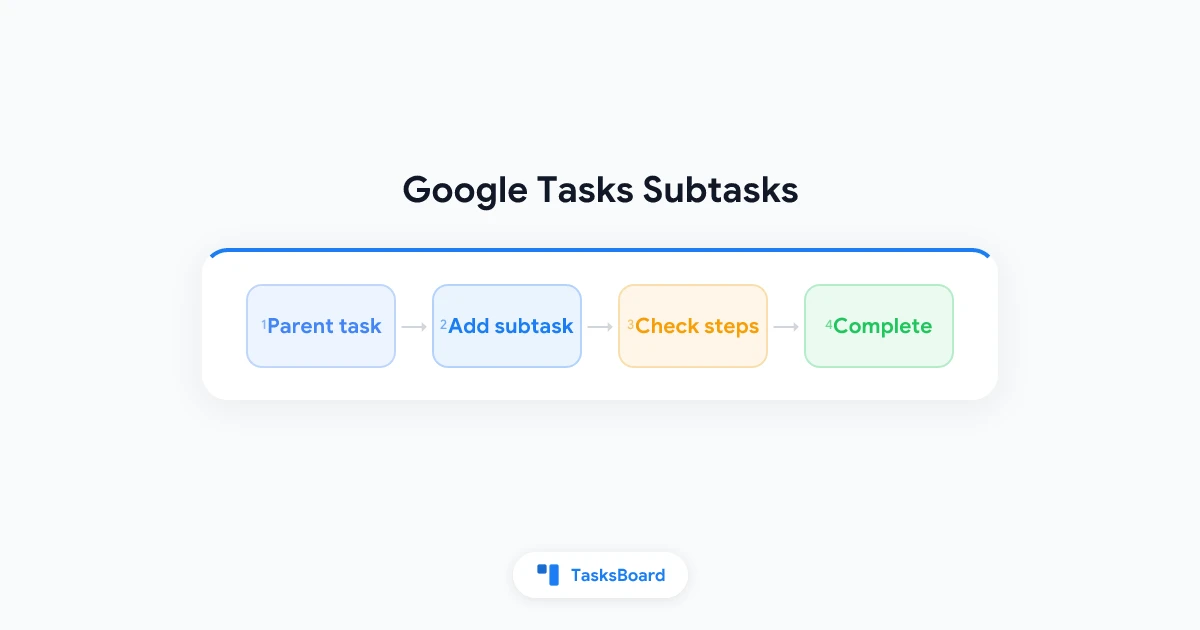
Met Google Tasks subtaken kun je een grote taak opdelen in kleinere stappen zonder Gmail, Calendar of de Tasks-app te verlaten. Je voegt een hoofdtaak toe, nestelt checklistitems eronder en vinkt ze één voor één af tot de hele klus geklaard is.
Het nadeel is dat Google Tasks subtaken simpel houdt. Je krijgt één nestniveau, geen deadlines voor individuele subtaken en geen herhalende taken zodra er subtaken zijn. Deze gids laat precies zien hoe je subtaken aanmaakt en beheert, wat de beperkingen zijn en hoe je georganiseerd blijft bij complexere projecten.
Belangrijkste punten:
- Voeg subtaken toe via het drie-stippenmenu, met sneltoetsen of door een bestaande taak in te springen
- Eén niveau diep: je kunt geen subtaak binnen een andere subtaak nesten (Google Workspace Blog)
- Hoofdtaken krijgen deadlines: subtaken zijn alleen zichtbaar als je de hoofdtaak opent, niet apart in Calendar
- Geen herhaling met subtaken: voor terugkerende taken gebruik je een losse taak of aparte lijst (Google Tasks Help)
- Complexere projecten: gebruik meerdere lijsten of een kanban-weergave met TasksBoard bovenop je bestaande Google Tasks-data
Wat zijn Google Tasks subtaken?
Een subtaak in Google Tasks is een kleinere actie gekoppeld aan een hoofdtaak. De hoofdtaak kan zijn “Kwartaalrapport voorbereiden”. Subtaken zijn dan “Verkoopcijfers verzamelen”, “Samenvatting opstellen” en “Naar financiën sturen voor controle”.
Elke subtaak heeft een eigen vinkje. Als je alle subtaken afvinkt, kun je de hoofdtaak afronden. Subtaken staan ingesprongen onder de hoofdtaak in de takenlijst. Ze blijven verborgen in het hoofdoverzicht tot je de hoofdtaak uitvouwt of opent.
Dit is anders dan een aparte takenlijst. Subtaken horen bij één hoofdtaak. Ze verplaatsen mee als je taken handmatig herschikt. Ze verschijnen niet als aparte regels in je Google Calendar, tenzij de hoofdtaak een deadline heeft.
Voor een bredere kijk op het belang van subtaken in verschillende tools, zie de subtaken app-gids.
Hoofdtaak: Eén titel, optionele notities, deadline en ster. Zichtbaar in Calendar bij een datum.
Subtaken: Ingesprongen checklistitems met eigen afvinkstatus. Geen aparte deadlines of toegewezen personen.
Diepte: Eén niveau. Google handhaaft dit in de Tasks API, niet alleen in de interface.
Hoe voeg je subtaken toe in Google Tasks
Je kunt subtaken aanmaken in Gmail, Google Calendar, Drive-zijpanelen of de standalone Tasks-app. De stappen zijn vrijwel overal hetzelfde.
Op het web (Gmail, Calendar of tasks.google.com)
- Open Google Tasks in het zijpaneel of op tasks.google.com.
- Klik op een bestaande taak om hem te openen, of maak eerst een nieuwe hoofdtaak aan.
- Klik op het drie-stippenmenu naast de taak en kies Subtaak toevoegen.
- Typ de naam van de subtaak en druk op Enter om op te slaan.
- Herhaal voor elke stap die je onder die hoofdtaak nodig hebt.
Alternatief: spring een bestaande taak in
Als je al een taak hebt die een subtaak moet worden, sleep hem dan direct onder de hoofdtaak. Open het drie-stippenmenu en kies Inspringen. De taak schuift één niveau naar rechts onder het item erboven.
Om een subtaak weer een normale taak te maken, kies Uitspringen uit hetzelfde menu.
Op Android en iOS
- Open de Google Tasks-app en tik op een taak om de detailweergave te openen.
- Tik op Subtaken toevoegen of het plus-icoon onder de hoofdtitel.
- Voer elke stap in en tik op Gereed of Return.
- Veeg of tik om subtaken af te vinken als je ze afrondt.
Op mobiel zijn subtaken alleen zichtbaar als je de hoofdtaak opent. Ze rommelen niet in je hoofdoverzicht, wat dagelijkse views overzichtelijk houdt maar voortgang verbergt tot je erop tikt.
 Probeer TasksBoard
TasksBoard toont je Google Tasks op een kanban-bord. Hoofdtaken en hun subtaken blijven gesynchroniseerd, zodat je team multi-stap werk kan zien zonder elke taak apart te openen.
Aan de slag →Sneltoetsen voor Google Tasks subtaken
Als je vanaf een laptop werkt, besparen sneltoetsen tijd. Google documenteert deze op de sneltoetsen hulppagina.
| Actie | Windows / Chrome OS | Mac |
|---|---|---|
| Taak inspringen (subtaak maken) | Ctrl + ] | Command + ] |
| Inspringing verwijderen | Ctrl + [ | Command + [ |
| Sub-item onder toevoegen | Ctrl + Alt + Return | Command + Option + Return |
| Afvinken | Spatie | Spatie |
| Taak omhoog/omlaag verplaatsen | Ctrl + Omhoog / Omlaag | Command + Omhoog / Omlaag |
Het Google Workspace Learning Center vermeldt ook dat je een nieuwe taak onder een hoofdtaak kunt toevoegen en Ctrl + ] (of Command + ] op Mac) kunt indrukken om hem direct in te springen (taken organiseren gids).
Tip: Zet de lijst eerst op Mijn volgorde voordat je taken sleept of inspringt. Als de lijst gesorteerd is op datum of titel, werkt handmatig herschikken en inspringen mogelijk niet tot je terugschakelt.
Wat Google Tasks subtaken wel en niet kunnen
Google Tasks subtaken zijn checklistitems, geen mini-projecten. De beperkingen kennen voorkomt frustratie.
Wat werkt goed
- Vage taken opdelen in stappen: “Teamuitje plannen” wordt locatie, agenda en reis subtaken
- Voortgang volgen: elk subtaak-vinkje toont gedeeltelijke voltooiing voordat de hoofdtaak af is
- Overal synchroniseren: subtaken volgen de hoofdtaak in Gmail, Calendar, mobiel en third-party clients die de Google Tasks API gebruiken
- Sterren en notities op de hoofdtaak: markeer het hele project belangrijk terwijl subtaken op acties gericht blijven
Harde beperkingen om te onthouden
- Eén nestniveau: je kunt geen subtaken binnen subtaken maken. Google beperkte nesting in de Tasks API in 2019, en de regel geldt nog steeds
- Geen deadlines voor subtaken: alleen de hoofdtaak accepteert een datum. Calendar toont de hoofdtaak, niet elke subtaak-deadline
- Geen toegewezen personen voor subtaken: Google Tasks wijst individuele subtaken niet aan verschillende mensen toe
- Geen herhalende hoofdtaak met subtaken: zodra je subtaken toevoegt, verdwijnt de herhaaloptie voor die hoofdtaak. Plan terugkerend werk als losse taken of gebruik een terugkerende taken workflow zonder geneste stappen
- Verborgen in lijstweergave: je moet de hoofdtaak openen om subtaken te zien, wat grote projecten lastiger scanbaar maakt
Workarounds wanneer één niveau niet genoeg is
Veel projecten hebben fasen, eigenaren of data per stap nodig. Alleen Google Tasks subtaken voelen dan beperkt. Deze patronen werken zonder Google Workspace te verlaten.
Gebruik meerdere lijsten als tweede niveau
Maak lijsten die fasen vertegenwoordigen in plaats van dieper te nesten. Voorbeeld: een lijst “Website lancering” bevat hoofdtaken, en elke hoofdtaak gebruikt subtaken voor stappen op dezelfde dag. Voor fasegewijze groepering voeg je lijsten toe zoals “Lancering: Content” en “Lancering: Techniek”. De meerdere lijsten gids loopt door lijsten te benoemen en ordenen voor eenvoudig scannen.
Promoot belangrijke subtaken tot volledige taken
Als één stap een eigen deadline of Calendar-blok nodig heeft, spring hem uit of maak een nieuwe top-level taak. Verwijs terug in de hoofdtaak-notities (“Zie taak: Naar juridische review”). Je verliest automatische groepering maar wint planning.
Houd subtaken kort
Mik op drie tot zeven subtaken per hoofdtaak. Als je vijftien stappen nodig hebt, splits dan in twee hoofdtaken (“Rapport: onderzoek” en “Rapport: schrijven”). Kortere lijsten zijn makkelijker af te ronden en passen bij hoe Google Tasks het best werkt voor dagelijkse planning.
Voeg een visuele laag toe met TasksBoard
TasksBoard leest je Google Tasks-lijsten en toont ze op een gedeeld kanban-bord. Hoofdtaken worden kaarten. Subtaken blijven gesynchroniseerd aan die kaarten gekoppeld. Teams zien kolomgewijze voortgang in plaats van elke taak apart in een zijpaneel te openen.
Dit voegt geen tweede nestniveau toe in Google Tasks zelf. Het maakt het ene niveau dat je hebt makkelijker te overzien tijdens standups of wekelijkse planning.
Veelvoorkomende subtaakproblemen oplossen
Subtaken willen niet inspringen
Controleer eerst je sorteervolgorde. Open lijstopties en selecteer Mijn volgorde. Sorteren op datum of titel vergrendelt de rijvolgorde en blokkeert slepen en inspringen tot je terugschakelt (taken organiseren hulp).
Subtaken verdwenen na synchronisatie
Bevestig dat je de juiste lijst bekijkt. Subtaken leven onder de hoofdtaak, niet als losse regels. Zoek de hoofdtitel in de lijst of open de taak opnieuw vanuit Google Calendar als de hoofdtaak een deadline had.
Kan geen herhaling instellen voor een taak met subtaken
Dit is verwacht gedrag. Verwijder tijdelijk subtaken als je een herhalende losse taak nodig hebt, of dupliceer de hoofdtaak als sjabloon zonder subtaken en kopieer stappen handmatig elke cyclus.
Heb diepere nesting nodig zoals Todoist
Google Tasks stopt bewust bij één niveau. Als je workflow afhangt van multi-level hiërarchieën, vergelijk opties in de Google Tasks vs Todoist gids voordat je je systeem herbouwt.
Probeer TasksBoard
Koppel TasksBoard met één klik aan Google Tasks. Map lijsten naar kanban-kolommen, volg multi-stap werk met je team en houd elke subtaak gesynchroniseerd met Google.
Aan de slag →Veelgestelde vragen
Conclusie
Google Tasks subtaken zijn de snelste manier om één overweldigend item in een korte checklist binnen Gmail of Calendar te veranderen. Voeg ze toe via het menu, spring in met sneltoetsen en vink stappen af tot de hoofdtaak klaar is.
Onthoud de afwegingen: één nestniveau, geen deadlines voor subtaken en geen herhaling met subtaken. Als projecten daar voorbij groeien, combineer dan meerdere lijsten, promoot belangrijke stappen tot volledige taken of open je lijsten op een kanban-bord met TasksBoard.
Kies één hoofdtaak die je uitstelt, breek hem vandaag in drie subtaken en rond de eerste stap af voordat je de tab sluit. Kleine structuur verslaat een perfect systeem waar je nooit aan begint.
Klaar om uw Google Tasks te delen?
Ga gratis aan de slag met TasksBoard, geen creditcard vereist.
Inloggen

