
Quadro Kanban do Google Tasks: Como Adicionar um Quadro Visual às Suas Tarefas

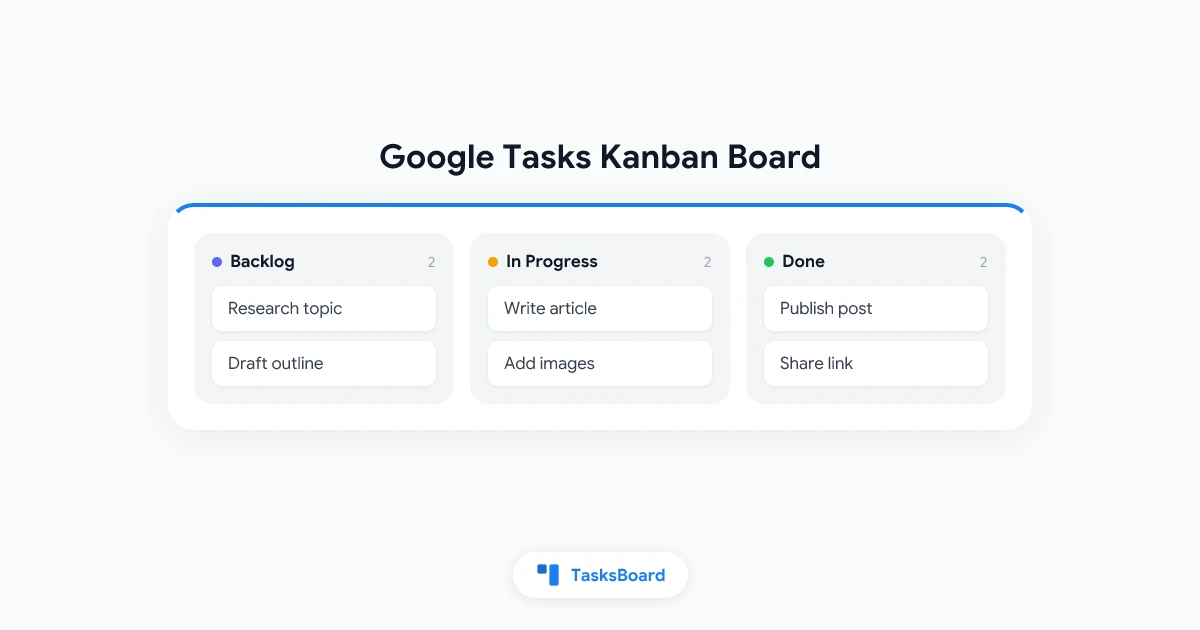
O Google Tasks é rápido e gratuito, mas mostra todas as tarefas em uma lista plana. Você rola, escaneia e perde o contexto. Um quadro kanban resolve isso permitindo que você veja todas as suas tarefas como cartões organizados por status, para saber de relance o que está esperando, o que está em andamento e o que está concluído.
O problema é que o Google Tasks não tem um quadro kanban integrado. Os aplicativos nativos oferecem apenas uma lista vertical. Mas há uma solução simples: conecte o Google Tasks a uma ferramenta que adicione a camada visual que você precisa, sem exigir que você migre todos os seus dados.
Este guia explica como configurar um quadro kanban para o Google Tasks usando o TasksBoard, por que adicionar um quadro visual vale a pena e como aproveitar ao máximo sua nova configuração.
O Que É um Quadro Kanban e Por Que Usá-lo com o Google Tasks?
Um quadro kanban organiza o trabalho em colunas. A configuração clássica usa três colunas: A Fazer, Em Progresso e Concluído. Cada tarefa é um cartão que você move da esquerda para a direita conforme progride. Você pode personalizar os nomes das colunas para corresponder ao seu fluxo de trabalho.
O formato visual torna três coisas imediatamente claras:
- Gargalos. Se uma coluna tem muitos cartões, o trabalho está se acumulando ali.
- Progresso. Você pode ver o movimento no quadro sem ler cada linha.
- Prioridade. Os cartões no topo de uma coluna são os próximos a serem abordados.
O Google Tasks armazena suas tarefas com confiabilidade e sincroniza em todos os aplicativos do Google. Combiná-lo com uma visualização kanban oferece o melhor dos dois mundos: uma lista de tarefas confiável e sempre disponível com um quadro visual por cima.
Estudos sobre gerenciamento visual de tarefas mostram consistentemente que as pessoas processam informações espaciais mais rápido do que listas de texto. Um cartão em um quadro carrega status, prioridade e categoria de relance. Uma linha em uma lista exige leitura e memória.
O Google Tasks Tem um Quadro Kanban?
Não. O Google Tasks oferece uma visualização de lista única no Gmail, Google Calendar e no aplicativo dedicado Tasks. Não há um modo kanban ou de quadro integrado.
O Google oferece visualizações semelhantes ao kanban em algumas de suas outras ferramentas. O Google Sheets pode ser formatado como um kanban improvisado, mas requer manutenção manual. O Google Spaces (dentro do Chat) tem alguns recursos de tarefas, mas não oferece uma experiência adequada de arrastar e soltar como no kanban.
O caminho mais limpo para um quadro kanban do Google Tasks é usar o TasksBoard, um aplicativo dedicado construído sobre a API do Google Tasks. Suas tarefas permanecem no Google Tasks. Você apenas ganha uma visualização de quadro adequada sobre elas.
Como Transformar Seu Google Tasks em um Quadro Kanban
Configurar um quadro kanban do Google Tasks com o TasksBoard leva cerca de dois minutos.
Aqui está o processo completo de configuração:
- Acesse o TasksBoard e clique em Começar.
- Faça login com a conta do Google que contém seus dados do Google Tasks.
- Conceda ao TasksBoard acesso de leitura/escrita ao seu Google Tasks.
- Suas listas de tarefas existentes aparecem automaticamente como colunas do quadro kanban.
- Arraste e solte tarefas entre colunas para atualizar seu status.
- Clique em qualquer cartão de tarefa para abri-lo e editar detalhes, adicionar subtarefas ou definir uma data de vencimento.
Suas tarefas ainda estão sincronizadas com o Google Tasks. Qualquer alteração feita no TasksBoard aparece no Gmail e no Google Calendar, e vice-versa.
Personalizando Suas Colunas
O quadro padrão mapeia cada lista do Google Tasks para uma coluna. Você pode renomear e reordenar colunas dentro do TasksBoard para corresponder ao seu fluxo de trabalho. Uma configuração pessoal simples pode usar:
- Backlog (tarefas capturadas mas não iniciadas)
- Esta Semana (tarefas que você planeja trabalhar em breve)
- Em Progresso (tarefas ativas)
- Concluído (tarefas finalizadas)
Para quadros de equipe, você pode adicionar colunas como Aguardando Revisão ou Bloqueado para acompanhar estados de transferência.
Gerenciando Seu Quadro Kanban do Google Tasks com Eficiência
Um quadro kanban só é útil quanto os hábitos ao redor dele. Aqui estão as práticas que fazem a diferença.
Mantenha as Colunas Curtas
Cada coluna deve ter um limite de trabalho em progresso (WIP): um número máximo de cartões permitidos de uma vez. Uma boa regra para indivíduos é 3 tarefas em “Em Progresso” por vez. Para equipes, combine um número por pessoa ou por coluna.
Quando uma coluna fica cheia, a regra é simples: termine algo antes de puxar algo novo. Isso evita o erro mais comum do kanban, que é transformar o quadro em uma segunda lista.
Revise o Quadro Diariamente
Passe dois minutos todas as manhãs escaneando seu quadro. Mova os cartões que progrediram. Arquivar tarefas concluídas. Identifique qualquer cartão que não se moveu em vários dias e decida se deve agir sobre ele ou movê-lo de volta para o backlog.
Uma verificação diária do quadro substitui uma revisão mais longa da lista de tarefas e mantém a imagem visual precisa.
Use Datas de Vencimento para Tarefas Sensíveis ao Tempo
As datas de vencimento do Google Tasks aparecem como rótulos nos cartões do TasksBoard. Defina datas de vencimento para qualquer tarefa que tenha um prazo real. Isso oferece uma visão espacial (onde a tarefa está no fluxo de trabalho) e uma visão temporal (quando precisa ser concluída).
Para mais sobre como definir lembretes eficazes, consulte o guia sobre lembretes do Google Tasks.
 Experimente o TasksBoard
Obtenha um quadro kanban sobre seu Google Tasks em minutos. Grátis para começar, sem necessidade de migração.
Começar →Usando um Quadro Kanban em Equipes do Google Workspace
Um quadro kanban é especialmente poderoso quando uma equipe compartilha tarefas. O TasksBoard permite criar quadros compartilhados onde várias pessoas podem ver, mover e atualizar as mesmas tarefas em tempo real.
Isso resolve uma limitação antiga do Google Tasks. O aplicativo nativo é apenas pessoal. Não há uma maneira integrada de atribuir uma tarefa a um colega ou compartilhar uma lista com sua equipe. O TasksBoard adiciona essa camada sobre a base do Google Tasks que sua equipe já usa.
Casos de uso típicos da equipe incluem:
- Calendários de conteúdo. Artigos passam de “Rascunho” para “Revisão” para “Publicado”.
- Quadros de projetos de clientes. Tarefas são classificadas por fase do projeto ou entrega.
- Filas de suporte. Solicitações recebidas passam de “Aberto” para “Em Progresso” para “Resolvido”.
Para mais sobre como construir fluxos de trabalho compartilhados, leia o guia sobre como compartilhar suas tarefas do Google Tasks.
Atribuindo Tarefas aos Membros da Equipe
Dentro do TasksBoard, você pode atribuir qualquer tarefa a um membro específico da equipe. O avatar deles aparece no cartão, para que o quadro mostre, de relance, quem é responsável pelo quê. Isso substitui a necessidade de planilhas separadas ou reuniões de atualização de status.
Quadro Kanban vs Google Workspace: O Que Esperar
Se sua equipe já usa o Google Workspace (Gmail, Drive, Calendar, Meet), o TasksBoard se encaixa nesse ecossistema sem atrito. Não há novo sistema de login, nenhum silo de dados separado e nenhum projeto de migração.
O que o TasksBoard adiciona:
- Visualização de quadro kanban para qualquer lista do Google Tasks
- Quadros compartilhados para equipes
- Acompanhamento de subtarefas com indicadores de progresso
- Priorização de tarefas com arrastar e soltar
- Colaboração em tempo real com atualizações ao vivo de cartões
O que permanece no Google Tasks:
- Seus dados de tarefas (sempre sincronizados nos dois sentidos)
- Lembretes e datas de vencimento (definidos uma vez, visíveis em todos os lugares)
- Integração com Gmail e Calendar (inalterada)
Se você está comparando ferramentas de gerenciamento de tarefas de forma mais ampla, o guia sobre software gratuito de gerenciamento de tarefas cobre o cenário mais amplo.
Perguntas Frequentes
Conclusão
O Google Tasks não vem com um quadro kanban, mas adicionar um é simples. O TasksBoard se conecta diretamente aos seus dados do Google Tasks e oferece um quadro visual que você pode personalizar, compartilhar com sua equipe e usar junto com o Gmail e o Google Calendar.
O formato kanban é especialmente útil se você gerencia mais do que algumas tarefas de cada vez, trabalha em equipe ou simplesmente quer ver o quadro geral sem rolar por uma lista.
Comece com o TasksBoard e transforme seu Google Tasks em um quadro kanban hoje.
Pronto para compartilhar suas tarefas do Google?
Comece a usar o TasksBoard gratuitamente, sem necessidade de cartão de crédito.
Entrar

