
Datas naturais no Google Tasks: digite 'Amanhã 15h' no título

Adicionar uma tarefa com data de vencimento no Google Tasks exige vários cliques: digitar o título, abrir a tarefa, clicar no campo de data, encontrar o dia no calendário, fechar. Se a tarefa também precisar de horário, é mais um campo. Faça isso dez vezes por dia e os cliques se acumulam.
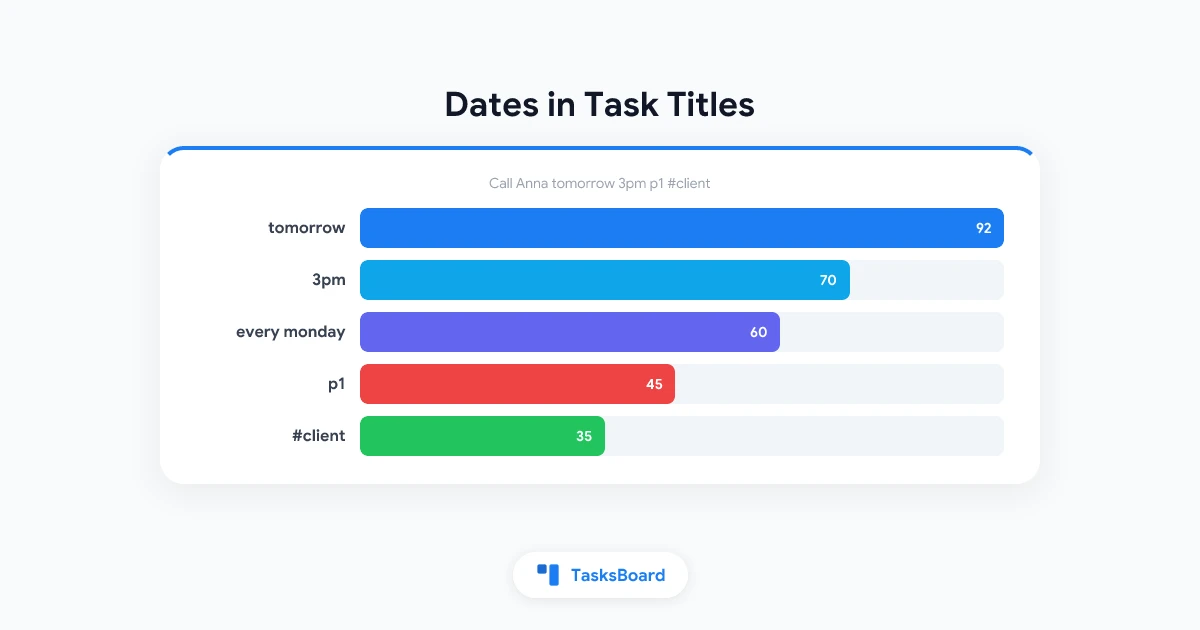
Apps como Todoist permitem digitar “amanhã 15h” após o título e resolvem o resto. O Google Tasks não interpreta seu título dessa forma. O TasksBoard sim. Digite Ligar para Ana amanhã 15h p1 #cliente em qualquer título de tarefa e o TasksBoard define a data de vencimento, o horário, a prioridade e o rótulo, depois limpa o título para “Ligar para Ana”.
Este guia lista a sintaxe completa, mostra como funciona a pré-visualização, explica a configuração para desativar o recurso e descreve o que realmente é gravado no Google Tasks.
Como funciona a adição rápida
O reconhecimento de linguagem natural ocorre enquanto você digita o título de uma tarefa, seja na linha de adição no final da lista ou no editor de tarefas. Tudo acontece no seu navegador - nada é enviado a servidores nesta etapa.
Quando o TasksBoard reconhece algo, uma pré-visualização aparece abaixo do título mostrando o que foi identificado e o título limpo. Se você continuar digitando, a pré-visualização se atualiza. Ao pressionar Enter ou salvar, as partes reconhecidas são aplicadas e o título perde as frases que as descreviam.
A parte de datas funciona em todos os planos. Horários, repetições e prioridades são recursos Premium (pertencentes a “Repetir & lembrar” e “Prioridades”), e #rótulos exigem rótulos, que também são Premium. Esses elementos só têm efeito com Premium; no plano gratuito, uma #tag permanece no título.
- Datas: amanhã, sexta, até sexta, semana que vem, em 3 de novembro, 2027-01-15
- Horários: 15h, às 13h, 9:30, 8h (um horário sozinho também define hoje ou amanhã)
- Repetições: toda segunda, a cada 2 semanas, todo dia 1, dias úteis, diariamente, semanalmente, mensalmente
- Prioridade: p1, p2, p3, ou !!!, !!, !
- Rótulos: #cliente, #urgente, qualquer rótulo que você já tenha
Datas
Digite a data como você falaria. Todos estes exemplos funcionam:
Relatório até sextadefine a data de vencimento para a próxima sexta e mantém “Relatório” como títuloReunião quartadefine para a próxima quarta-feiraDentista em 3 de novembro 9:30define 3 de novembro com horário às 9:30Impostos 2027-01-15também aceita datas no formato ISO
Dias da semana são resolvidos para frente. Se hoje é quarta, “quarta” significa hoje e “terça” significa a próxima terça. “Amanhã”, “semana que vem” e frases similares contam a partir do dia atual.
Números sozinhos são mantidos. Comprar 3 maçãs permanece como digitado, sem data. E um título que é apenas uma frase de data, como amanhã, mantém a palavra como título enquanto ainda define a data, evitando tarefas sem nome.
Uma regra importante: uma data definida por frase nunca substitui uma data escolhida manualmente no calendário. Se você definir uma data manualmente e depois digitar “sexta” no título, a data manual prevalece.
As datas são entendidas em inglês e na maioria dos idiomas em que o app funciona, incluindo português, espanhol, francês, italiano, alemão, holandês, russo, japonês e chinês. Outros idiomas usam frases em inglês como fallback.
Horários
Um horário após a data define o vencimento: Ligar para Ana amanhã 15h vira “Ligar para Ana”, com vencimento amanhã às 15:00. Funcionam tanto formato 12h (3pm, 8am) quanto 24h (9:30, 15:00).
Um horário sem data também define uma data. Almoço às 13h digitado de manhã vence hoje às 13:00. Café da manhã 8h digitado à tarde vence amanhã às 08:00, já que 8h de hoje já passou.
O Google Tasks tem campo para data mas não para horário, então o horário é armazenado como uma linha nos detalhes da tarefa (veja abaixo). Horários são parte do Premium.
Repetições
Frases de recorrência são reconhecidas quando começam com “todo”, “cada” ou são uma das palavras: diariamente, semanalmente, mensalmente:
Sincronia da equipe toda segunda 10hrepete toda segunda, às 10:00Pagar aluguel todo dia 1repete mensalmente no primeiro diaRegar plantas a cada 2 diasAcademia dias úteisBackup semanalmente
Uma frase de repetição sozinha não define data de vencimento; a regra de repetição decide quando a tarefa retorna. Repetições são parte do recurso Premium “Repetir & lembrar”. Para entender como tarefas recorrentes funcionam no TasksBoard e nos apps da Google, veja o guia de tarefas recorrentes.
Prioridades
O Google Tasks não tem campo de prioridade. O TasksBoard adiciona um com três níveis, e a sintaxe rápida permite definir:
p1ou!!!para P1 (urgente)p2ou!!para P2 (alta)p3ou!para P3 (média)
O marcador deve estar isolado, cercado por espaços ou no final do título. Corrigir login p1 vira “Corrigir login” com P1. Terminar o relatório p1 também funciona, porque “p1” é uma palavra separada. Atualizar mp3 player fica como está, e Ligar para Ana! mantém o ponto de exclamação porque o ”!” está colado à palavra.
Definir prioridade é Premium. O guia de prioridades cobre as cores, atalhos de teclado e ordenação por prioridade.
Rótulos
Uma #tag vira rótulo apenas quando corresponde a um rótulo que você já tem. A correspondência ignora maiúsculas/minúsculas e emojis iniciais, então #urgente aplica um rótulo chamado “🔥Urgente”. #aleatorio sem esse rótulo permanece no título como texto.
Isso é intencional. Evita que erros de digitação criem novos rótulos e garante que um jogo da velha em um título normal (“Revisar issue #42”) não cause comportamentos inesperados.
 Experimente o TasksBoard
O TasksBoard organiza suas listas do Google Tasks em um único painel. Digite uma tarefa com data, horário e prioridade em uma linha e siga em frente. Tudo sincroniza de volta com o Google Tasks.
Começar →A pré-visualização abaixo do título
Enquanto você digita, uma pequena pré-visualização aparece abaixo do título. Ela mostra o título limpo e os elementos reconhecidos: data, horário, regra de repetição, prioridade, rótulos.
Dois pontos importantes:
- É uma pré-visualização, não um compromisso. Nada é aplicado até você pressionar Enter ou salvar a tarefa.
- Tem um botão ×. Clique nele para manter o título exatamente como digitado, sem interpretação para aquela tarefa. Use quando uma tarefa realmente se chama “Revisar agenda de sexta” e você não quer que “sexta” vire uma data.
Se você se pegar clicando no × com frequência, desative o recurso (próxima seção).
Desativando: a configuração “Datas em títulos de tarefas”
Algumas pessoas não querem que seus títulos sejam reformatados. Para desligar a adição rápida:
- Clique na sua foto no canto superior direito do TasksBoard.
- Escolha “Configurações da conta”.
- Em “Digitação”, desative “Datas em títulos de tarefas”.
Com a configuração desligada, os títulos são salvos exatamente como digitados e nenhuma pré-visualização aparece. Reative no mesmo lugar. A configuração pertence à sua conta, então segue você entre dispositivos. A página de configurações da conta no centro de ajuda lista as outras opções dessa tela.
O que é gravado no Google Task
Isso importa se você também usa o app Google Tasks, o painel lateral do Gmail ou o Google Agenda. O Google Tasks armazena título, detalhes, data de vencimento e estado de conclusão. Todo o resto precisa viver em algum lugar que a Google possa transportar.
Veja no que Pagar aluguel todo dia 1 9h p2 #finanças se transforma:
| Parte | Onde vai |
|---|---|
| Título “Pagar aluguel” | O título da tarefa |
| Data de vencimento | O campo de data do Google Tasks, que aparece no Google Agenda |
| Horário 09:00 | Uma linha ⏰ 09:00 no topo dos detalhes |
| Repetição | Uma linha 🔁 todo dia 1 nos detalhes |
| Prioridade P2 | Uma linha ⚑ P2 nos detalhes |
| Rótulo | O nome do rótulo na primeira linha dos detalhes |
Nos próprios apps da Google essas linhas aparecem como texto simples nos detalhes da tarefa. Isso é esperado; a Google não tem campos para eles. O TasksBoard lê essas linhas de volta em todos os dispositivos. Se você apagar a linha ⚑ P2 no app Google Tasks, a prioridade some no TasksBoard também, então deixe as linhas em paz a menos que queira remover a configuração.
A data de vencimento é a única parte que a Google trata nativamente, por isso está disponível no plano gratuito e por que essas tarefas aparecem no seu Google Agenda no dia certo.
Padrões práticos
Algumas formas como as pessoas usam a adição rápida depois de se acostumarem:
- Planejamento diário de uma vez. Digite as tarefas do dia uma após outra:
Rascunhar proposta 10h,Ligar fornecedor 14h,Academia 18h. Cada uma é criada com horário e organizada no lugar. - Triagem de reunião. Quando surgem ações, digite
Enviar deck para Maria sexta p2. A data e prioridade são definidas sem abrir nada. - Tarefas administrativas recorrentes.
Faturar clientes todo dia 1,Backup semanal. Configure uma vez, esqueça. - Rotulação rápida. Dê nomes curtos a alguns rótulos (#urgente, #espera, #casa) e marque tarefas enquanto as digita.
Se o texto de origem for maior que uma linha, como um email com vários pedidos, o recurso “Transformar texto em tarefas” é mais adequado. Ele é abordado em como transformar um email em Google Tasks. A adição rápida é para uma tarefa por vez.
Perguntas frequentes
Conclusão
Digitar Ligar para Ana amanhã 15h p1 #cliente e pressionar Enter é mais rápido que qualquer sequência de cliques, e o resultado é uma tarefa normal do Google Tasks com a data correta. Datas funcionam para todos; horários, repetições, prioridades e rótulos vêm com Premium.
Observe a pré-visualização nas primeiras vezes para aprender o que é reconhecido, use o × quando uma palavra deve permanecer como palavra, e desative o recurso nas Configurações da conta se não for para você. A tabela completa de sintaxe está no centro de ajuda em datas, prioridades e rótulos em um título de tarefa.
Pronto para compartilhar suas tarefas do Google?
Comece a usar o TasksBoard gratuitamente, sem necessidade de cartão de crédito.
Entrar

