Google Tasks для управления проектами: Полное руководство на 2026 год

Google Tasks бесплатно доступен для каждого аккаунта Google. Он интегрирован в Gmail, Google Calendar и Google Drive. Миллионы людей уже используют его. Возникает закономерный вопрос: можно ли действительно использовать Google Tasks для управления проектами?
Короткий ответ — да, при правильной настройке. Google Tasks предоставляет базовые элементы. Хороший рабочий процесс и подходящий инструмент-компаньон заполняют пробелы. Это руководство охватывает оба аспекта.
Что Google Tasks может сделать для проектов
Google Tasks хорошо справляется с основами. Вы получаете:
- Списки задач для организации работы по проектам или этапам
- Сроки выполнения, которые автоматически синхронизируются с Google Calendar
- Подзадачи для разбивки крупных задач на шаги
- Звездочки/избранное для отметки высокоприоритетных элементов
- Доступ из разных приложений — Gmail, Calendar и любого браузера
Для личных проектов или небольших, несложных работ этого часто достаточно. Вы создаете список для каждого проекта, добавляете задачи, устанавливаете сроки и используете подзадачи для отслеживания деталей.
Создайте один список задач для каждого проекта. Используйте подзадачи для отдельных элементов работы внутри каждого этапа. Отмечайте звездочкой задачи, которые блокируют другие работы. Устанавливайте сроки выполнения, чтобы они оставались видимыми в вашем Google Calendar. Эта структура напрямую соответствует простому плану проекта с минимальным временем настройки.
Где Google Tasks не справляется
Google Tasks был создан для личных списков дел. Управление проектами добавляет сложность, которая быстро выявляет его ограничения.
Основные пробелы:
- Нет общих списков задач. Вы не можете пригласить коллегу в список Google Tasks. У каждого есть свое личное пространство задач.
- Нет назначения задач. Невозможно назначить задачу другому человеку в Google Tasks.
- Нет колонок статусов. Задачи либо выполнены, либо нет. Нет статусов “В процессе”, “На проверке” или любых других.
- Нет уровней приоритета. Функция звездочки бинарна. Вы не можете ранжировать задачи по приоритету (P1, P2, P3).
- Нет визуальных досок. Нет представления в виде канбан-доски. Вы видите только плоский список.
- Нет вложений файлов. Вы не можете прикрепить документ, изображение или ссылку напрямую к задаче.
Для управления проектами в команде эти ограничения имеют значение. Менеджеру проекта нужно видеть, кто за что отвечает, что в работе и что заблокировано. Только Google Tasks не может этого показать.
Как настроить Google Tasks для управления проектами
Даже с ограничениями Google Tasks может стать основой для надежной системы управления личными или небольшими проектами, если структурировать его осознанно.
Шаг 1: Создайте один список для каждого проекта
В Google Tasks перейдите в боковую панель и нажмите ”+” рядом с “Мои задачи”. Назовите каждый список в честь проекта. Держите проекты отдельно. Не смешивайте работу из двух проектов в одном списке.
Шаг 2: Используйте подзадачи для разбивки задач
Добавляйте основные задачи для этапов или крупных результатов. Под каждым этапом добавляйте подзадачи для конкретных элементов работы. Например:
- Редизайн сайта (этап)
- Написать текст главной страницы
- Создать макеты
- Согласовать с заинтересованными лицами
- Опубликовать на тестовом сервере
Шаг 3: Устанавливайте сроки для каждой задачи
Задачи без сроков становятся невидимыми. Установите срок, даже приблизительный. Это сохранит задачи в вашем Google Calendar и покажет, что предстоит сделать.
Шаг 4: Используйте звездочку для отметки блокеров
Отмечайте звездочкой любую задачу, которая блокирует другую работу или которую нужно выполнить сегодня. Проверяйте отмеченные задачи каждое утро как быстрый ежедневный обзор.
Шаг 5: Архивируйте завершенные списки
Когда проект завершен, сохраните его список для справки, но перестаньте использовать его для активного планирования. Создайте новый список, когда начнется следующий проект.
Эта настройка работает для одного человека, управляющего несколькими проектами. Как только в процесс вовлекается команда, вам нужно больше.
 Попробуйте TasksBoard
TasksBoard превращает ваши Google Tasks в общую канбан-доску. Приглашайте коллег, назначайте задачи и отслеживайте статус проекта, не покидая экосистему Google.
Начать →Управление проектами с TasksBoard
TasksBoard построен непосредственно на основе Google Tasks. Он читает и записывает те же данные, поэтому ваши задачи остаются синхронизированными с Gmail и Google Calendar. Что он добавляет, так это слой, который делает управление проектами в команде возможным.
Канбан-доски для визуального отслеживания
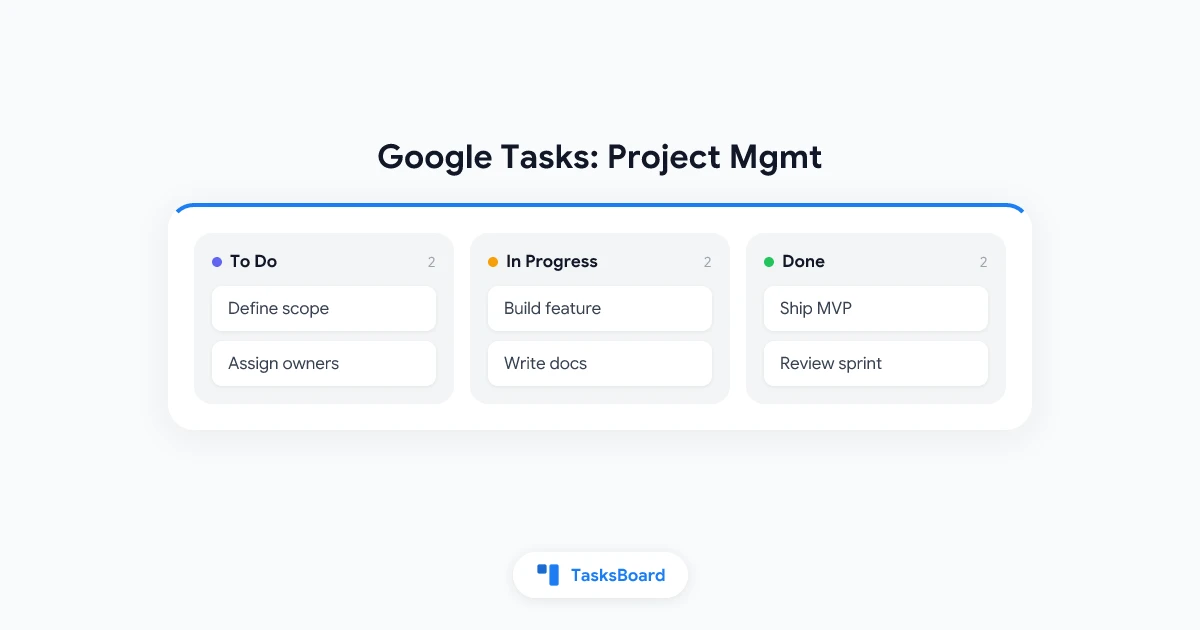
TasksBoard предоставляет каждому списку Google Tasks представление в виде канбан-доски. Вы видите свой проект как колонки: “Сделать”, “В процессе”, “На проверке”, “Готово”. Перетаскивайте карточки между колонками, чтобы обновить их статус. Это простое изменение преобразует способ отслеживания работы в команде.
Для управления проектами настройте колонки в соответствии с этапами вашего рабочего процесса. Команда разработчиков может использовать: “Бэклог”, “Спринт”, “В процессе”, “Проверка”, “Готово”. Маркетинговая команда может предпочесть: “Идеи”, “Черновик”, “Согласование”, “Опубликовано”.
Общие доски и совместная работа в реальном времени
С TasksBoard вы можете пригласить коллег на доску. Все видят одни и те же задачи в одних и тех же колонках, обновляемые в реальном времени. Когда кто-то перемещает карточку или добавляет подзадачу, остальные участники команды видят это сразу.
Это решает самое большое ограничение Google Tasks для команд. Вам больше не нужно вести отдельные списки задач для каждого человека и вручную согласовывать их на встречах. Доска становится единым источником правды.
Назначение задач
В TasksBoard вы можете назначить любую задачу конкретному участнику команды. Его имя отображается на карточке. С первого взгляда можно увидеть, кто за что отвечает на всей доске проекта.
Это заменяет распространенный обходной путь с указанием имен в названиях задач (например, “[Алекс] Написать текст”) на правильную систему назначений.
Цветные метки для приоритета и типа
TasksBoard добавляет цветные метки к задачам. Используйте их для обозначения типа задачи (Ошибка, Функция, Контент) или приоритета (Срочно, Обычный, Низкий). Цветные карточки делают доску более удобной для просмотра. Вы можете сразу увидеть, какие задачи срочные, не читая каждую карточку.
Рабочие процессы управления проектами с Google Tasks и TasksBoard
Использование Google Tasks для управления проектами работает лучше всего, когда вы сочетаете его с последовательным рабочим процессом. Вот два шаблона, которые хорошо работают.
Рабочий процесс на основе этапов
Подходит для проектов с фиксированным объемом и четкими этапами (запуск сайта, планирование мероприятий, выпуск продукта):
- Создайте список задач с названием проекта
- Добавьте основные задачи для каждого этапа (Исследование, Дизайн, Разработка, Проверка, Запуск)
- Добавьте подзадачи под каждым этапом для отдельных элементов работы
- Установите сроки для этапов и критических подзадач
- В TasksBoard создайте колонки, соответствующие вашим этапам
- Перемещайте карточки между колонками по мере прогресса
Рабочий процесс спринтов
Подходит для постоянной работы над продуктом или программным обеспечением:
- Создайте список задач под названием “Бэклог спринта”
- Добавьте все предстоящие элементы работы как задачи с оценкой усилий в описании
- В начале каждого спринта отмечайте звездочкой задачи, запланированные на этот спринт
- В TasksBoard отслеживайте прогресс по колонкам “В процессе”, “Проверка” и “Готово”
- В конце спринта просмотрите доску и перенесите оставшиеся карточки в следующий спринт
Для более глубокого изучения планирования спринтов см. наше руководство по планированию спринтов.
Советы для команд, использующих Google Tasks для проектов
Несколько практик делают управление проектами более гладким при работе с Google Tasks и TasksBoard:
Договоритесь о соглашении по именованию перед началом. Если задачи называются непоследовательно (“написать блог” vs “Пост в блоге: Черновик 1”), доску будет сложно читать. Выберите формат и придерживайтесь его.
Держите задачи достаточно маленькими, чтобы их можно было выполнить за день или два. Если задача остается в статусе “В процессе” неделю, она, вероятно, слишком большая. Разбейте ее на подзадачи. Меньшие задачи делают доску более живой и дают команде ощущение прогресса.
Просматривайте доску в начале каждой недели. 10-минутная проверка состояния доски предотвращает неожиданности. Кто заблокирован? Что переместилось в “Готово”? Что нужно начать?
Используйте подзадачи для контекста, а не для отдельных потоков работы. Подзадачи относятся к родительской задаче, когда они являются шагами одного результата. Если это действительно отдельные элементы работы, сделайте их основными задачами.
Связывайте связанные Google Docs в описаниях задач. Google Tasks поддерживает текст в поле заметок к задаче. Вставьте ссылку на соответствующий документ, таблицу или презентацию, чтобы команда могла найти вспомогательные материалы прямо с доски.
Для более широких стратегий отслеживания проектов руководство по бэклогу продукта охватывает, как поддерживать организованный бэклог проекта с течением времени.
Попробуйте TasksBoard
Управляйте проектами прямо из Google Tasks. TasksBoard добавляет общую доску, назначения задач и визуальное отслеживание, которое нужно вашей команде, без смены инструментов.
Начать →Google Tasks vs Специализированные инструменты управления проектами
Если вы уже используете Google Workspace, Google Tasks в сочетании с TasksBoard хорошо конкурирует с автономными инструментами управления проектами.
Где Google Tasks выигрывает:
- Уже включен в Google Workspace без дополнительных затрат
- Нативная интеграция с Gmail, Calendar и Drive
- Нулевое время на обучение для команд, уже использующих Google
- Достаточно прост для немедленного внедрения нетехническими пользователями
Где специализированные инструменты идут дальше:
- Диаграммы Ганта и временные шкалы для сложных зависимостей проектов
- Расширенная отчетность и учет времени
- Пользовательские поля и сложные правила автоматизации
- Управление на уровне портфеля для множества проектов
Для небольших и средних команд, работающих над стандартными проектами, Google Tasks плюс TasksBoard покрывает самые важные аспекты. Для корпоративных программ с множеством зависимостей и требований к отчетности может быть оправдано использование инструментов вроде Asana или Jira.
Если вы рассматриваете Asana, наше сравнение Asana и ClickUp разбирает, где каждый инструмент имеет преимущества.
FAQ
Заключение
Google Tasks для управления проектами работает лучше всего, когда вы рассматриваете его как слой данных и используете TasksBoard как интерфейс, с которым фактически работает ваша команда. Google Tasks сохраняет все синхронизированным с Gmail и Calendar. TasksBoard добавляет общую канбан-доску, назначение задач, колонки статусов и обновления в реальном времени, которые превращают список дел в инструмент проекта.
Для команд, уже использующих Google Workspace, это сочетание покрывает большинство потребностей в управлении проектами без дополнительных затрат или сложностей смены инструментов. Настройте списки проектов, добавьте задачи и подзадачи, подключите TasksBoard и пригласите свою команду.
Начните работу с TasksBoard и превратите свои Google Tasks в полноценную доску управления проектами уже сегодня.
Готовы поделиться своими задачами Google Tasks?
Начните использовать TasksBoard бесплатно, кредитная карта не требуется.
Войти