Зависимости в Google Tasks: как отметить заблокированную задачу

Некоторые задачи нельзя начать, пока не завершены другие. Не отправить предложение, пока юристы его не проверили. Не забронировать площадку, пока не утверждён бюджет. В Google Tasks нельзя указать такую связь: обе задачи висят в списках как равно готовые к работе, а порядок существует только у вас в голове или в заметке.
В инструментах для проектов это называют зависимостями. В Google Tasks их нет и не будет через API сервиса, который хранит только заголовок, заметки, срок выполнения и один уровень подзадач.
TasksBoard добавляет зависимости поверх Google Tasks. Вы отмечаете, что задача «заблокирована» другими, её карточка показывает замок, пока они не выполнены, завершение заблокированной задачи требует подтверждения, а вы получаете уведомление, когда последний блокер закрыт. Также сервис позволяет вкладывать подзадачи на три уровня вместо одного. В этом руководстве описано, как работают оба механизма и как они хранятся, чтобы родные приложения Google продолжали работать.
Что такое зависимость в TasksBoard
Зависимость представляет собой одностороннюю связь: задача B заблокирована задачей A. Пока A не выполнена, на карточке B отображается иконка замка. A может находиться в любом списке той же доски, поэтому задача из «Маркетинга» может ждать задачу из «Юридического».
У задачи может быть несколько блокеров. Она остаётся заблокированной, пока хотя бы один из них открыт. Есть и обратный вид: откройте задачу, от которой зависят другие, и строка «Блокирует:» покажет их список.
Добавление блокера является функцией Premium («Зависимости»). Замки, строка «Блокирует:» и фильтр поиска, описанный ниже, показывают связи после их создания.
- Иконка замка на карточке, пока любой блокер не завершён; наведите курсор, чтобы увидеть, какие задачи её блокируют
- Список «Заблокирована» в редакторе задачи с крестиком для удаления каждого блокера
- Строка «Блокирует:» у задачи, от которой зависят другие
- Сообщение «теперь разблокирована» при завершении последнего блокера задачи
Как отметить задачу как заблокированную
- Откройте задачу, которая должна ждать.
- В ряду кнопок под деталями нажмите кнопку замка («Заблокирована…»).
- Начните вводить название задачи, от которой она зависит. Поиск охватывает все открытые задачи доски во всех списках. Выберите задачу.
- Повторите шаг 3 для других блокеров.
- Закройте редактор. Теперь на карточке отображается иконка замка.
Блокеры перечислены в редакторе под «Заблокирована». Наведите курсор и нажмите крестик, чтобы удалить. Завершённый блокер перестаёт блокировать сразу после отметки о выполнении, но остаётся в списке (показан как выполненный), пока вы его не удалите. Так видно, от чего задача ждала.
Завершение заблокированной задачи
Иногда порядок был неверен или блокер оказался неважным. Заблокированную задачу всё равно можно завершить, но TasksBoard сначала спросит подтверждение. Нажмите галочку, и диалог сообщит «Эта задача всё ещё заблокирована». Нажмите «Всё равно завершить», чтобы продолжить, или отмените, чтобы оставить открытой.
Это подтверждение, а не жёсткое ограничение. Зависимости в TasksBoard фиксируют намерение, но не препятствуют работе.
Когда задача разблокируется
При завершении последнего открытого блокера задачи появляется сообщение: «… теперь разблокирована» с названием задачи, которую можно начать. В общем списке это момент, когда задача следующего участника готова, поэтому функция хорошо сочетается с уведомлениями о завершении для общих списков.
Иконка замка исчезает с карточки одновременно с сообщением.
Поиск заблокированных задач
Откройте фильтры поиска (иконка фильтра в правом конце строки поиска) и используйте фильтр «Зависимости». У него два варианта: «Заблокированные задачи» и «Не заблокированные задачи».
Второй вариант полезен для ежедневного планирования. Отфильтруйте незаблокированные задачи, добавьте диапазон сроков, и получите список того, чем действительно можно заняться сегодня. Комбинируйте с фильтром «Приоритет», чтобы видеть только незаблокированные задачи P1. На странице фильтров поиска перечислены все доступные фильтры.
 Попробуйте TasksBoard
TasksBoard показывает ваши списки Google Tasks как колонки на одной доске. Связывайте задачи, которые ждут друг друга, одним взглядом оценивайте блокировки и храните всё в Google Tasks.
Начать →Как зависимости хранятся в Google Tasks
В Google Tasks нет поля для этого, поэтому TasksBoard записывает зависимость в детали задачи как строку, начинающуюся с ⛔ blocked by:, за которой следуют id блокирующих задач. Строка находится в начале деталей рядом с другими служебными строками, например ⚑ P1 для приоритета.
В приложении Google Tasks, боковой панели Gmail или Google Calendar эта строка отображается как обычный текст в деталях задачи. Id нечитаемы для человека, но безвредны. Оставьте строку, и TasksBoard продолжит читать её на каждом устройстве. Удалите её в другом приложении, тогда зависимость исчезнет.
Ещё несколько деталей, которые стоит знать:
- Блокеры могут находиться в любом списке той же доски. Если переместить задачу на другую доску, она продолжит блокировать задачи, которые на неё ссылаются.
- Если блокер удалён, ссылка игнорируется и удаляется при следующем сохранении заблокированной задачи из её редактора.
- Зависимости синхронизируются через Google Tasks, как и всё остальное, поэтому они следуют за задачей на каждое устройство, где вы используете TasksBoard.
Вложенные подзадачи: три уровня вместо одного
Зависимости описывают порядок. Подзадачи показывают структуру. Google Tasks позволяет ровно один уровень: у задачи могут быть подзадачи, но у подзадачи не может быть своих. Для проекта с этапами и шагами одного уровня быстро не хватает.
TasksBoard позволяет вкладывать подзадачи на три уровня на любом тарифе. У задачи может быть подзадача, у той своя подзадача, а у той ещё одна. Вложенные подзадачи сдвигаются под родительской, следуют за ней при перемещении и завершаются вместе с ней.
Как вложить подзадачу
- Добавляйте подзадачи к задаче как обычно (кнопка «Добавить подзадачу» в редакторе или «Добавить подзадачу» в меню «⋮» задачи).
- При редактировании названия подзадачи нажмите Tab, чтобы вложить её под задачу непосредственно выше на том же уровне. Нажмите Shift+Tab, чтобы поднять на уровень.
- Или откройте меню «⋮» подзадачи: «Сделать подзадачей …» вкладывает её под подзадачу выше, а «Поднять на уровень» возвращает вложенную подзадачу обратно. Подзадача первого уровня показывает «Сделать самостоятельной задачей».
«Добавить подзадачу» для подзадачи создаёт вложенную подзадачу под ней. Максимальная глубина вложенности составляет три уровня ниже основной задачи.
При сортировке списка по сроку задачи группируются по дате, и пункты меню для подзадач недоступны. Верните список в «Произвольный порядок», чтобы управлять подзадачами через меню; Tab и Shift+Tab в редакторе работают в любом случае.
Как вложенные подзадачи выглядят в приложениях Google
Это важно понять перед созданием сложной структуры. Google Tasks хранит один уровень, поэтому TasksBoard сохраняет более глубокие уровни как строку ↳ parent: в деталях вложенной подзадачи с id её настоящего родителя. Для Google каждая подзадача является прямой подзадачей основной задачи.
В приложении Google Tasks вы видите все подзадачи плоским списком под основной задачей, по порядку, каждая вложенная несёт строку ↳ parent: в деталях. Ничего не теряется, иерархия просто не отображается. Откройте ту же задачу в TasksBoard, и три уровня вернутся. Как и с другими строками, оставьте её, чтобы TasksBoard сохранил вложенность.
Ещё одно правило: вложенную подзадачу, которую вы перетащили под другую задачу, она становится обычной подзадачей первого уровня этой задачи. Полное описание подзадач в Google Tasks и TasksBoard, включая свёртывание родителя и горячие клавиши, см. в руководстве по подзадачам.
Зависимости и подзадачи вместе
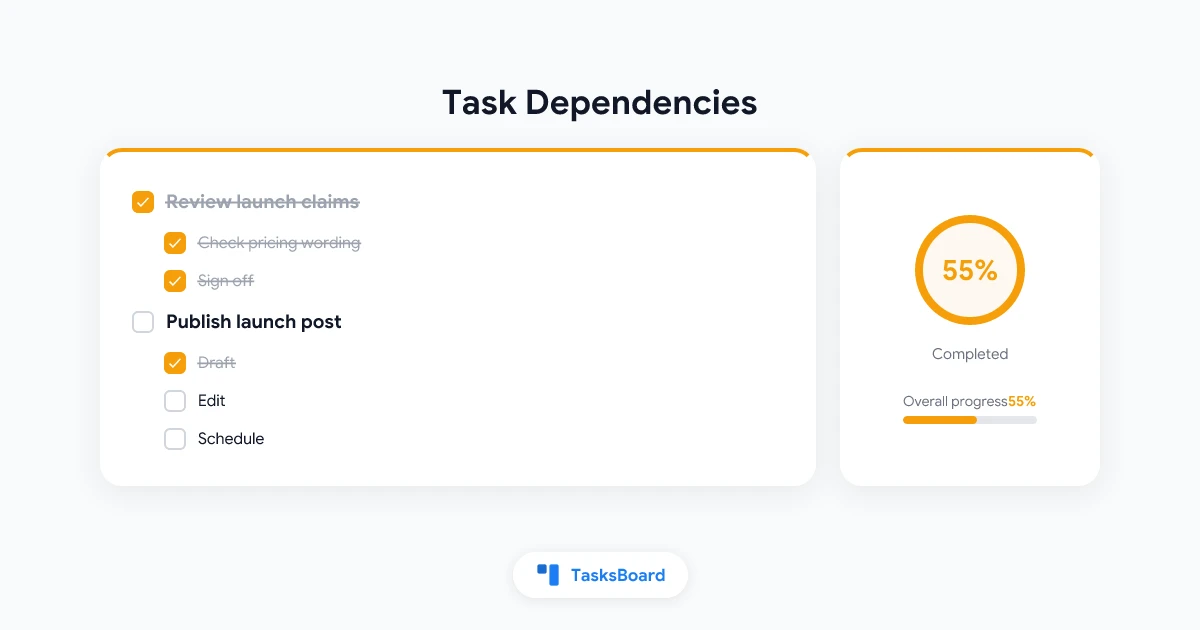
Небольшой пример показывает, как они сочетаются. Доска запуска продукта имеет три списка: Контент, Дизайн и Юридический.
- В Юридическом: «Проверить заявления для запуска».
- В Контенте: «Опубликовать пост о запуске», заблокирована «Проверить заявления для запуска». У неё подзадачи «Черновик», «Правки» и «Запланировать»; у «Правок» вложенные подзадачи «Проверить факты» и «Вычитка».
- В Дизайне: «Экспорт изображений для соцсетей», заблокирована «Опубликовать пост о запуске», потому что изображения используют финальный заголовок.
На доске «Опубликовать пост о запуске» показывает замок, пока юристы не завершат проверку. В момент завершения вы увидите сообщение «теперь разблокирована». Вы проходите подзадачи, завершаете пост, и «Экспорт изображений для соцсетей» в свою очередь разблокируется. В приложении Google Tasks те же три задачи отображаются в своих списках с плоскими подзадачами, а замок и вложенность записаны строками в деталях.
Это даёт лёгкую форму последовательности проектов без выхода из Google Tasks. Это не диаграмма Ганта и нет расчёта критического пути. Для большего сравните варианты в Google Tasks для управления проектами.
Частые вопросы
Заключение
Google Tasks не скажет вам, что одна задача ждёт другой, и не вложит подзадачу в подзадачу. TasksBoard добавляет оба механизма: связи «заблокирована» с иконкой замка, подтверждение при завершении заблокированной задачи, уведомление о разблокировке и три уровня подзадач.
Всё хранится как строки в деталях задачи, поэтому приложение Google Tasks, боковая панель Gmail и Calendar продолжают работать, и ничего не запирается в отдельной системе. Начните с цепочки из двух-трёх задач в реальном проекте и посмотрите, изменят ли замки ваше ежедневное планирование. В справочном центре есть страницы зависимостей и подзадач.
Готовы поделиться своими задачами Google Tasks?
Начните использовать TasksBoard бесплатно, кредитная карта не требуется.
Войти